

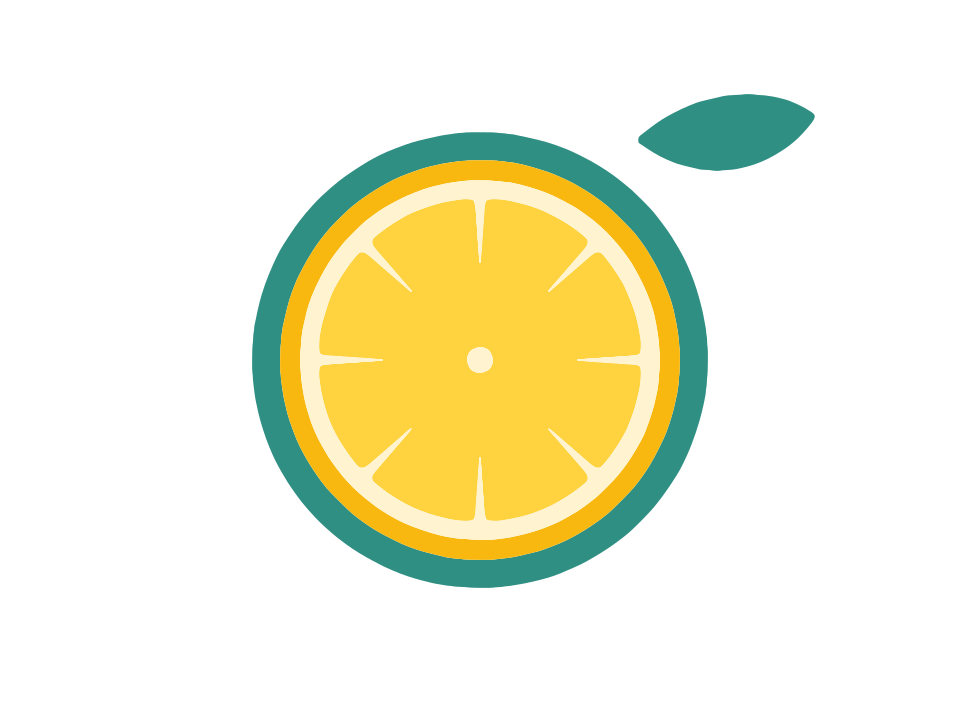
 Avant · PNGAprès · SVG · 13 formes
En bref : Pour convertir un PNG en SVG, déposez le PNG sur le convertisseur ci-dessus : il trace chaque zone de couleur sous forme de tracé vectoriel modifiable et vous donne un SVG à télécharger ou à copier. Les zones transparentes restent vides, et c'est gratuit, sans compte ni filigrane.
Que fait réellement la conversion d'un PNG en SVG ?
Convertir un PNG en SVG, c'est le tracer, autrement dit le vectoriser. Le convertisseur repère le contour de chaque zone de couleur dans la grille de pixels et le redessine sous forme de tracé vectoriel fait de lignes et de courbes. Le résultat reste net à n'importe quelle taille, du favicon à la bannière, et chaque forme peut être modifiée séparément.
C'est donc bien plus qu'un changement d'extension. Un PNG est une grille de pixels figée : quand on l'agrandit, les bords deviennent flous et crénelés. Un SVG enregistre des contours, et les contours se redessinent nettement à la taille demandée, quelle qu'elle soit. Cette page utilise le même moteur de tracé que l'éditeur complet d'Image Tracer.
Le PNG est généralement le meilleur point de départ pour passer d'un PNG à un vecteur. C'est un format sans perte : les bords sont propres et les couleurs en aplats, sans le bruit de compression du JPEG. Les logos, icônes, stickers, illustrations en aplats et captures d'écran de visuels simples se convertissent tous bien.
Comment convertir un PNG en SVG
Pour convertir un PNG en SVG, déposez le fichier sur le convertisseur en haut de cette page, vérifiez l'aperçu du tracé et cliquez sur Télécharger le SVG. Cela prend quelques secondes, ne coûte rien et ne demande aucun compte. Voici les étapes en détail :
- Déposez votre PNG sur le convertisseur ci-dessus, cliquez pour choisir un fichier ou collez-le avec Ctrl+V (Cmd+V sur Mac).
- Regardez le résultat du tracé. Le convertisseur démarre en mode Couleur avec 8 couleurs, ce qui convient à la plupart des visuels en aplats.
- Si vous avez besoin de plus de contrôle, ouvrez l'image dans l'éditeur pour changer le nombre de couleurs, passer en Noir et blanc ou affiner les réglages de tracé.
- Cliquez sur Télécharger le SVG pour enregistrer le fichier, ou sur Copier le SVG pour coller le code directement dans votre code ou votre outil de design.
Rien n'est envoyé sur un serveur, à aucun moment. Le tracé s'exécute dans un Web Worker, dans l'onglet de votre navigateur, et l'appli continue de fonctionner hors ligne une fois la page chargée.
Un PNG transparent reste-t-il transparent en SVG ?
Oui. Un PNG transparent donne un SVG avec les mêmes zones vides. En mode Couleur, les pixels entièrement transparents sont ignorés : aucune forme n'y est dessinée. En mode Noir et blanc, ils comptent comme du blanc, ce qui ne produit aucune forme non plus. Le SVG ne contient jamais de rectangle d'arrière-plan.
En mode Couleur
Les pixels transparents ne deviennent pas une couleur : les parties vides de votre PNG restent vides dans le SVG. L'exemple ci-dessus le montre : un sticker en forme de tranche de citron vert sur fond transparent donne 13 formes, et la zone autour du sticker reste réellement vide.
Si votre PNG a au contraire un fond uni (un carré blanc derrière un logo, par exemple), ce fond est tracé comme n'importe quelle autre couleur. Activez Supprimer l'arrière-plan pour écarter les zones qui touchent le bord de l'image.
En mode Noir et blanc
Seules les parties sombres deviennent des formes, et le résultat est transparent partout où il n'y a pas de forme. C'est idéal pour un logo sombre sur fond transparent.
Un logo clair sur fond transparent est le seul cas à surveiller : du clair sur du blanc disparaît. Cochez Inverser l'image ou utilisez plutôt le mode Couleur.
Noir et blanc ou Couleur : quel mode pour votre PNG ?
Utilisez Noir et blanc pour un visuel d'une seule couleur, comme un logo, du texte, une icône ou un scan, et Couleur pour tout ce qui compte au moins deux aplats de couleur. Noir et blanc donne les bords les plus propres et les fichiers les plus légers. Couleur attribue à chaque zone de couleur sa propre forme remplie.



| Votre PNG | Meilleur mode | Pourquoi |
|---|---|---|
| Logo d'une seule couleur, texte, icône, scan | Noir et blanc | Un seuil unique donne les bords les plus propres et le moins de nœuds. |
| Illustration en aplats, sticker, logo en plusieurs couleurs | Couleur | Chaque zone de couleur devient une forme à part, avec son propre remplissage. |
| Visuel clair sur fond transparent | Couleur (ou N&B avec Inverser l'image) | Le N&B traite la transparence comme du blanc : les formes claires doivent être inversées. |
| Photo ou dégradés doux | Couleur, peu de couleurs | Attendez-vous à un rendu postérisé ; les dégradés deviennent des bandes d'aplats. |
Pour une comparaison plus détaillée, exemples à l'appui, lisez Tracé noir et blanc ou couleur.
Quels sont les meilleurs réglages pour convertir un PNG en SVG ?
Pour la plupart des PNG, les réglages par défaut sont les bons : mode Couleur, 8 couleurs, Formes séparées et Lissage à 1. Le premier réglage à modifier est le Nombre de couleurs, qui doit correspondre aux couleurs que vous pouvez réellement compter dans le visuel. Cinq réglages font la plus grande différence pour les fichiers PNG :
- Nombre de couleurs (de 2 à 32, 8 par défaut). Trop de couleurs, et les bords doux se transforment en fines formes superflues ; pas assez, et des couleurs distinctes fusionnent.
- Sortie. Formes séparées (par défaut) fait de chaque zone un tracé à part, découpé avec exactitude, sans chevauchement ni interstice. Calques empilés donne un tracé par couleur, empilés du plus sombre au plus clair, ce que certains flux de travail préfèrent.
- Ignorer en dessous de (2 px² par défaut). Augmentez-le pour éliminer les points parasites laissés par l'anticrénelage ou par une source un peu sale.
- Lissage. Baissez-le pour le pixel art ou les logos géométriques, quand vous voulez des bords droits et des angles vifs ; augmentez-le pour des visuels arrondis, organiques.
- Taille max. (2048 px par défaut). Les PNG plus grands sont réduits à cette taille avant le tracé. Un PNG minuscule ne gagnera aucun détail avec une valeur plus élevée ; un grand PNG détaillé, peut-être.
Vous ne savez pas par où commencer ? Les meilleurs réglages pour vectoriser une image passe chacun d'eux en revue, exemples à l'appui.
Comment obtenir un SVG plus propre à partir d'un PNG
Les conversions PNG en SVG les plus propres partent d'une source grande et en aplats de couleur. Un outil de tracé ne peut que suivre les pixels qu'on lui donne : un logo de 1000 px en couleurs unies fera donc toujours mieux qu'une icône de 64 px avec des ombres et des halos. Quatre habitudes aident :
- Utilisez le plus grand PNG dont vous disposez. Une icône de 64 px contient très peu d'informations sur les contours ; une version de 1000 px de la même icône se trace bien plus fidèlement.
- Préférez les aplats aux ombrages. Les ombres portées, les halos et les dégradés ajoutent chacun de nombreuses couleurs intermédiaires. Si vous avez une version en aplats du visuel, utilisez-la.
- Vérifiez la vue Image traitée. Dans l'éditeur, vous pouvez basculer l'aperçu entre Image originale, Image traitée et Vecteur tracé pour voir exactement sur quoi l'outil travaille.
- Utilisez Afficher les points pour juger de la complexité. Si une forme simple compte des centaines de nœuds, augmentez un peu l'Optimisation des courbes.
Que contient le fichier SVG que vous téléchargez ?
Le fichier téléchargé est un SVG simple : une liste d'éléments <path>, chacun avec une couleur de remplissage et fill-rule="evenodd", construits à partir de lignes et de courbes de Bézier quadratiques. La largeur, la hauteur et le viewBox correspondent à la taille en pixels de l'image tracée : il s'ouvre donc aux mêmes dimensions que votre PNG, ou à la Taille max. s'il a été réduit.
Il n'y a ni bitmap incorporé, ni script, ni métadonnées propres à un éditeur. Chaque forme visuellement distincte est un tracé à part, avec ses propres trous : vous pouvez sélectionner, recolorer ou supprimer chaque élément dans Illustrator, Inkscape, Figma ou un éditeur de texte.
La ligne d'état de l'éditeur affiche la taille, le temps de tracé, le poids du fichier en Ko et le nombre de formes et de nœuds : un moyen rapide de comparer des réglages.
Problèmes courants de conversion PNG en SVG et comment les résoudre
La plupart des tracés ratés ont l'une de ces quatre causes : une source trop petite, trop de couleurs, le mauvais mode pour un visuel clair, ou plus de détails que le fichier n'en demande. Chacune se corrige rapidement.
Les bords sont bosselés ou tremblés
La source est probablement petite ou fortement redimensionnée. Essayez un PNG plus grand, ou baissez le Lissage pour un visuel anguleux.
Il y a de fines lamelles entre les couleurs
Réduisez le nombre de couleurs pour que les pixels de transition des bords soient absorbés par leurs voisins, et augmentez légèrement Ignorer en dessous de.
Mon logo blanc a disparu
Vous êtes en mode Noir et blanc avec un logo clair sur fond transparent. Passez en mode Couleur ou cochez Inverser l'image.
Le fichier SVG est lourd
Les détails coûtent des nœuds. Augmentez l'Optimisation des courbes, réduisez le nombre de couleurs, ou baissez la Taille max. pour les très grandes images.
Questions fréquentes
Comment convertir un PNG en SVG gratuitement ?
Déposez le PNG sur le convertisseur en haut de cette page et cliquez sur Télécharger le SVG. Image Tracer est gratuit et open source, sans compte, sans filigrane, sans limite de fichiers et sans offre payante.
Puis-je convertir un PNG transparent en SVG ?
Oui. En mode Couleur, les pixels entièrement transparents sont laissés vides, et en mode Noir et blanc ils comptent comme du blanc, ce qui ne produit aucune forme non plus. Le SVG n'a pas de rectangle d'arrière-plan : les zones vides restent donc transparentes.
Puis-je simplement renommer un fichier .png en .svg ?
Non. Renommer le fichier donne un fichier illisible, et un SVG qui se contente d'envelopper un PNG reste fait de pixels. Pour obtenir de vraies formes vectorielles, agrandissables à volonté, l'image doit être tracée, et c'est ce que fait ce convertisseur.
Mon PNG est-il envoyé sur un serveur ?
Non. Le PNG est lu et tracé localement, dans un Web Worker de votre navigateur. Rien n'est envoyé nulle part, et l'appli continue de fonctionner hors ligne une fois chargée.
Puis-je modifier le SVG après la conversion ?
Oui. Chaque forme visuellement distincte est un tracé à part, avec son propre remplissage : vous pouvez recolorer, déplacer ou supprimer des éléments dans Illustrator, Inkscape, Figma ou tout autre éditeur vectoriel. Le fichier est un SVG simple, sans bitmap incorporé.
Pourquoi mon SVG converti a-t-il un aspect postérisé ?
Parce que le tracé transforme les zones de couleur en formes remplies en aplat : les dégradés doux et les détails photographiques deviennent des bandes de couleur unie. C'est normal : le tracé convient surtout aux logos, aux icônes et aux illustrations en aplats. Plus de couleurs donnent des bandes plus douces, au prix d'un fichier plus lourd.
Quelle taille de PNG donne le meilleur SVG ?
Le plus grand dont vous disposez. Environ 1000 px ou plus sur le grand côté donnent à l'outil assez de détails de contour pour des courbes lisses. Les images qui dépassent le réglage Taille max. (2048 px par défaut) sont réduites avant le tracé.
Dernière mise à jour