

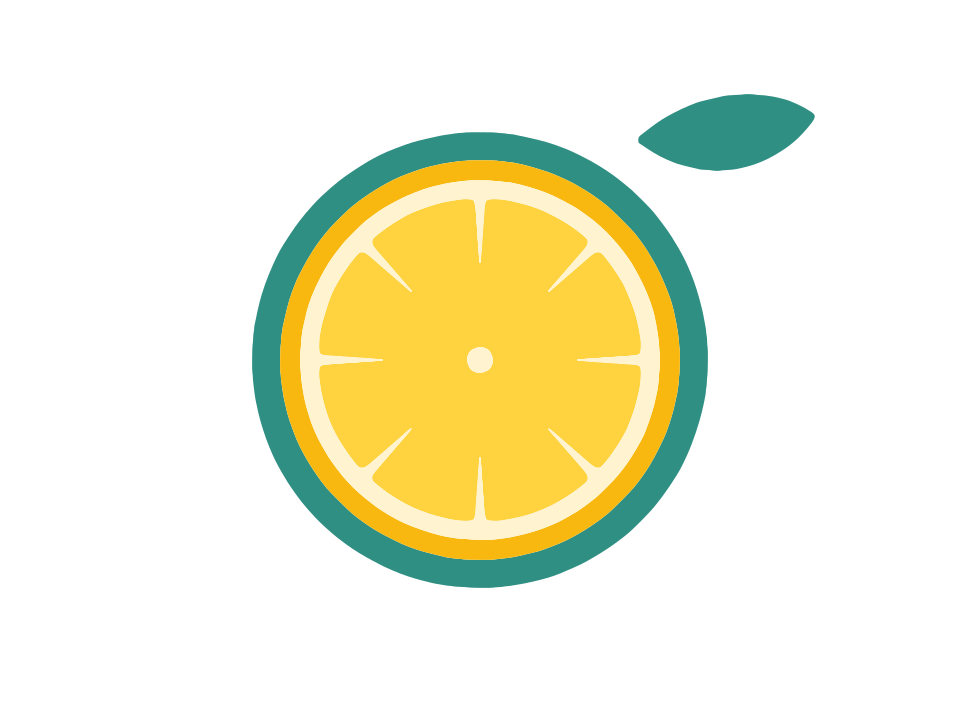
 Avant · PNGAprès · SVG · 13 formes
En bref : Partez des valeurs par défaut (seuil automatique, Lissage 1, Optimisation des courbes 0.2, Ignorer en dessous de 2) et ne modifiez que ce qu'exige votre type d'image. Baissez le Lissage pour les visuels géométriques, augmentez l'Optimisation des courbes pour réduire le nombre de nœuds, et augmentez Ignorer en dessous de et le Flou pour les scans et les photos de documents papier.
Quels sont les meilleurs réglages de tracé pour chaque type d'image ?
Partez des valeurs par défaut (cliquez sur Rétablir les réglages par défaut dans l'éditeur), puis ne modifiez que ce qu'indique la recette. Tout ce qui n'est pas mentionné reste à sa valeur par défaut : seuil automatique, Flou 0, Ignorer en dessous de 2, Lissage 1, Optimisation des courbes 0.2, Taille max. 2048, et 8 couleurs avec Formes séparées en mode Couleur.
| Image | Mode | À modifier par rapport aux valeurs par défaut | Pourquoi |
|---|---|---|---|
| Logo, une couleur | Noir et blanc | Lissage 0.7–1 ; Optimisation des courbes 0.3–0.5 | Des angles nets et des nœuds moins nombreux et plus propres |
| Logo, plusieurs couleurs | Couleur | Nombre de couleurs = couleurs du logo + 1 ; Supprimer l'arrière-plan si nécessaire | Une pastille par couleur de la marque, rien de plus |
| Texte et lettrage | Noir et blanc | Lissage 0.8 ; Optimisation des courbes 0.1–0.2 ; Taille max. 4096 pour de petits caractères sur une grande page | Préserve les empattements et les contreformes |
| Signature | Noir et blanc | Seuil légèrement plus haut pour une encre claire ; Flou 0.5–1 pour les photos ; Ignorer en dessous de 10–30 ; Lissage 1.1 | Des traits continus, sans taches de papier, des courbes fluides |
| Croquis ou dessin à l'encre | Noir et blanc | Flou 1–1.5 ; Ignorer en dessous de 10–50 ; Lissage 1–1.2 | Supprime le grain du papier et lisse les bords dessinés à la main |
| Pixel art | Couleur (ou N&B) | Agrandir d'abord 8× au plus proche voisin ; Lissage 0 ; Optimisation des courbes 0–0.1 ; Ignorer en dessous de 0 | Les pixels carrés restent carrés, rien n'est écarté |
| Illustration en aplats ou cartoon | Couleur | Nombre de couleurs 6–12 | Assez de couleurs pour le visuel, pas pour les ombrages |
| Sticker ou fichier de découpe | Couleur | Formes séparées ; Supprimer l'arrière-plan ; Ignorer en dessous de 20+ ; Optimisation des courbes 0.4–0.6 | Des pièces propres et fermées, qui se découpent sans à-coups |
| Document scanné | Noir et blanc | Ignorer en dessous de 5–20 ; Taille max. 4096 ; Seuil plus bas si le papier est gris | Des caractères nets, sans le bruit du scanner |
| Photographie | Couleur | Nombre de couleurs 8–16 ; Taille max. 1024 ; Ignorer en dessous de 20–100 ; Optimisation des courbes 0.5+ | Donne un rendu stylisé et postérisé ; voir ci-dessous |
Remarque sur le pixel art
Image Tracer conserve exactement à leur place les angles entre des bords droits de trois pixels ou plus, et lisse les marches plus courtes en diagonales et en courbes, car un petit escalier est le plus souvent la façon dont les pixels approchent une courbe. À 1 pixel d'écran par pixel du dessin, chaque marche ne fait qu'un pixel et se retrouve lissée. Agrandissez d'abord l'image dans n'importe quel éditeur, au plus proche voisin (sans interpolation), d'un facteur 8× environ : chaque pixel du dessin devient alors un bloc dont les angles sont préservés, même avec le Lissage par défaut. Les images ne sont jamais agrandies automatiquement.
Remarque sur les photographies
Les photos se vectorisent mal, et aucun réglage n'y change rien. Le tracé transforme une image en zones de couleur unie ; or une photo est surtout faite de dégradés doux et de textures fines. Vous obtiendrez un rendu postérisé, façon affiche, avec de nombreuses formes et un fichier lourd, parfois plus volumineux que le JPEG d'origine. Ce peut être un style voulu. Si vous voulez que la photo ressemble à une photo à n'importe quelle taille, gardez-la sous forme d'image matricielle. Plus de détails dans JPG en SVG.
Quel compromis se cache derrière chaque réglage de tracé ?
Chaque réglage de tracé arbitre entre deux choses que vous voulez : le Seuil entre l'épaisseur des traits et un fond propre, le Flou entre des bords lisses et les détails fins, le Lissage entre des angles nets et des courbes fluides, et l'Optimisation des courbes entre la précision et le nombre de nœuds. Connaître ces couples rend les ajustements rapides. Les plages et les valeurs par défaut figurent dans la documentation.
Seuil : épaisseur ou propreté
Un Seuil plus élevé fait compter des pixels plus clairs comme de l'encre : les traits pâles survivent et les traits s'épaississent, mais les ombres, les teintes et le grain du papier commencent à apparaître. Un seuil plus bas donne un fond plus propre et des traits plus fins, au risque de couper les traits pâles. La valeur automatique est une coupure équilibrée pour l'image : déplacez-la donc de quelques crans à la fois en surveillant la vue Image traitée.



Flou : bords lisses ou détails fins
Le Flou efface le bruit avant qu'il ne se transforme en nœuds, ce qui donne des bords plus lisses et moins de taches. Le prix à payer, ce sont les détails : les angles s'arrondissent, les lignes rapprochées fusionnent, les petits trous se bouchent. Utilisez le flou le plus faible qui fait disparaître le bruit dans l'image traitée, souvent entre 0.5 et 1.5.



Ignorer en dessous de : netteté ou petits détails
Ignorer en dessous de est un filtre de taille. L'augmenter élimine les poussières et les petits trous ; cela élimine aussi les points de ponctuation, les points d'un dessin au pointillé et les minuscules reflets. Augmentez-le jusqu'à ce que le nombre de formes dans la barre d'état cesse de chuter nettement. Comme la surface s'exprime en pixels carrés de l'image tracée, la bonne valeur dépend de la Taille max. : une image de travail plus grande demande une valeur plus élevée pour éliminer les mêmes poussières.



Lissage : angles nets ou courbes fluides
Le Lissage détermine quels changements de direction deviennent des angles. Les valeurs basses gardent chaque jonction nette mais donnent aux courbes un aspect légèrement facetté ; les valeurs élevées donnent des courbes fluides mais peuvent adoucir des angles qui devraient rester vifs, et à 1.34 même les angles droits s'arrondissent. La géométrie le veut plus bas, le fait main le veut plus haut.



Optimisation des courbes : précision ou simplicité
L'Optimisation des courbes fixe la distance dont le contour peut s'écarter des pixels en échange d'un nombre de nœuds réduit. Les valeurs basses reproduisent chaque irrégularité, y compris celles dont vous ne vouliez pas. Les valeurs élevées donnent des fichiers légers et faciles à retoucher, mais ce sont les petites formes qu'elles déforment en premier. Pour de grands visuels simples, vous pouvez la pousser à 0.5 ou plus ; pour du petit texte, restez proche de la valeur par défaut.



Taille max. : détail ou rapidité
Une Taille max. plus grande trace davantage de pixels : les détails fins survivent, mais le tracé prend plus de temps et le fichier grossit généralement. Une taille plus petite est plus rapide et gomme naturellement le bruit, au détriment des détails. La valeur par défaut de 2048 convient à la plupart des images ; augmentez-la pour les grands scans aux traits fins, baissez-la pour des essais rapides.
Nombre de couleurs : fidélité ou simplicité
Davantage de couleurs restituent l'image plus fidèlement, mais chaque couleur supplémentaire ajoute des formes, des frontières et des octets, et au-delà de la palette réelle elles captent surtout les ombrages. Moins de couleurs donnent des fichiers plus francs, plus propres et plus légers. Alignez ce nombre sur les couleurs que vous citeriez en décrivant l'image. Tracé noir et blanc ou couleur explique comment les couleurs sont choisies.



Comment savoir si un tracé est réussi ?
Un bon tracé tient la route à 400 % de zoom, place les nœuds aux angles et les répartit régulièrement le long des courbes, et affiche un nombre de formes, de nœuds et de Ko cohérent avec la simplicité du visuel. Un tracé peut paraître parfait ajusté à la fenêtre et s'effondrer vu de près : faites donc ces quatre vérifications avant de télécharger.
Zoomez sur les passages difficiles
Examinez les plus petits détails, les angles les plus vifs et les courbes les plus serrées : le point d'un i, un empattement, l'endroit où deux lignes se rejoignent. S'ils tiennent, tout le reste tiendra. Activez Estomper l'image pour comparer avec l'original et vérifier que les épaisseurs de trait correspondent.
Regardez les points
Avec Afficher les points activé, chaque nœud est un point. Un bon tracé place les nœuds aux angles et les espace régulièrement le long des courbes. Des amas sur des bords lisses signifient que du bruit est tracé : ajoutez du Flou, augmentez l'Optimisation des courbes ou utilisez une source plus grande. Trop peu de nœuds sur une courbe qui paraît aplatie signifie que l'Optimisation des courbes est trop élevée.
Vérifiez les chiffres
La barre d'état indique les Ko, les formes et les nœuds. À titre de repère, avec les réglages par défaut, le sticker en tranche de citron vert en haut de cette page se trace en 13 formes et 738 nœuds pour 21,9 Ko, et une signature manuscrite de 1000×340 px en 13 formes et 1 405 nœuds. Un logo simple qui atteint des centaines de kilo-octets, ou qui compte des centaines de formes parasites, indique qu'un réglage est à revoir.
- Formes bien plus nombreuses que les objets que vous voyez : augmentez Ignorer en dessous de.
- Nœuds nombreux pour un visuel simple : augmentez l'Optimisation des courbes ou ajoutez un peu de Flou.
- Ko supérieurs à ceux de l'image d'origine : attendu pour les photos, signal d'alerte pour les logos et les icônes.
Testez-le là où il servira
Ouvrez le SVG dans l'outil auquel il est destiné : votre logiciel de découpe, votre éditeur vectoriel, la page web. Chaque forme est un tracé à part : si une partie doit être corrigée, sélectionnez-la et modifiez-la directement. Pour les logos en particulier, consultez Comment vectoriser un logo ; pour les scans, Comment vectoriser un dessin scanné.
Questions fréquentes
Quels sont les meilleurs réglages de vectorisation pour un logo ?
Utilisez le mode Noir et blanc avec le seuil automatique, un Lissage autour de 0.7–1 et une Optimisation des courbes de 0.3–0.5. Pour les logos multicolores, utilisez le mode Couleur avec un nombre de couleurs égal à celui du logo, plus une pour le fond.
Quel réglage réduit le plus le poids du fichier SVG ?
En mode Couleur, c'est le Nombre de couleurs qui a le plus d'effet. Dans les deux modes, viennent ensuite l'Optimisation des courbes et Ignorer en dessous de. Baisser la Taille max. aide aussi sur les très grandes images.
À quoi servent le seuil et le lissage dans la vectorisation d'image ?
Le Seuil décide quels pixels comptent comme de l'encre en mode Noir et blanc : des valeurs plus hautes épaississent les traits, des valeurs plus basses nettoient le fond. Le Lissage décide quels changements de direction du contour restent des angles vifs et lesquels deviennent des courbes, de 0 (que des angles) à 1.34 (que des courbes).
Quels sont les meilleurs réglages pour vectoriser un dessin scanné ?
Utilisez le mode Noir et blanc avec un Flou de 1–1.5, Ignorer en dessous de 10–50 et un Lissage de 1–1.2. Le Flou et Ignorer en dessous de éliminent le grain du papier et les poussières, et un Lissage légèrement plus élevé convient aux bords dessinés à la main.
Pourquoi mon pixel art ressort-il lisse et flou ?
À un pixel d'écran par pixel du dessin, chaque marche ne fait qu'un pixel et se retrouve lissée comme une courbe. Agrandissez-le d'abord 8× au plus proche voisin, puis tracez avec un Lissage de 0.
Puis-je vectoriser une photo pour obtenir un vecteur réaliste ?
Non, pas de façon réaliste. Image Tracer utilise des aplats de couleur sans dégradés : les photos deviennent donc des visuels postérisés aux nombreuses formes. Cela fonctionne comme effet stylisé, pas comme copie fidèle.
Les réglages sont-ils conservés pour l'image suivante ?
Oui. Retirer ou remplacer l'image conserve vos réglages, à l'exception du seuil, qui est recalculé automatiquement pour chaque nouvelle image. Rétablir les réglages par défaut réinitialise tout.
Dernière mise à jour