
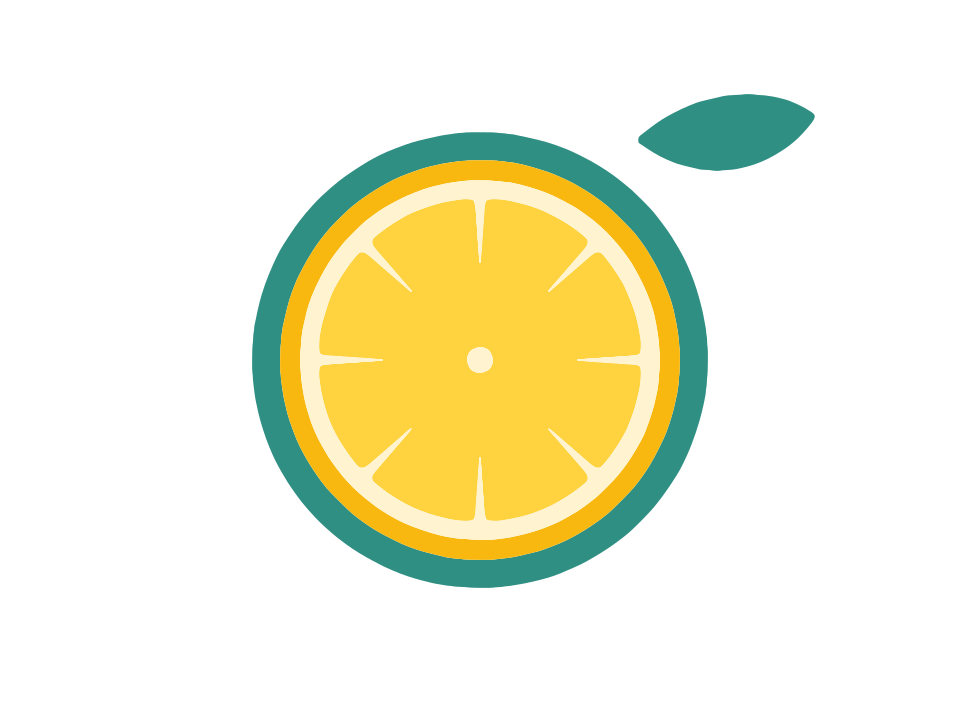
 変換前 · PNG変換後 · SVG · 13個のシェイプ
要点:デフォルト(しきい値は自動、滑らかさ 1、カーブの最適化 0.2、これ未満を無視 2)から始めて、画像の種類に応じて必要な項目だけを変えます。幾何学的なアートワークなら「滑らかさ」を下げ、ノードを減らしたいなら「カーブの最適化」を上げ、スキャン画像や紙を撮影した写真なら「これ未満を無視」と「ぼかし」を上げます。
画像の種類ごとのおすすめトレース設定は?
まずデフォルトに戻し(エディターで「デフォルト設定に戻す」をクリック)、レシピにある項目だけを変更します。表にない項目はデフォルトのままにします。デフォルトは、しきい値が自動、ぼかし 0、これ未満を無視 2、滑らかさ 1、カーブの最適化 0.2、最大サイズ 2048、カラーモードでは 8 色で「個別のシェイプ」です。
| 画像 | モード | デフォルトから変える項目 | 理由 |
|---|---|---|---|
| ロゴ(1色) | 白黒 | 滑らかさ 0.7–1、カーブの最適化 0.3–0.5 | 角がくっきりし、ノードが少なくきれいになる |
| ロゴ(複数色) | カラー | 色数 = ロゴの色の数 + 1、必要なら「背景を削除」 | ブランドカラー1色につきスウォッチ1つ。余計な色が出ない |
| 文字・レタリング | 白黒 | 滑らかさ 0.8、カーブの最適化 0.1–0.2、大きなページ内の小さな文字なら最大サイズ 4096 | セリフやカウンター(文字の内側の空間)が崩れない |
| 署名 | 白黒 | インクが薄い場合はしきい値をやや高めに、写真ならぼかし 0.5–1、これ未満を無視 10–30、滑らかさ 1.1 | 線が途切れず、紙のゴミが消え、曲線が流れるように |
| スケッチ・ペン画 | 白黒 | ぼかし 1–1.5、これ未満を無視 10–50、滑らかさ 1–1.2 | 紙のざらつきを消し、手描きの輪郭を滑らかにする |
| ドット絵 | カラー(または白黒) | 先にニアレストネイバー法で 8 倍に拡大、滑らかさ 0、カーブの最適化 0–0.1、これ未満を無視 0 | 四角いピクセルが四角いまま残り、何も失われない |
| フラットなイラスト・漫画調の絵 | カラー | 色数 6–12 | 陰影のためではなく、絵そのものに必要な色数 |
| ステッカー・カットデータ | カラー | 個別のシェイプ、背景を削除、これ未満を無視 20 以上、カーブの最適化 0.4–0.6 | 滑らかにカットできる、きれいに閉じたパーツになる |
| スキャンした書類 | 白黒 | これ未満を無視 5–20、最大サイズ 4096、紙がグレーならしきい値を下げる | スキャナーのノイズがなく、文字がシャープ |
| 写真 | カラー | 色数 8–16、最大サイズ 1024、これ未満を無視 20–100、カーブの最適化 0.5 以上 | ポスタリゼーションのかかった様式的な仕上がりになる(下記参照) |
ドット絵についての補足
Image Tracerは、3ピクセル以上の直線どうしが交わる角は正確にその位置に保ち、それより短い段差は斜めの線や曲線にならします。短い階段状の段差は、たいていピクセルで曲線を近似したものだからです。ドット絵の1ピクセルが画面の1ピクセルのままだと、どの段差も1ピクセルなので、すべてならされてしまいます。先に画像編集ソフトでニアレストネイバー法(補間なし)を使って 8 倍ほどに拡大しておけば、ドット絵の各ピクセルがブロックになり、デフォルトの滑らかさでも角が保たれます。画像が自動的に拡大されることはありません。
写真についての補足
写真はきれいにトレースできません。どの設定を変えてもこれは同じです。トレースは画像をフラットな色の領域に変える処理ですが、写真の大部分は滑らかなグラデーションと細かな質感でできています。結果はポスタリゼーションのかかったポスターアート風になり、シェイプが多く、ファイルも重くなります。元のJPEGより大きくなることもあります。これをあえて表現として使うこともできます。どんなサイズでも写真らしく見せたいなら、ラスター画像のまま使いましょう。詳しくはJPGをSVGに変換をご覧ください。
それぞれのトレース設定は何と何のトレードオフ?
どのトレース設定も、両立させたい2つの要素のバランスを取るものです。しきい値は線の太さと背景のきれいさ、ぼかしは輪郭の滑らかさと細部、滑らかさはシャープな角と流れるような曲線、カーブの最適化は正確さとノード数のあいだで調整します。この組み合わせを知っておけば、微調整は手早く済みます。範囲とデフォルト値はドキュメントにあります。
しきい値:線の太さと背景のきれいさ
しきい値を上げると、より明るいピクセルもインクとして扱われるので、薄い線が残り、線が太くなります。その代わり、影や淡い色、紙のざらつきが出てきます。下げると背景がきれいになり線が細くなりますが、薄い線が途切れるおそれがあります。自動で設定される値はその画像をバランスよく分ける値なので、数段階ずつ動かしながら「処理後の画像」表示で確認しましょう。



ぼかし:輪郭の滑らかさと細部
ぼかしは、ノイズがノードになる前に消してくれるので、輪郭が滑らかになり、ゴミも減ります。代償は細部です。角が丸くなり、近接した線がくっつき、小さな穴が埋まります。処理後の画像でノイズが消える最小限のぼかしを使いましょう。多くの場合 0.5 から 1.5 のあいだです。



これ未満を無視:すっきりさと小さなディテール
これ未満を無視は大きさによるフィルターです。上げるとホコリやピンホールが消えますが、句読点や点描の点、小さなハイライトも消えます。ステータス行のシェイプ数が急に減らなくなるところまで上げましょう。面積はトレースされる画像の平方ピクセルで数えるので、適切な値は最大サイズによって変わります。作業用の画像が大きいほど、同じホコリを消すのに大きな値が必要です。



滑らかさ:シャープな角と流れるような曲線
滑らかさは、どの曲がり目を角にするかを決めます。低い値ではすべての継ぎ目がシャープに保たれますが、曲線がやや角張って見えます。高い値では曲線が流れるようになりますが、くっきりさせたい角まで甘くなることがあり、1.34 では直角さえ丸くなります。幾何学的な形には低めの値、手描きのアートワークには高めの値が合います。



カーブの最適化:正確さとシンプルさ
カーブの最適化は、ノードを減らす代わりに、輪郭がピクセルからどこまでずれてよいかを決めます。低い値では、不要なでこぼこも含めてすべての凹凸が再現されます。高い値では軽くて編集しやすいファイルになりますが、小さなシェイプから先に形が崩れます。大きくてシンプルなアートワークなら 0.5 以上まで上げられます。小さな文字ではデフォルト付近にとどめましょう。



最大サイズ:ディテールと速度
最大サイズを大きくすると、より多くのピクセルをトレースするので細かなディテールが残りますが、トレースに時間がかかり、ファイルもたいてい大きくなります。小さくすると速くなり、ノイズも自然にならされますが、ディテールは失われます。デフォルトの 2048 はほとんどの画像に合います。細い線のある大きなスキャン画像では上げ、手早く試したいときは下げましょう。
色数:再現性とシンプルさ
色が多いほど画像を忠実に再現できますが、1色増えるごとにシェイプ、境界線、ファイルサイズが増えます。実際のパレットを超えた分は、ほとんどが陰影を拾うだけです。色を減らすと、力強くすっきりした軽いファイルになります。その画像を言葉で説明するときに挙げる色の数に合わせましょう。色の選ばれ方は白黒トレースとカラートレースの違いで説明しています。



トレースの良し悪しはどう見分ける?
良いトレースは、400% に拡大しても崩れず、ノードが角にあって曲線上では均等に並び、シェイプ数、ノード数、KB数がアートワークのシンプルさに見合っています。ウィンドウに収まるサイズでは完璧に見えても、近くで見ると崩れていることがあるので、ダウンロードの前に次の4つを確認しましょう。
難しい部分を拡大する
もっとも小さなディテール、もっとも鋭い角、もっともきついカーブを見ます。i の点、セリフ、2本の線が交わる場所などです。そこが崩れていなければ、ほかの部分も大丈夫です。「画像を薄く表示」をオンにして元画像と見比べ、線の太さが合っているかを確認します。
ポイントを見る
「ポイントを表示」をオンにすると、すべてのノードが点で表示されます。良いトレースでは、ノードは角にあり、曲線上では均等に並んでいます。滑らかな輪郭にノードが密集しているなら、ノイズをトレースしています。ぼかしを加えるか、カーブの最適化を上げるか、より大きな元画像を使いましょう。曲線なのにノードが少なすぎて平たく見えるなら、カーブの最適化が高すぎます。
数値を確認する
ステータス行にはKB、シェイプ数、ノード数が表示されます。目安として、このページ上部のライムの輪切りのステッカーは、デフォルト設定で 13 シェイプ、738 ノード、21.9 KB になります。1000×340 px の手書きの署名は 13 シェイプ、1,405 ノードです。シンプルなロゴが数百KBになったり、余計なシェイプが数百個もあったりするなら、どこかを調整する必要があります。
- シェイプ数が目に見えるオブジェクトの数よりはるかに多い:「これ未満を無視」を上げます。
- シンプルなアートワークなのにノード数が多い:「カーブの最適化」を上げるか、少しぼかしを加えます。
- KB数が元画像より大きい:写真なら想定どおり、ロゴやアイコンなら要注意です。
実際に使う場所で試す
SVGを、実際に使うツールで開いてみましょう。カッティングソフト、ベクター編集ソフト、ウェブページなどです。シェイプごとに独立したパスになっているので、直したい部分があれば選択してそのまま編集できます。ロゴについてはロゴをベクター化する方法を、スキャン画像についてはスキャンした絵をベクター化する方法をご覧ください。
よくある質問
ロゴに最適な画像トレースの設定は?
白黒モードで、しきい値は自動、滑らかさは 0.7–1 程度、カーブの最適化は 0.3–0.5 にします。複数色のロゴはカラーモードを使い、色数をロゴの色の数に背景の1色を足した数にします。
SVGのファイルサイズをもっとも減らせる設定は?
カラーモードでは「色数」の効果がもっとも大きくなります。どちらのモードでも、その次に効くのが「カーブの最適化」と「これ未満を無視」です。非常に大きな画像では、最大サイズを下げるのも有効です。
画像トレースのしきい値と滑らかさは何をする設定ですか?
しきい値は、白黒モードでどのピクセルをインクとして扱うかを決めます。値を上げると線が太くなり、下げると背景がきれいになります。滑らかさは、輪郭のどの曲がり目をシャープな角のまま残し、どれを曲線にするかを決めます。範囲は 0(すべて角)から 1.34(すべて曲線)です。
スキャンした絵をトレースするのに最適な設定は?
白黒モードで、ぼかし 1–1.5、これ未満を無視 10–50、滑らかさ 1–1.2 にします。ぼかしと「これ未満を無視」が紙のざらつきやホコリを取り除き、やや高めの滑らかさが手描きの輪郭に合います。
ドット絵が滑らかにぼやけてしまうのはなぜですか?
ドット絵の1ピクセルが画面の1ピクセルのままだと、どの段差も1ピクセルなので、曲線と同じようにならされます。先にニアレストネイバー法で 8 倍に拡大してから、滑らかさ 0 でトレースしてください。
写真をリアルなベクターにトレースできますか?
いいえ、リアルにはなりません。Image Tracerはグラデーションのないフラットな色を使うので、写真はシェイプの多いポスタリゼーション風のアートになります。様式的な効果としては使えますが、忠実な複製にはなりません。
設定は次の画像にも引き継がれますか?
はい。画像を削除したり差し替えたりしても設定は保たれます。ただし、しきい値だけは新しい画像ごとに自動で計算し直されます。「デフォルト設定に戻す」ですべてがリセットされます。
最終更新