
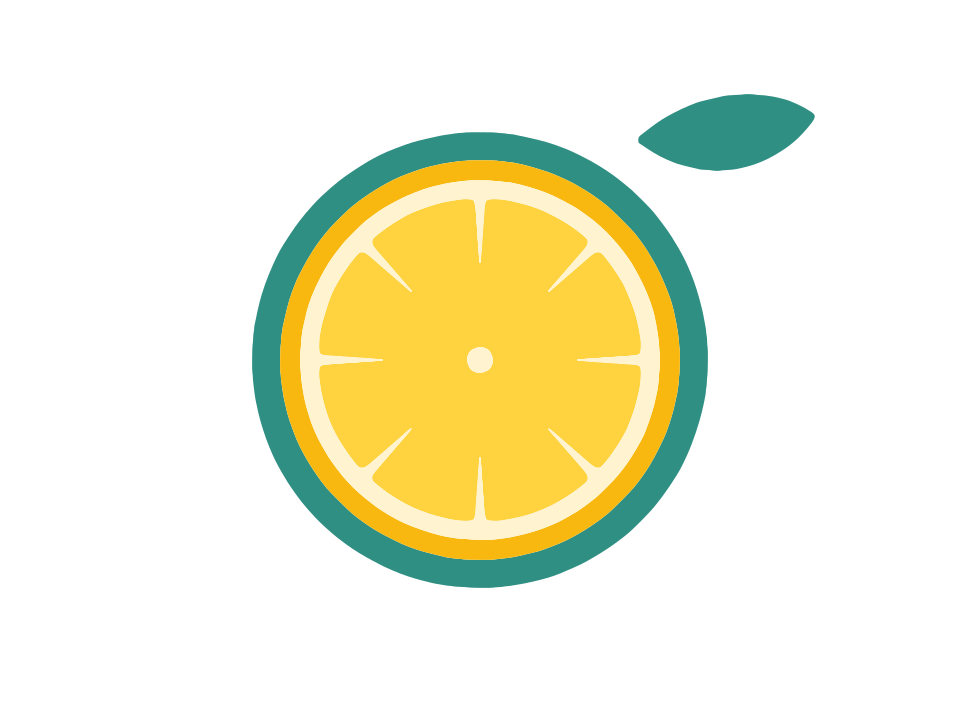
 変換前 · PNG変換後 · SVG · 13個のシェイプ
要点:PNGをSVGに変換するには、上の変換ツールにPNGをドロップします。色の領域ごとに編集可能なベクターパスとしてトレースされ、ダウンロードまたはコピーできるSVGができあがります。透明部分は空のまま残り、無料で、アカウントも透かしもありません。
PNGをSVGに変換すると、実際には何が起こるのですか?
PNGをSVGに変換するとは、PNGをトレースすることです。変換ツールはピクセルの格子の中から色の領域ごとの輪郭を見つけ、直線と曲線でできたベクターパスとして描き直します。できあがったデータは、ファビコンからバナーまでどんなサイズでもくっきり表示され、シェイプをひとつずつ編集できます。
つまり、ファイル名の変更とはまったく違います。PNGは決まった数のピクセルの格子なので、拡大すると輪郭がぼやけ、階段状になります。SVGは代わりに輪郭線を保存しているので、どんなサイズを指定してもくっきり描き直されます。このページはフル機能のImage Tracerエディターと同じトレースエンジンを使っています。
PNGからベクターへの変換では、たいていPNGがいちばん良い出発点になります。可逆圧縮なので輪郭がきれいで色もフラットで、JPEGのような圧縮ノイズがありません。ロゴ、アイコン、ステッカー、フラットなイラスト、シンプルなグラフィックのスクリーンショットは、どれもきれいに変換できます。
PNGをSVGに変換する方法
PNGをSVGに変換するには、このページ上部の変換ツールにファイルをドロップし、トレース結果のプレビューを確認して「SVGをダウンロード」をクリックします。数秒で終わり、費用もアカウントも必要ありません。詳しい手順は次のとおりです。
- 上の変換ツールにPNGをドロップするか、クリックしてファイルを選ぶか、Ctrl+V(MacではCmd+V)で貼り付けます。
- トレース結果を確認します。変換ツールはカラーモードの8色で始まり、ほとんどのフラットなグラフィックに合います。
- もっと細かく調整したい場合は、画像をエディターで開き、色数を変えたり、白黒に切り替えたり、トレース設定を調整したりします。
- SVGをダウンロードをクリックしてファイルを保存するか、SVGをコピーでマークアップをコードやデザインツールに直接貼り付けます。
どの段階でも、アップロードは一切行われません。トレースはブラウザのタブ内のWeb Workerで実行され、ページを一度読み込めばオフラインでも動き続けます。
透過PNGはSVGにしても透明なままですか?
はい。透過PNGは、同じ場所が空になったSVGに変換されます。カラーモードでは完全に透明なピクセルは飛ばされるので、そこにシェイプは描かれません。白黒モードでは白として扱われ、こちらもシェイプにはなりません。SVGに背景の長方形が入ることはありません。
カラーモードの場合
透明なピクセルは色にならないので、PNGの空の部分はSVGでも空のままです。上の例がそれを示しています。透明な背景の上のライムの輪切りのステッカーは13個のシェイプにトレースされ、ステッカーのまわりは本当に何もない状態のままです。
PNGに単色の背景がある場合(たとえばロゴの後ろの白い四角)は、その背景もほかの色と同じようにトレースされます。背景を削除をオンにすると、画像の縁に接している領域が取り除かれます。
白黒モードの場合
暗い部分だけがシェイプになり、シェイプのないところはすべて透明になります。透明な背景の上の暗いロゴには、これがうまく働きます。
気を付けたいのは、透明な背景の上の明るいロゴだけです。白の上の明るい色は消えてしまいます。画像を反転にチェックを入れるか、代わりにカラーモードを使ってください。
白黒とカラー、PNGに合うモードはどちらですか?
ロゴ、文字、アイコン、スキャンなど1色のアートワークには白黒を、フラットな色が2色以上あるものにはカラーを使います。白黒は輪郭がもっともきれいで、ファイルももっとも小さくなります。カラーでは、色の領域ごとに独立した塗りのシェイプになります。



| PNGの種類 | 最適なモード | 理由 |
|---|---|---|
| 1色のロゴ、文字、アイコン、スキャン | 白黒 | しきい値ひとつで、輪郭がもっともきれいに、ノードがもっとも少なくなります。 |
| フラットなイラスト、ステッカー、多色のロゴ | カラー | 色の領域ごとに、それぞれの塗りを持つ独立したシェイプになります。 |
| 透明な背景の上の明るいアートワーク | カラー(または白黒+反転) | 白黒では透明部分が白として扱われるため、明るいシェイプは反転が必要です。 |
| 写真や柔らかいグラデーション | カラー、少ない色数 | ポスタリゼーションのかかった見た目になり、グラデーションはフラットな帯になります。 |
例を交えた詳しい比較は、白黒トレースとカラートレースの違いをお読みください。
PNGをSVGに変換するときのおすすめ設定は?
ほとんどのPNGはデフォルトのままで大丈夫です。カラーモード、8色、個別のシェイプ、滑らかさ1です。最初に変えるべき設定は「色数」で、アートワークの中で実際に数えられる色の数に合わせます。PNGファイルでは、次の5つの設定がもっとも大きく効きます。
- 色数(2〜32、デフォルトは8)。多すぎると柔らかい輪郭が細い余分なシェイプになり、少なすぎると別々の色がひとつにまとまってしまいます。
- 出力。個別のシェイプ(デフォルト)では、すべての領域が正確に切り抜かれた独立したパスになり、重なりもすき間もありません。重ねたレイヤーでは、色ごとに1つのパスが暗い色から明るい色へと重なります。こちらを好むワークフローもあります。
- これ未満を無視(デフォルトは2 px²)。値を上げると、アンチエイリアスや少し汚れた元画像が残した細かな点を取り除けます。
- 滑らかさ。直線の辺とはっきりした角がほしいドット絵や幾何学的なロゴでは下げ、丸みのある有機的なアートワークでは上げます。
- 最大サイズ(デフォルトは2048 px)。これより大きいPNGは、トレース前にこのサイズまで縮小されます。小さなPNGは設定を大きくしてもディテールが増えませんが、大きくて細かいPNGなら増えることがあります。
どこから始めればよいかわからないときは、画像トレースのおすすめ設定で、各設定を例とともに順に説明しています。
PNGからよりきれいなSVGを作るコツ
PNGからSVGへの変換がもっともきれいに仕上がるのは、大きくてフラットな色の元画像から始めたときです。トレースツールは与えられたピクセルをたどることしかできないので、ベタ塗りの1000 pxのロゴは、影や光彩の付いた64 pxのアイコンに必ず勝ります。次の4つの習慣が役立ちます。
- 手元にあるいちばん大きなPNGを使う。64 pxのアイコンには輪郭の情報がほとんどありません。同じアイコンの1000 px版なら、はるかに正確にトレースできます。
- 陰影よりフラットな色を選ぶ。ドロップシャドウ、光彩、グラデーションは、それぞれ中間の色をたくさん増やします。アートワークのフラットな版があれば、そちらを使ってください。
- 「処理後の画像」表示を確認する。エディターではプレビューを元画像、処理後の画像、トレース結果に切り替えて、トレースツールが何をもとに作業しているかを正確に確認できます。
- 「ポイントを表示」で複雑さを判断する。シンプルなシェイプにノードが何百個もあるなら、カーブの最適化を少し上げます。
ダウンロードしたSVGファイルの中身は?
ダウンロードされるのは標準的なSVGです。<path>要素が並んだもので、それぞれが塗りの色とfill-rule="evenodd"を持ち、直線と2次Bézier曲線でできています。width、height、viewBoxはトレースしたピクセルサイズと一致するので、PNGと同じ寸法で開きます。縮小された場合は最大サイズの寸法になります。
埋め込みビットマップも、スクリプトも、特定の編集ソフト専用のメタデータも含まれません。見た目上別々のシェイプは、それぞれの穴を持つ独立したパスなので、Illustrator、Inkscape、Figma、あるいはテキストエディターで、パーツごとに選択、色の変更、削除ができます。
エディターのステータス行には、サイズ、トレース時間、KB単位のファイルサイズ、シェイプ数とノード数が表示されるので、設定を手早く比べられます。
PNGからSVGへの変換でよくある問題と解決方法
うまくトレースできない原因は、ほとんどの場合、次の4つのどれかです。元画像が小さすぎる、色数が多すぎる、明るいアートワークに合わないモードを使っている、ファイルに必要な以上のディテールがある。どれもすぐに直せます。
輪郭がでこぼこ、がたがたしている
元画像が小さいか、大きく拡大縮小されている可能性があります。もっと大きなPNGを試すか、角ばったアートワークなら滑らかさを下げてください。
色と色の間に細い切れ端ができる
色数を減らして、混ざり合った輪郭のピクセルが隣の色に吸収されるようにし、「これ未満を無視」を少し上げます。
白いロゴが消えてしまった
透明な背景の上の明るいロゴを、白黒モードでトレースしています。カラーモードに切り替えるか、「画像を反転」にチェックを入れてください。
SVGファイルが大きい
ディテールが多いほどノードが増えます。カーブの最適化を上げるか、色数を減らすか、非常に大きな画像なら最大サイズを下げてください。
よくある質問
PNGを無料でSVGに変換するには?
このページ上部の変換ツールにPNGをドロップして、「SVGをダウンロード」をクリックします。Image Tracerは無料のオープンソースで、アカウントも透かしもファイル数の制限も有料プランもありません。
透過PNGをSVGに変換できますか?
はい。カラーモードでは完全に透明なピクセルは空のまま残り、白黒モードでは白として扱われ、こちらもシェイプにはなりません。SVGに背景の長方形はないので、空の部分は透明なままです。
.pngファイルの拡張子を.svgに変えるだけではだめですか?
だめです。拡張子を変えるだけでは壊れたファイルになりますし、PNGを中に包んだだけのSVGも、中身はピクセルのままです。拡大縮小できる本物のベクターシェイプを得るには画像をトレースする必要があり、この変換ツールはそれを行います。
PNGはサーバーにアップロードされますか?
いいえ。PNGはブラウザ内のWeb Workerで、ローカルで読み込まれトレースされます。どこにも送信されず、一度読み込めばオフラインでも動き続けます。
変換後のSVGは編集できますか?
はい。見た目上別々のシェイプは、それぞれの塗りを持つ独立したパスなので、Illustrator、Inkscape、Figma、そのほかのベクター編集ソフトでパーツの色を変えたり、動かしたり、削除したりできます。ファイルは埋め込みビットマップのない標準的なSVGです。
変換したSVGがポスタリゼーションをかけたように見えるのはなぜですか?
トレースは色の領域をフラットな塗りのシェイプに変えるため、滑らかなグラデーションや写真のディテールがベタ塗りの帯になるからです。これは想定どおりの動作で、トレースがもっとも向いているのはロゴ、アイコン、フラットなイラストです。色数を増やすと帯は滑らかになりますが、ファイルは大きくなります。
どのくらいのサイズのPNGなら、いちばん良いSVGになりますか?
手元にあるいちばん大きなものです。長辺が1000 px前後かそれ以上あれば、滑らかな曲線を描くのに十分な輪郭のディテールが得られます。最大サイズの設定(デフォルトは2048 px)を超える画像は、トレース前に縮小されます。
最終更新