

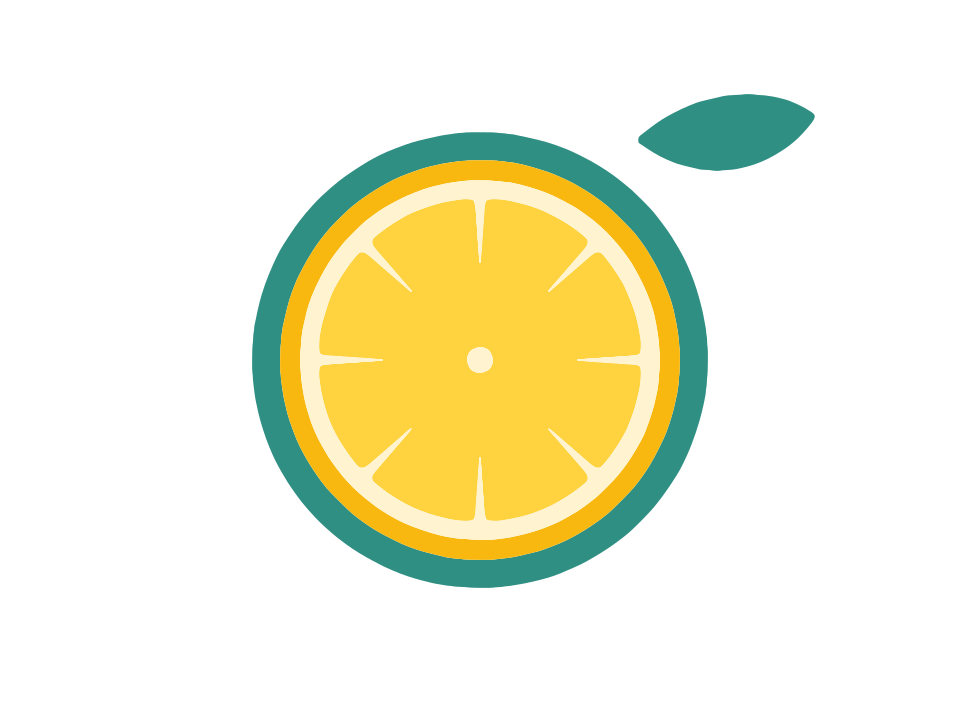
 До · PNGПосле · SVG · Фигур: 13
Коротко: чтобы конвертировать PNG в SVG, перетащите PNG в конвертер выше: он трассирует каждую цветовую область в редактируемый векторный контур и выдаёт SVG, который можно скачать или скопировать. Прозрачные области остаются пустыми, всё бесплатно, без регистрации и водяных знаков.
Что на самом деле происходит при конвертации PNG в SVG?
Конвертировать PNG в SVG — значит трассировать его. Конвертер находит в пиксельной сетке границу каждой цветовой области и перерисовывает её векторным контуром из прямых и кривых. Результат остаётся чётким при любом размере, от фавикона до баннера, и каждую фигуру можно редактировать отдельно.
Так что это не просто смена расширения. PNG — это фиксированная сетка пикселей, поэтому при увеличении края размываются и идут «лесенкой». SVG вместо этого хранит контуры, а контуры чётко перерисовываются в любом нужном размере. Эта страница работает на том же движке трассировки, что и полный редактор Image Tracer.
PNG обычно лучший исходник для перевода в вектор. Это формат без потерь, поэтому края чистые, а цвета плоские, без шума сжатия, как у JPEG. Логотипы, иконки, стикеры, плоские иллюстрации и скриншоты простой графики конвертируются хорошо.
Как конвертировать PNG в SVG
Чтобы конвертировать PNG в SVG, перетащите файл в конвертер в верхней части страницы, проверьте предпросмотр трассировки и нажмите «Скачать SVG». Это занимает несколько секунд, ничего не стоит и не требует регистрации. Вот шаги подробнее:
- Перетащите PNG в конвертер выше, нажмите, чтобы выбрать файл, или вставьте его сочетанием Ctrl+V (Cmd+V на Mac).
- Посмотрите на результат трассировки. Конвертер запускается в режиме «Цветной» с 8 цветами: это подходит для большинства плоской графики.
- Если нужно больше контроля, откройте изображение в редакторе: там можно изменить количество цветов, переключиться на режим «Чёрно-белый» или подстроить параметры трассировки.
- Нажмите «Скачать SVG», чтобы сохранить файл, или «Копировать SVG», чтобы вставить разметку прямо в код или в графический редактор.
Ни на одном этапе ничего никуда не загружается. Трассировка выполняется в Web Worker внутри вкладки браузера, а после загрузки страницы приложение работает и офлайн.
Останется ли прозрачный PNG прозрачным в SVG?
Да. Прозрачный PNG превращается в SVG с теми же пустыми областями. В режиме «Цветной» полностью прозрачные пиксели пропускаются, поэтому фигура там не рисуется. В режиме «Чёрно-белый» они считаются белыми, а это тоже не даёт фигуры. Фонового прямоугольника в SVG не бывает никогда.
В режиме «Цветной»
Прозрачные пиксели не превращаются в цвет, поэтому пустые части PNG остаются пустыми и в SVG. Это видно на примере выше: стикер с долькой лайма на прозрачном фоне трассируется в 13 фигур, а область вокруг стикера остаётся по-настоящему пустой.
Если же у PNG сплошной фон (скажем, белый квадрат под логотипом), этот фон трассируется как любой другой цвет. Включите «Удалить фон», чтобы убрать области, которые касаются края изображения.
В режиме «Чёрно-белый»
Фигурами становятся только тёмные части, а там, где фигур нет, результат прозрачен. Это хорошо работает для тёмного логотипа на прозрачном фоне.
Светлый логотип на прозрачном фоне — единственный случай, где нужна осторожность: светлое на белом исчезает. Включите «Инвертировать» или используйте режим «Цветной».
«Чёрно-белый» или «Цветной»: какой режим подойдёт вашему PNG?
Режим «Чёрно-белый» выбирайте для одноцветной графики — логотипа, текста, иконки или скана, а «Цветной» — для всего, где есть два плоских цвета и больше. «Чёрно-белый» даёт самые чистые края и самые маленькие файлы. «Цветной» превращает каждую цветовую область в отдельную залитую фигуру.



| Ваш PNG | Лучший режим | Почему |
|---|---|---|
| Одноцветный логотип, текст, иконка, скан | Чёрно-белый | Один порог даёт самые чистые края и меньше всего точек. |
| Плоская иллюстрация, стикер, многоцветный логотип | Цветной | Каждая цветовая область становится отдельной фигурой со своей заливкой. |
| Светлая графика на прозрачном фоне | Цветной (или Ч/Б с опцией «Инвертировать») | В Ч/Б прозрачность считается белым, поэтому светлые фигуры нужно инвертировать. |
| Фото или мягкие градиенты | Цветной, мало цветов | Ждите эффекта постеризации: градиенты превращаются в плоские полосы. |
Более подробное сравнение с примерами — в руководстве «Чёрно-белая и цветная трассировка».
Какие настройки лучше всего подходят для PNG в SVG?
Для большинства PNG подходят настройки по умолчанию: режим «Цветной», 8 цветов, «Отдельные фигуры» и «Сглаживание» 1. Первым делом стоит менять «Количество цветов»: оно должно совпадать с числом цветов, которые действительно можно насчитать в графике. Для файлов PNG сильнее всего влияют пять настроек:
- Количество цветов (от 2 до 32, по умолчанию 8). Если цветов слишком много, мягкие края превращаются в лишние тонкие фигуры; если слишком мало, разные цвета сливаются.
- Вывод. Вариант «Отдельные фигуры» (по умолчанию) делает каждую область отдельным контуром, вырезанным точно, без наложений и зазоров. «Наложенные слои» дают по одному контуру на цвет, уложенные от тёмного к светлому: в некоторых рабочих процессах так удобнее.
- Игнорировать меньше (по умолчанию 2 px²). Увеличьте значение, чтобы убрать случайные крапинки от сглаживания краёв или от слегка загрязнённого исходника.
- Сглаживание. Уменьшите его для пиксель-арта или геометричных логотипов, где нужны прямые края и жёсткие углы; увеличьте для округлой, органичной графики.
- Макс. размер (по умолчанию 2048 px). PNG большего размера уменьшаются до этого значения перед трассировкой. Крошечному PNG большее значение деталей не прибавит, а большому и детальному — может.
Не знаете, с чего начать? В руководстве «Лучшие настройки трассировки изображений» каждая настройка разобрана на примерах.
Как получить более чистый SVG из PNG
Самые чистые SVG получаются из больших исходников с плоскими цветами. Трассировщик может идти только по тем пикселям, которые ему дали, поэтому логотип в 1000 px со сплошными цветами всегда выиграет у иконки в 64 px с тенями и свечением. Помогают четыре привычки:
- Берите самый большой PNG, какой у вас есть. В иконке на 64 px очень мало информации о краях; версия той же иконки на 1000 px трассируется гораздо точнее.
- Выбирайте плоские цвета, а не полутона. Каждая тень, свечение и градиент добавляют множество промежуточных цветов. Если есть плоская версия графики, используйте её.
- Загляните в вид «Обработанное изображение». В редакторе предпросмотр переключается между видами «Исходное изображение», «Обработанное изображение» и «Векторный результат», так что видно, с чем именно работает трассировщик.
- Оцените сложность с помощью «Показать точки». Если у простой фигуры сотни точек, немного увеличьте «Оптимизацию кривых».
Что внутри SVG-файла, который вы скачиваете?
Вы скачиваете обычный SVG: список элементов <path>, у каждого из которых есть цвет заливки и fill-rule="evenodd", построенных из прямых и квадратичных кривых Bézier. Ширина, высота и viewBox совпадают с размером трассированного изображения в пикселях, поэтому файл открывается в тех же размерах, что и ваш PNG, или в размере «Макс. размер», если изображение было уменьшено.
В файле нет встроенных растровых картинок, скриптов и метаданных какого-либо редактора. Каждая визуально отдельная фигура — свой контур со своими отверстиями, поэтому любой фрагмент можно выделить, перекрасить или удалить в Illustrator, Inkscape, Figma или в текстовом редакторе.
Строка состояния в редакторе показывает размер, время трассировки, размер файла в КБ, а также число фигур и точек — так удобно сравнивать настройки.
Типичные проблемы при конвертации PNG в SVG и как их исправить
У большинства неудачных трассировок одна из четырёх причин: слишком маленький исходник, слишком много цветов, неподходящий режим для светлой графики или больше деталей, чем нужно файлу. Каждая решается быстро.
Края выглядят бугристыми или волнистыми
Скорее всего, исходник маленький или его сильно масштабировали. Попробуйте PNG побольше или уменьшите «Сглаживание» для угловатой графики.
Между цветами появились тонкие полоски
Уменьшите количество цветов, чтобы смешанные пиксели на краях влились в соседние области, и немного увеличьте «Игнорировать меньше».
Мой белый логотип исчез
Вы в режиме «Чёрно-белый», а логотип светлый и на прозрачном фоне. Переключитесь на режим «Цветной» или включите «Инвертировать».
SVG-файл получился большим
За детали приходится платить точками. Увеличьте «Оптимизацию кривых», уменьшите количество цветов или, для очень больших изображений, уменьшите «Макс. размер».
Частые вопросы
Как бесплатно конвертировать PNG в SVG?
Перетащите PNG в конвертер в верхней части страницы и нажмите «Скачать SVG». Image Tracer бесплатный, с открытым исходным кодом, без учётной записи, без водяных знаков, без ограничений на число файлов и без платного тарифа.
Можно ли конвертировать прозрачный PNG в SVG?
Да. В режиме «Цветной» полностью прозрачные пиксели остаются пустыми, а в режиме «Чёрно-белый» они считаются белыми, что тоже не даёт фигуры. Фонового прямоугольника в SVG нет, поэтому пустые области остаются прозрачными.
Можно ли просто переименовать файл .png в .svg?
Нет. После переименования получится нерабочий файл, а SVG, в который просто вложен PNG, — это по-прежнему пиксели. Чтобы получить настоящие масштабируемые векторные фигуры, изображение нужно трассировать — именно это и делает конвертер.
Загружается ли мой PNG на сервер?
Нет. PNG читается и трассируется локально, в Web Worker вашего браузера. Ничего никуда не отправляется, а после загрузки приложение работает и офлайн.
Можно ли редактировать SVG после конвертации?
Да. Каждая визуально отдельная фигура — свой контур со своей заливкой, поэтому фрагменты можно перекрашивать, сдвигать и удалять в Illustrator, Inkscape, Figma или любом другом векторном редакторе. Это обычный SVG без встроенных растровых картинок.
Почему мой SVG после конвертации выглядит постеризованным?
Потому что трассировка превращает цветовые области в плоские залитые фигуры, и плавные градиенты и детали фотографий становятся полосами сплошного цвета. Так и должно быть: трассировка лучше всего подходит для логотипов, иконок и плоских иллюстраций. Чем больше цветов, тем плавнее полосы, но тем больше файл.
PNG какого размера даёт лучший SVG?
Самый большой, какой у вас есть. Около 1000 px и больше по длинной стороне дают трассировщику достаточно деталей на краях для плавных кривых. Изображения больше значения «Макс. размер» (по умолчанию 2048 px) перед трассировкой уменьшаются.
Последнее обновление