

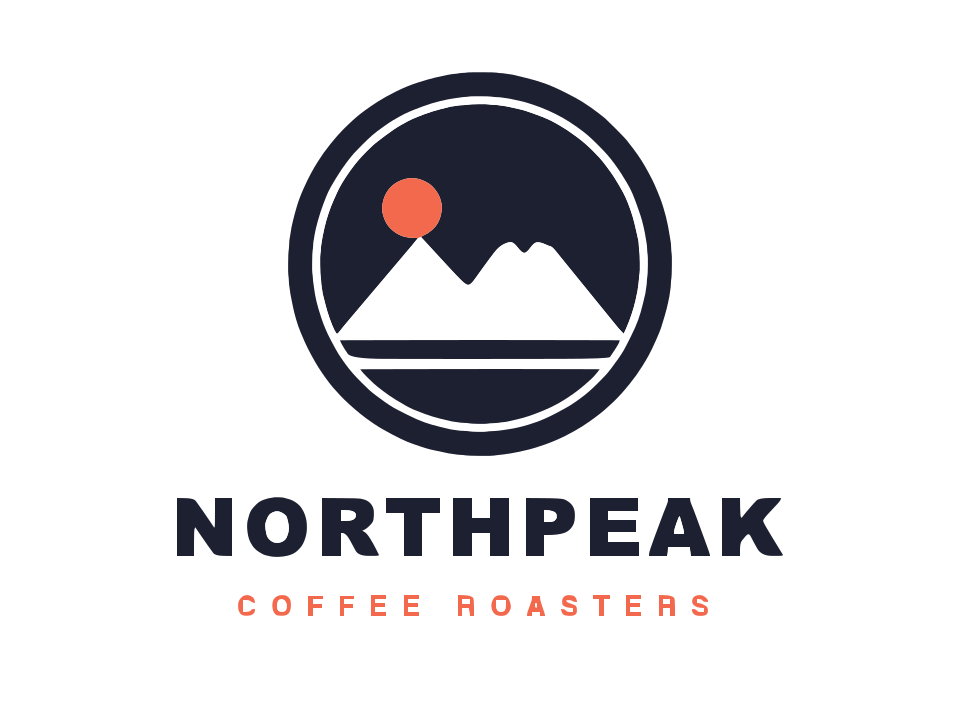
 До · PNGПосле · SVG · Фигур: 41
Коротко: чтобы перевести логотип в вектор, перетащите самый большой PNG или JPG, какой у вас есть, в конвертер выше, проверьте буквы и скачайте SVG. Image Tracer сохраняет углы острыми, делает каждую букву отдельным контуром и обрабатывает логотипы в плоских цветах в режиме «Цветной» — бесплатно и без регистрации.
Зачем мне векторная версия логотипа?
Векторный логотип состоит из фигур, а не из пикселей, поэтому он чётко печатается в любом размере, от визитки до баннера, а каждая буква и каждый цвет остаются редактируемыми. Именно поэтому типографии, изготовители вывесок, мастерские вышивки и веб-дизайнеры просят «файл в векторе». PNG или JPG так не умеют.
Если у вас есть только PNG с сайта или JPG из старого письма, векторную версию можно воссоздать трассировкой. Большинство логотипов простые и плоские, и для них результат трассировки готов к работе как есть.
| Логотип в PNG или JPG | Логотип в векторном SVG | |
|---|---|---|
| Увеличение | Размывается или распадается на квадраты | Остаётся чётким при любом размере |
| Редактирование | Только пиксели | Любую букву или знак можно сдвинуть, перекрасить или удалить |
| Фон | Часто белый прямоугольник | Прозрачный, подходит к любому цвету |
| Принимают типографии и изготовители вывесок | Редко | Да, либо после экспорта в PDF или EPS из векторного редактора |
Как перевести логотип в вектор
Чтобы векторизовать логотип, перетащите изображение в конвертер выше, проверьте буквы в предпросмотре и скачайте SVG. Чистый одноцветный логотип занимает несколько секунд и обычно вообще не требует настроек. Цветным логотипам нужен один дополнительный шаг в редакторе.
- Найдите самую большую и чистую копию логотипа, какая у вас есть. Большой PNG всегда лучше маленького JPG.
- Перетащите её в конвертер выше. Он запускается в режиме «Чёрно-белый», который подходит для одноцветных логотипов и текстовых знаков.
- Проверьте буквы в полном размере. Если тонкие штрихи рвутся или заливаются внутренние просветы (отверстия в a, e, o), откройте изображение в редакторе и сдвиньте «Порог».
- Для логотипа с несколькими цветами переключитесь в редакторе на режим «Цветной» и задайте количество цветов по своему логотипу.
- Скачайте SVG и откройте его в векторном редакторе, чтобы проверить и поправить.
Полный разбор, включая восстановление логотипа из размытого скриншота, — в руководстве «Как векторизовать логотип».
Сохранит ли векторизованный логотип острые углы?
Да. Image Tracer точно сохраняет углы между прямыми и восстанавливает углы, смягчённые сглаживанием краёв, поэтому вершина буквы A или конец прямоугольной засечки остаются острыми, а не расплываются. Прямые остаются прямыми, а кривые — плавными там, где логотип и должен быть круглым.



Углы — самое трудное в трассировке логотипов. В растровых изображениях каждый край смягчён сглаживанием, и наивный трассировщик идёт за этой мягкостью и скругляет всё подряд.
Баланс можно сместить настройкой «Сглаживание». Уменьшите её для геометричных логотипов из прямых линий и жёстких углов. Увеличьте для рукописных шрифтов и органичных форм. Значение по умолчанию, 1, — хорошая середина для большинства текстовых знаков.
Можно ли редактировать каждую букву логотипа отдельно?
Да. Каждая визуально отдельная фигура становится своим <path> со своими отверстиями, причём в обоих режимах. В текстовом знаке каждая буква — отдельный контур, как и точка над i или небольшой символ рядом с названием, так что любой из них можно выделить и изменить в векторном редакторе.


Пример выше — логотип-эмблема обжарщика кофе: он трассируется в 41 отдельную фигуру (эмблема, горы и каждая буква названия и слогана), всего 848 точек. На практике это экономит много работы:
- Сдвиньте букву, чтобы поправить интервалы, ничего не разбирая на части.
- Перекрасьте отдельный знак или слово.
- Удалите слоган, который не нужен в маленькой версии логотипа.
Отверстия — настоящие. Внутренность буквы O или кольцо вокруг символа вырезаны, а не закрыты белой заплаткой, поэтому логотип работает на фоне любого цвета.
Как векторизовать цветной логотип
Чтобы перевести цветной логотип в SVG, переключитесь в редакторе на режим «Цветной», задайте «Количество цветов» по числу цветов логотипа плюс один на фон и включите «Удалить фон». Каждая область плоского цвета становится отдельным контуром, а у соседних фигур точно общие границы, без зазоров и наложений.
В редакторе:
- Задайте «Количество цветов» по числу цветов логотипа плюс один на фон. Красно-синий логотип на белом — это 3.
- Включите «Удалить фон», чтобы убрать белую область вокруг логотипа.
- Оставьте в настройке «Вывод» значение по умолчанию — «Отдельные фигуры».
Цвета заливки измеряются внутри каждой области, но они всё равно считываются с вашего изображения. Если у вас есть официальные значения фирменных цветов, задайте их контурам в векторном редакторе уже после трассировки.
Градиенты, тени и свечение не переживают трассировку как эффекты: они превращаются в плоские полосы. Если они есть в вашем логотипе, плоская версия трассируется лучше. Компромиссы объясняются в руководстве «Чёрно-белая и цветная трассировка».
Лучшие настройки для векторизации логотипа
Большинство логотипов хорошо трассируется с настройками по умолчанию: режим «Чёрно-белый», автоматический «Порог», «Сглаживание» 1. Меняйте по одному параметру за раз. Сдвиньте «Порог», если штрихи выглядят слишком толстыми или тонкими, уменьшите «Сглаживание» для угловатых знаков, а для логотипов с двумя и более плоскими цветами используйте режим «Цветной» с соответствующим количеством цветов.
| Тип логотипа | Режим | Что попробовать |
|---|---|---|
| Чёрный текстовый знак или монограмма | Чёрно-белый | По умолчанию; подстройте «Порог», если штрихи слишком толстые или тонкие |
| Белый логотип на тёмном фоне | Чёрно-белый | Включите «Инвертировать» |
| Геометричный, угловатый логотип | Любой | Уменьшите «Сглаживание» |
| Рукописный логотип или леттеринг | Чёрно-белый | «Сглаживание» по умолчанию или чуть выше |
| От двух до пяти плоских цветов | Цветной | Количество цветов по логотипу, «Удалить фон» включено |
«Порог» начинается с автоматического значения, рассчитанного для каждого изображения, и показывает гистограмму. Если сдвинуть его вправо, тёмной будет считаться большая часть изображения (штрихи толще); если влево — штрихи станут тоньше.
Как получить чистую, профессиональную трассировку логотипа
Исходное изображение важнее любой настройки. Начните с самой большой и резкой копии логотипа, обрежьте всё, что не относится к логотипу, и проверьте результат с включённой опцией «Показать точки». Чистому логотипу нужно на удивление мало точек; их скопления означают, что трассировка идёт по шуму.
- Обрезайте плотно. Перед трассировкой уберите всё постороннее вокруг логотипа.
- Трассируйте крупно. Если логотип на изображении мелкий, увеличьте «Макс. размер» или возьмите исходник побольше, чтобы мелкий текст сохранил форму.
- Проверьте число точек. Если видны скопления точек, немного увеличьте «Оптимизацию кривых».
- Мелкий текст наберите заново. Крошечные слоганы редко трассируются идеально. Если вы знаете шрифт, набрать текст заново в векторном редакторе часто выходит чище.
Какой файл я получу и где он открывается?
Вы получаете обычный SVG с одним залитым контуром на каждую фигуру, построенным из прямых и квадратичных кривых Bézier, с fill-rule="evenodd" для отверстий. Он открывается в Illustrator, Inkscape, Figma, Affinity Designer и во всех современных браузерах, и его можно сразу разместить на сайте.
Если типографии нужен PDF или EPS, откройте SVG в векторном редакторе и экспортируйте оттуда; сам Image Tracer сохраняет только SVG.
Частые вопросы
Можно ли перевести логотип в вектор бесплатно?
Да. Image Tracer бесплатный, с открытым исходным кодом, без учётной записи и без водяных знаков на SVG. Логотип трассируется в вашем браузере, а результат можно скачивать или копировать сколько угодно раз.
Как конвертировать логотип из PNG в SVG?
Перетащите PNG в конвертер выше и нажмите «Скачать SVG». Прозрачные области считаются белыми, поэтому тёмный логотип на прозрачном фоне трассируется сразу. Для белого логотипа включите в редакторе «Инвертировать».
Будут ли у векторизованного логотипа острые углы?
Да. Углы между прямыми сохраняются точно, а углы, смягчённые сглаживанием краёв, восстанавливаются. Уменьшите «Сглаживание», если нужен ещё более угловатый результат.
Можно ли потом редактировать отдельные буквы?
Да. Каждая визуально отдельная фигура — свой контур, поэтому каждую букву, точку и символ можно отдельно выделить, сдвинуть или перекрасить в любом векторном редакторе.
Подходит ли это для цветных логотипов?
Да, для логотипов из плоских цветов. Переключитесь в редакторе на режим «Цветной», задайте количество цветов по логотипу плюс фон и включите «Удалить фон». Градиенты и тени превращаются в плоские полосы.
Можно ли получить логотип в EPS, AI или PDF?
Напрямую нет: Image Tracer экспортирует только SVG. Откройте SVG в векторном редакторе, например в Inkscape или Illustrator, и сохраните в том формате, который просит типография.
Можно ли векторизовать размытый логотип в низком разрешении?
Можно, но часть деталей потеряется. Трассировка идёт по тем пикселям, которые ей дали, поэтому найдите самую большую копию, какую сможете. Для сильно испорченных логотипов результат трассировки — хорошая основа, которую можно доработать вручную в векторном редакторе.
Использует ли Image Tracer ИИ, чтобы перерисовать мой логотип?
Нет. Это классический алгоритм трассировки, который идёт по границам, уже имеющимся на вашем изображении; он ничего не придумывает и не перерисовывает. Вы получаете собственные формы вашего логотипа, а не их интерпретацию.
Последнее обновление