

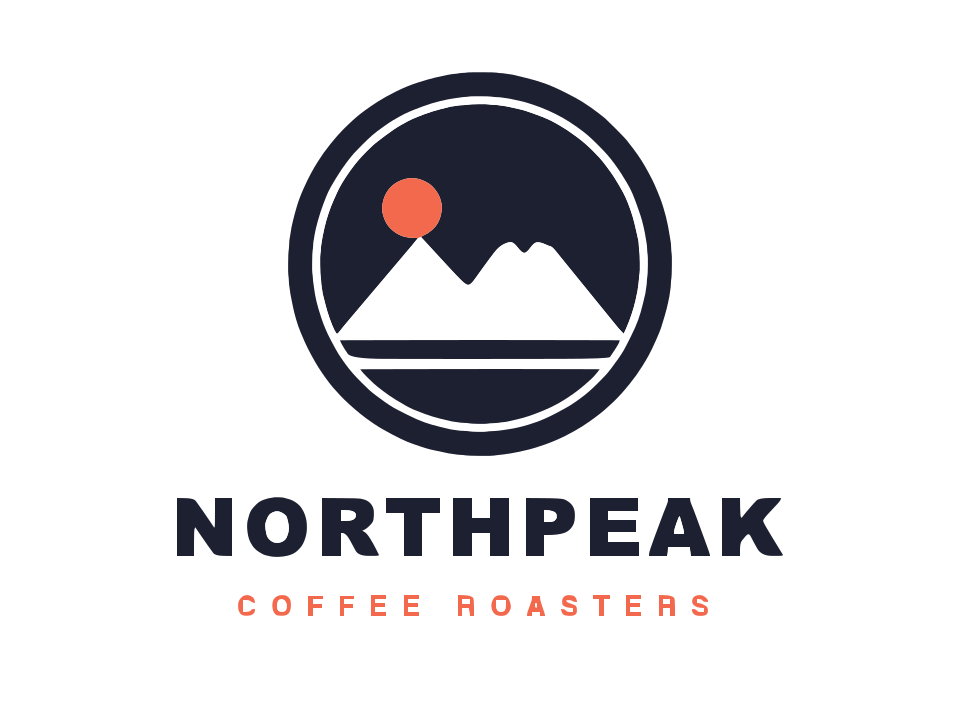
 Avant · PNGAprès · SVG · 41 formes
En bref : Pour convertir un logo en vecteur, déposez le plus grand PNG ou JPG dont vous disposez sur le convertisseur ci-dessus, vérifiez les lettres et téléchargez le SVG. Image Tracer garde les angles nets, fait de chaque lettre un tracé à part et traite les logos en aplats de couleur en mode Couleur, gratuitement et sans compte.
Pourquoi ai-je besoin d'une version vectorielle de mon logo ?
Un logo vectoriel est fait de formes et non de pixels : il s'imprime donc nettement à n'importe quelle taille, de la carte de visite à la banderole, et chaque lettre et chaque couleur reste modifiable. C'est exactement pour cela que les imprimeurs, les enseignistes, les ateliers de broderie et les web designers demandent « le fichier vectoriel ». Un PNG ou un JPG ne le permet pas.
Si vous n'avez que le PNG de votre site web ou un JPG retrouvé dans un vieil e-mail, vous pouvez reconstruire la version vectorielle en le traçant. La plupart des logos sont simples et en aplats, et pour ceux-là un tracé est utilisable tel quel.
| Logo en PNG ou JPG | Logo en vecteur SVG | |
|---|---|---|
| Agrandissement | Devient flou ou pixellisé | Reste net à n'importe quelle taille |
| Modification | Des pixels uniquement | Déplacez, recolorez ou supprimez n'importe quelle lettre ou n'importe quel symbole |
| Arrière-plan | Souvent un cadre blanc | Transparent, fonctionne sur n'importe quelle couleur |
| Accepté par les imprimeurs et les enseignistes | Rarement | Oui, ou exporté en PDF ou en EPS depuis un éditeur vectoriel |
Comment convertir un logo en vecteur
Pour vectoriser un logo, déposez l'image sur le convertisseur ci-dessus, vérifiez les lettres dans l'aperçu et téléchargez le SVG. Un logo propre d'une seule couleur prend quelques secondes et ne demande généralement aucun réglage. Les logos en couleur demandent une étape de plus dans l'éditeur.
- Retrouvez la copie la plus grande et la plus propre du logo dont vous disposez. Un grand PNG l'emporte toujours sur un petit JPG.
- Déposez-la sur le convertisseur ci-dessus. Il démarre en mode Noir et blanc, qui convient aux logos d'une seule couleur et aux logotypes.
- Vérifiez les lettres en taille réelle. Si les traits fins se brisent ou si les contreformes (les trous du a, du e, du o) se bouchent, ouvrez l'image dans l'éditeur et déplacez le Seuil.
- Pour un logo en plusieurs couleurs, passez en mode Couleur dans l'éditeur et réglez le nombre de couleurs en fonction de votre logo.
- Téléchargez le SVG et ouvrez-le dans votre éditeur vectoriel pour le vérifier et l'ajuster.
Pour un pas-à-pas complet, y compris la reconstruction d'un logo à partir d'une capture d'écran floue, consultez Comment vectoriser un logo.
Le logo vectorisé gardera-t-il des angles nets ?
Oui. Image Tracer garde exacts les angles entre deux bords droits et reconstruit ceux que l'anticrénelage a adoucis : la pointe d'un A ou l'extrémité d'un empattement carré reste donc pointue au lieu de s'empâter. Les lignes droites restent droites, et les courbes restent lisses là où le logo est censé être rond.



Les angles sont la partie la plus difficile du tracé d'un logo. Les images en pixels adoucissent chaque bord par anticrénelage, et un outil de tracé naïf suit cette douceur et arrondit tout.
Vous pouvez déplacer l'équilibre avec le Lissage. Baissez-le pour les logos géométriques faits de lignes droites et d'angles vifs. Augmentez-le pour les lettrages en script et les formes organiques. La valeur par défaut, 1, est un bon compromis pour la plupart des logotypes.
Puis-je modifier chaque lettre du logo séparément ?
Oui. Chaque forme visuellement distincte devient son propre <path>, avec ses propres trous, dans les deux modes. Dans un logotype, chaque lettre est un tracé à part, tout comme le point d'un i ou un petit symbole à côté du nom : vous pouvez donc sélectionner et modifier chacun d'eux dans un éditeur vectoriel.


L'exemple ci-dessus montre le logo en écusson d'un torréfacteur : son tracé donne 41 formes séparées (l'écusson, les montagnes et chaque lettre du nom et du slogan), pour 848 nœuds au total. En pratique, cela épargne beaucoup de travail :
- Déplacez une lettre pour corriger l'espacement sans rien avoir à dissocier.
- Recolorez un seul symbole ou un seul mot.
- Supprimez un slogan dont vous n'avez pas besoin pour une petite version du logo.
Les trous sont de vrais trous. L'intérieur d'un O ou d'un anneau autour d'un symbole est évidé, et non recouvert d'une pastille blanche : le logo fonctionne donc sur n'importe quelle couleur de fond.
Comment vectoriser un logo en couleur
Pour convertir un logo en couleur en SVG, passez en mode Couleur dans l'éditeur, réglez le Nombre de couleurs sur le nombre de couleurs du logo plus une pour l'arrière-plan, et activez Supprimer l'arrière-plan. Chaque zone de couleur en aplat devient un tracé à part, et les formes voisines partagent exactement les mêmes bords, sans interstice ni chevauchement.
Dans l'éditeur :
- Réglez le Nombre de couleurs sur le nombre de couleurs de votre logo, plus une pour l'arrière-plan. Un logo rouge et bleu marine sur fond blanc en demande 3.
- Activez Supprimer l'arrière-plan pour écarter la zone blanche autour du logo.
- Laissez la Sortie sur Formes séparées, la valeur par défaut.
Les couleurs de remplissage sont mesurées à l'intérieur de chaque zone, mais elles restent lues dans votre image. Si vous disposez des valeurs officielles des couleurs de la marque, appliquez-les ensuite aux tracés dans votre éditeur vectoriel.
Les dégradés, les ombres et les halos ne survivent pas au tracé en tant qu'effets ; ils se transforment en bandes d'aplats. Si votre logo en comporte, une version en aplats se tracera mieux. Tracé noir et blanc ou couleur explique les compromis.
Les meilleurs réglages pour vectoriser un logo
La plupart des logos se tracent bien avec les réglages par défaut : mode Noir et blanc, Seuil automatique, Lissage à 1. Changez une seule chose à la fois. Déplacez le Seuil si les traits paraissent trop épais ou trop fins, baissez le Lissage pour les symboles anguleux, et utilisez le mode Couleur avec un nombre de couleurs correspondant pour les logos de deux aplats de couleur ou plus.
| Type de logo | Mode | Réglages à essayer |
|---|---|---|
| Logotype ou monogramme noir | Noir et blanc | Valeurs par défaut ; ajustez le Seuil si les traits paraissent trop épais ou trop fins |
| Logo blanc sur fond sombre | Noir et blanc | Cochez Inverser l'image |
| Logo géométrique, anguleux | L'un ou l'autre | Baissez le Lissage |
| Logo en script ou lettré à la main | Noir et blanc | Lissage par défaut ou légèrement plus élevé |
| Deux à cinq aplats de couleur | Couleur | Nombre de couleurs correspondant, Supprimer l'arrière-plan activé |
Le Seuil démarre à une valeur automatique calculée pour chaque image et affiche un histogramme. Le déplacer vers la droite fait compter une plus grande partie de l'image comme sombre (traits plus épais) ; le déplacer vers la gauche affine les traits.
Comment obtenir un tracé de logo propre et professionnel
L'image source compte plus que n'importe quel réglage. Partez de la copie la plus grande et la plus nette du logo, recadrez pour retirer tout ce qui n'est pas le logo, et vérifiez le résultat avec Afficher les points activé. Un logo propre demande étonnamment peu de nœuds ; des amas de points signifient que le tracé suit du bruit.
- Recadrez serré. Retirez tout contenu sans rapport autour du logo avant le tracé.
- Tracez en grand. Si le logo est petit dans l'image, augmentez la Taille max. ou utilisez une source plus grande pour que le petit texte garde sa forme.
- Vérifiez le nombre de nœuds. Si vous voyez des amas de points, augmentez un peu l'Optimisation des courbes.
- Ressaisissez le petit texte. Les slogans minuscules se tracent rarement à la perfection. Si vous connaissez la police, recomposer le texte dans votre éditeur vectoriel est souvent plus propre.
Quel fichier vais-je obtenir, et où s'ouvre-t-il ?
Vous obtenez un SVG simple avec un tracé rempli par forme, construit à partir de lignes et de courbes de Bézier quadratiques, avec fill-rule="evenodd" pour les trous. Il s'ouvre dans Illustrator, Inkscape, Figma, Affinity Designer et tous les navigateurs récents, et peut être placé tel quel sur un site web.
Si votre imprimeur a besoin d'un PDF ou d'un EPS, ouvrez le SVG dans un éditeur vectoriel et exportez-le de là ; Image Tracer lui-même n'enregistre qu'en SVG.
Questions fréquentes
Puis-je convertir un logo en vecteur gratuitement ?
Oui. Image Tracer est gratuit et open source, sans compte et sans filigrane sur le SVG. Le logo est tracé dans votre navigateur, et vous pouvez télécharger ou copier le résultat aussi souvent que vous le souhaitez.
Comment convertir un logo PNG en SVG ?
Déposez le PNG sur le convertisseur ci-dessus et cliquez sur Télécharger le SVG. Les zones transparentes sont traitées comme du blanc : un logo sombre sur fond transparent se trace donc directement. Pour un logo blanc, cochez Inverser l'image dans l'éditeur.
Mon logo vectorisé aura-t-il des angles nets ?
Oui. Les angles entre deux bords droits restent exacts, et les angles adoucis par l'anticrénelage sont reconstruits. Baissez le Lissage si vous voulez un résultat encore plus anguleux.
Puis-je modifier chaque lettre ensuite ?
Oui. Chaque forme visuellement distincte est un tracé à part : chaque lettre, chaque point et chaque symbole peut donc être sélectionné, déplacé ou recoloré séparément dans n'importe quel éditeur vectoriel.
Cela fonctionne-t-il pour les logos en couleur ?
Oui, pour les logos faits d'aplats de couleur. Passez en mode Couleur dans l'éditeur, réglez le nombre de couleurs sur celui de votre logo plus l'arrière-plan, et activez Supprimer l'arrière-plan. Les dégradés et les ombres ressortent en bandes d'aplats.
Puis-je obtenir mon logo en EPS, AI ou PDF ?
Pas directement : Image Tracer n'exporte qu'en SVG. Ouvrez le SVG dans un éditeur vectoriel comme Inkscape ou Illustrator et enregistrez-le dans le format que demande votre imprimeur.
Puis-je vectoriser un logo flou, en basse résolution ?
Vous pouvez, mais attendez-vous à perdre des détails. Le tracé suit les pixels qu'on lui donne : trouvez donc la plus grande copie possible. Pour les logos très dégradés, le tracé est une bonne base à nettoyer à la main dans un éditeur vectoriel.
Image Tracer utilise-t-il l'IA pour redessiner mon logo ?
Non. C'est un algorithme de tracé classique qui suit les contours déjà présents dans votre image ; il n'invente et ne redessine rien. Vous obtenez les formes mêmes de votre logo, pas une interprétation de celles-ci.
Dernière mise à jour