
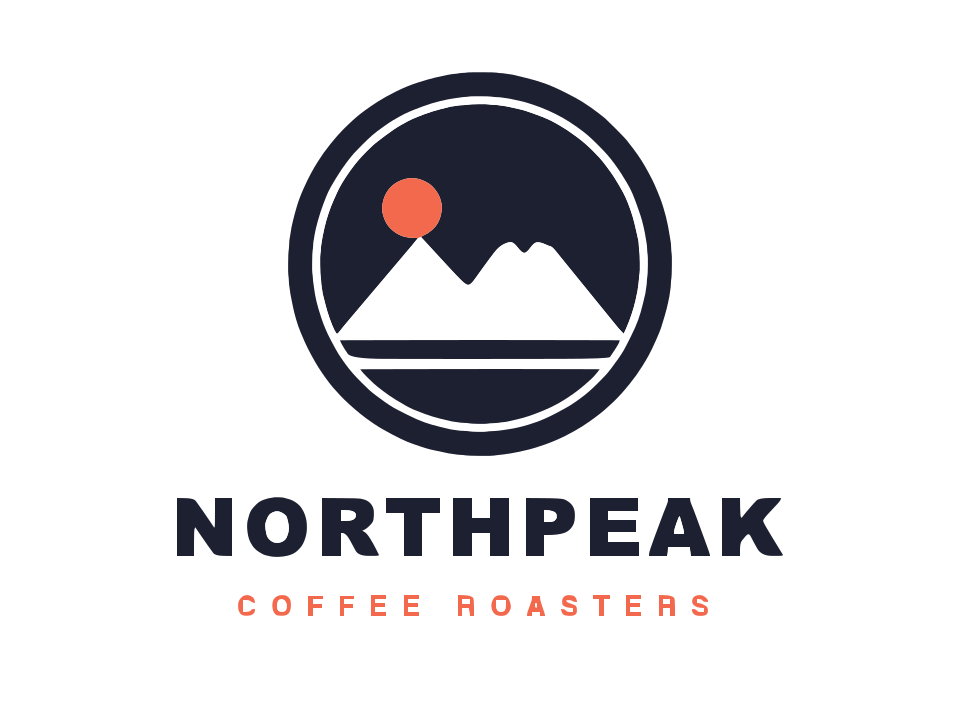
 Vorher · PNGNachher · SVG · 41 Formen
Kurz gesagt: Um ein Logo zu vektorisieren, legen Sie das größte PNG oder JPG, das Sie haben, oben auf dem Konverter ab, prüfen Sie die Buchstaben und laden Sie das SVG herunter. Image Tracer hält Ecken scharf, macht aus jedem Buchstaben einen eigenen Pfad und verarbeitet Logos in Volltonfarben im Modus Farbe, kostenlos und ohne Konto.
Warum brauche ich eine Vektorversion meines Logos?
Ein Vektorlogo besteht aus Formen statt aus Pixeln. Es wird deshalb in jeder Größe scharf gedruckt, von der Visitenkarte bis zum Banner, und jeder Buchstabe und jede Farbe bleibt bearbeitbar. Genau deshalb fragen Druckereien, Schilderhersteller, Stickereien und Webdesigner nach „der Vektordatei“. Ein PNG oder JPG kann das nicht leisten.
Wenn Sie nur das PNG von Ihrer Website oder ein JPG aus einer alten E-Mail haben, können Sie die Vektorversion wiederherstellen, indem Sie das Bild nachzeichnen lassen. Die meisten Logos sind einfach und flächig, und bei ihnen ist das Ergebnis ohne Nacharbeit einsatzbereit.
| Logo als PNG oder JPG | Logo als SVG-Vektor | |
|---|---|---|
| Vergrößern | Wird unscharf oder pixelig | Bleibt in jeder Größe scharf |
| Bearbeiten | Nur Pixel | Jeden Buchstaben und jedes Zeichen verschieben, umfärben oder löschen |
| Hintergrund | Oft ein weißer Kasten | Transparent, funktioniert auf jeder Farbe |
| Von Druckereien und Schilderherstellern akzeptiert | Selten | Ja, oder aus einem Vektoreditor als PDF oder EPS exportiert |
So wandeln Sie ein Logo in eine Vektorgrafik um
Um ein Logo zu vektorisieren, legen Sie das Bild oben auf dem Konverter ab, prüfen Sie die Buchstaben in der Vorschau und laden Sie das SVG herunter. Ein sauberes einfarbiges Logo dauert wenige Sekunden und braucht meist gar keine Einstellungen. Farbige Logos erfordern einen zusätzlichen Schritt im Editor.
- Suchen Sie die größte und sauberste Kopie des Logos, die Sie haben. Ein großes PNG schlägt ein kleines JPG jedes Mal.
- Legen Sie sie oben auf dem Konverter ab. Er startet im Modus Schwarz-Weiß, der zu einfarbigen Logos und Wortmarken passt.
- Prüfen Sie die Buchstaben in voller Größe. Wenn dünne Striche aufbrechen oder Punzen (die Öffnungen in a, e, o) zulaufen, öffnen Sie das Logo im Editor und verschieben Sie den Schwellenwert.
- Bei einem Logo mit mehreren Farben wechseln Sie im Editor in den Modus Farbe und stellen die Anzahl der Farben passend zu Ihrem Logo ein.
- Laden Sie das SVG herunter und öffnen Sie es in Ihrem Vektoreditor, um es zu prüfen und anzupassen.
Eine vollständige Schritt-für-Schritt-Anleitung, auch dazu, wie Sie ein Logo aus einem unscharfen Screenshot wiederherstellen, finden Sie unter Ein Logo vektorisieren.
Behält das vektorisierte Logo scharfe Ecken?
Ja. Image Tracer hält Ecken zwischen geraden Kanten exakt und stellt Ecken wieder her, die durch Kantenglättung weich geworden sind. Die Spitze eines A oder das Ende einer eckigen Serife bleibt also spitz, statt zu verklumpen. Gerade Linien bleiben gerade, und Kurven bleiben dort glatt, wo das Logo rund sein soll.



Ecken sind der schwierigste Teil beim Vektorisieren von Logos. Pixelbilder zeichnen jede Kante durch Kantenglättung weich, und ein einfacher Tracer folgt dieser Weichheit und rundet alles ab.
Mit der Glättung können Sie das Verhältnis verschieben. Senken Sie den Wert bei geometrischen Logos aus geraden Linien und harten Winkeln. Erhöhen Sie ihn bei Schreibschrift und organischen Formen. Der Standardwert 1 ist für die meisten Wortmarken ein guter Mittelweg.
Kann ich jeden Buchstaben des Logos einzeln bearbeiten?
Ja. Jede optisch getrennte Form wird zu einem eigenen <path> mit eigenen Aussparungen, in beiden Modi. In einer Wortmarke ist jeder Buchstabe ein eigener Pfad, ebenso der Punkt eines i oder ein kleines Symbol neben dem Namen. Sie können also jedes dieser Elemente in einem Vektoreditor auswählen und ändern.


Das Beispiel oben zeigt das Emblem-Logo einer Kaffeerösterei: Es ergibt 41 einzelne Formen (das Emblem, die Berge und jeden Buchstaben von Name und Slogan) mit insgesamt 848 Ankerpunkten. In der Praxis spart das viel Arbeit:
- Einen Buchstaben verschieben, um den Abstand zu korrigieren, ohne etwas zerlegen zu müssen.
- Ein einzelnes Zeichen oder Wort umfärben.
- Einen Slogan löschen, den Sie für eine kleine Version des Logos nicht brauchen.
Aussparungen sind echte Aussparungen. Das Innere eines O oder ein Ring um ein Symbol ist ausgeschnitten und nicht mit einer weißen Fläche überdeckt. Das Logo funktioniert deshalb auf jeder Hintergrundfarbe.
So vektorisieren Sie ein farbiges Logo
Um ein farbiges Logo in SVG umzuwandeln, wechseln Sie im Editor in den Modus Farbe, stellen Sie die Anzahl der Farben auf die Farben des Logos plus eine für den Hintergrund ein und aktivieren Sie „Hintergrund entfernen“. Jede Fläche in Volltonfarbe wird zu einem eigenen Pfad, und benachbarte Formen teilen sich exakt dieselben Kanten, ohne Lücken und ohne Überlappungen.
Im Editor:
- Stellen Sie die Anzahl der Farben auf die Farben Ihres Logos ein, plus eine für den Hintergrund. Ein rot-marineblaues Logo auf Weiß ergibt 3.
- Aktivieren Sie Hintergrund entfernen, damit die weiße Fläche um das Logo wegfällt.
- Lassen Sie die Ausgabe auf Einzelne Formen, dem Standard.
Die Füllfarben werden im Inneren jeder Fläche gemessen, stammen aber trotzdem aus Ihrem Bild. Wenn Sie offizielle Farbwerte Ihrer Marke haben, weisen Sie diese den Pfaden anschließend in Ihrem Vektoreditor zu.
Farbverläufe, Schatten und Leuchteffekte überstehen das Vektorisieren nicht als Effekte; sie werden zu einfarbigen Streifen. Falls Ihr Logo solche Effekte hat, lässt sich eine flächige Version besser nachzeichnen. Schwarz-Weiß oder Farbe: was passt wann? erklärt die Vor- und Nachteile.
Die besten Einstellungen zum Vektorisieren eines Logos
Die meisten Logos gelingen mit den Standardwerten: Modus Schwarz-Weiß, automatischer Schwellenwert, Glättung 1. Ändern Sie immer nur eine Sache. Verschieben Sie den Schwellenwert, wenn Striche zu dick oder zu dünn wirken, senken Sie die Glättung bei kantigen Zeichen, und verwenden Sie bei Logos mit zwei oder mehr Volltonfarben den Modus Farbe mit passender Anzahl der Farben.
| Logotyp | Modus | Einstellungen zum Ausprobieren |
|---|---|---|
| Schwarze Wortmarke oder Monogramm | Schwarz-Weiß | Standardwerte; Schwellenwert anpassen, wenn Striche zu dick oder zu dünn wirken |
| Weißes Logo auf dunklem Hintergrund | Schwarz-Weiß | Bild umkehren aktivieren |
| Geometrisches, kantiges Logo | Beide | Glättung senken |
| Logo in Schreibschrift oder Handlettering | Schwarz-Weiß | Standard oder etwas höhere Glättung |
| Zwei bis fünf Volltonfarben | Farbe | Passende Anzahl der Farben, „Hintergrund entfernen“ aktiviert |
Der Schwellenwert startet mit einem automatischen Wert, der für jedes Bild ermittelt wird, und zeigt ein Histogramm. Wenn Sie ihn nach rechts verschieben, gilt ein größerer Teil des Bildes als dunkel (dickere Striche); nach links werden die Striche dünner.
So gelingt ein sauberes, professionelles Vektorlogo
Die Vorlage zählt mehr als jede Einstellung. Beginnen Sie mit der größten und schärfsten Kopie des Logos, schneiden Sie alles weg, was nicht zum Logo gehört, und prüfen Sie das Ergebnis mit aktiviertem „Punkte anzeigen“. Ein sauberes Logo braucht überraschend wenige Ankerpunkte; Punkthäufungen bedeuten, dass die Vektorisierung Rauschen folgt.
- Schneiden Sie eng zu. Entfernen Sie vor dem Vektorisieren alles, was um das Logo herum nicht dazugehört.
- Vektorisieren Sie groß. Ist das Logo im Bild klein, erhöhen Sie die Max. Größe oder verwenden Sie eine größere Vorlage, damit kleiner Text seine Form behält.
- Prüfen Sie die Zahl der Ankerpunkte. Sehen Sie Punkthäufungen, erhöhen Sie die Kurvenoptimierung ein wenig.
- Setzen Sie kleinen Text neu. Winzige Slogans werden selten perfekt nachgezeichnet. Wenn Sie die Schrift kennen, ist es oft sauberer, den Text in Ihrem Vektoreditor neu zu setzen.
Welche Datei erhalte ich, und womit lässt sie sich öffnen?
Sie erhalten ein schlichtes SVG mit einem gefüllten Pfad pro Form, aufgebaut aus Linien und quadratischen Bézier-Kurven, mit fill-rule="evenodd" für Aussparungen. Es lässt sich in Illustrator, Inkscape, Figma, Affinity Designer und jedem modernen Browser öffnen und kann direkt auf einer Website eingesetzt werden.
Wenn Ihre Druckerei ein PDF oder EPS braucht, öffnen Sie das SVG in einem Vektoreditor und exportieren Sie von dort; Image Tracer selbst speichert ausschließlich SVG.
Häufig gestellte Fragen
Kann ich ein Logo kostenlos vektorisieren?
Ja. Image Tracer ist kostenlos und Open Source, ohne Konto und ohne Wasserzeichen im SVG. Das Logo wird in Ihrem Browser vektorisiert, und Sie können das Ergebnis so oft herunterladen oder kopieren, wie Sie möchten.
Wie wandle ich ein Logo von PNG in SVG um?
Legen Sie das PNG oben auf dem Konverter ab und klicken Sie auf „SVG herunterladen“. Transparente Bereiche werden als Weiß behandelt, ein dunkles Logo auf transparentem Hintergrund lässt sich also direkt vektorisieren. Bei einem weißen Logo aktivieren Sie im Editor „Bild umkehren“.
Hat mein vektorisiertes Logo scharfe Ecken?
Ja. Ecken zwischen geraden Kanten bleiben exakt, und Ecken, die durch Kantenglättung weich geworden sind, werden wiederhergestellt. Senken Sie die Glättung, wenn Sie ein noch kantigeres Ergebnis möchten.
Kann ich anschließend einzelne Buchstaben bearbeiten?
Ja. Jede optisch getrennte Form ist ein eigener Pfad. Jeder Buchstabe, jeder Punkt und jedes Symbol lässt sich also in jedem Vektoreditor einzeln auswählen, verschieben oder umfärben.
Funktioniert das auch bei farbigen Logos?
Ja, bei Logos aus Volltonfarben. Wechseln Sie im Editor in den Modus Farbe, stellen Sie die Anzahl der Farben passend zu Ihrem Logo plus Hintergrund ein und aktivieren Sie „Hintergrund entfernen“. Farbverläufe und Schatten werden zu einfarbigen Streifen.
Kann ich mein Logo als EPS, AI oder PDF bekommen?
Nicht direkt: Image Tracer exportiert ausschließlich SVG. Öffnen Sie das SVG in einem Vektoreditor wie Inkscape oder Illustrator und speichern Sie es in dem Format, das Ihre Druckerei verlangt.
Kann ich ein unscharfes Logo in niedriger Auflösung vektorisieren?
Das geht, aber rechnen Sie mit Detailverlust. Die Vektorisierung folgt den Pixeln, die sie bekommt. Suchen Sie deshalb die größte Kopie, die Sie finden können. Bei stark beschädigten Logos ist das Ergebnis eine gute Grundlage, um es in einem Vektoreditor von Hand zu bereinigen.
Nutzt Image Tracer KI, um mein Logo neu zu zeichnen?
Nein. Es ist ein klassischer Tracing-Algorithmus, der den Kanten folgt, die in Ihrem Bild bereits vorhanden sind; er erfindet nichts und zeichnet nichts neu. Sie erhalten die Formen Ihres eigenen Logos, keine Interpretation davon.
Zuletzt aktualisiert