
 Vorher · FotoNachher · SVG · 1 Formen
Kurz gesagt: Um eine Strichzeichnung in Vektor umzuwandeln, scannen oder fotografieren Sie die Zeichnung, legen sie oben auf dem Konverter ab und laden das SVG herunter. Die Linien werden als gefüllte Umrisse auf transparentem Hintergrund nachgezeichnet, sodass die Tusche ihren Wechsel von dick und dünn behält. Image Tracer erzeugt keine einzelnen Mittellinien-Striche.
Welche Zeichnungen lassen sich gut in Vektor umwandeln?
Zeichnungen mit dunklen Linien auf hellem Grund lassen sich am besten umwandeln. Beim Nachzeichnen werden dunkle Stellen zu gefüllten Vektorformen. Je klarer sich Linie und Papier trennen, desto besser das Ergebnis. Tuschezeichnungen sind ideal, Fineliner und Marker sind sehr gut, und Bleistift funktioniert mit etwas Feinjustierung.
| Zeichnung | Ergebnis | Was Sie erwarten können |
|---|---|---|
| Tuschezeichnungen, Comics, Schriftzüge | Ideal | Durchgehend schwarze Linien werden fast exakt nachgezeichnet |
| Fineliner- und Markerskizzen | Sehr gut | Braucht einen scharfen Scan |
| Bleistiftskizzen | Machbar | Graue, ungleichmäßige Linien; Sie bestimmen, wo die Linie endet und das Papier beginnt |
| Schattierte Zeichnungen | Eingeschränkt | Schraffuren werden zu vielen kleinen Formen; sanfte Tonabstufungen gehen verloren, weil das Ergebnis rein schwarz-weiß ist |
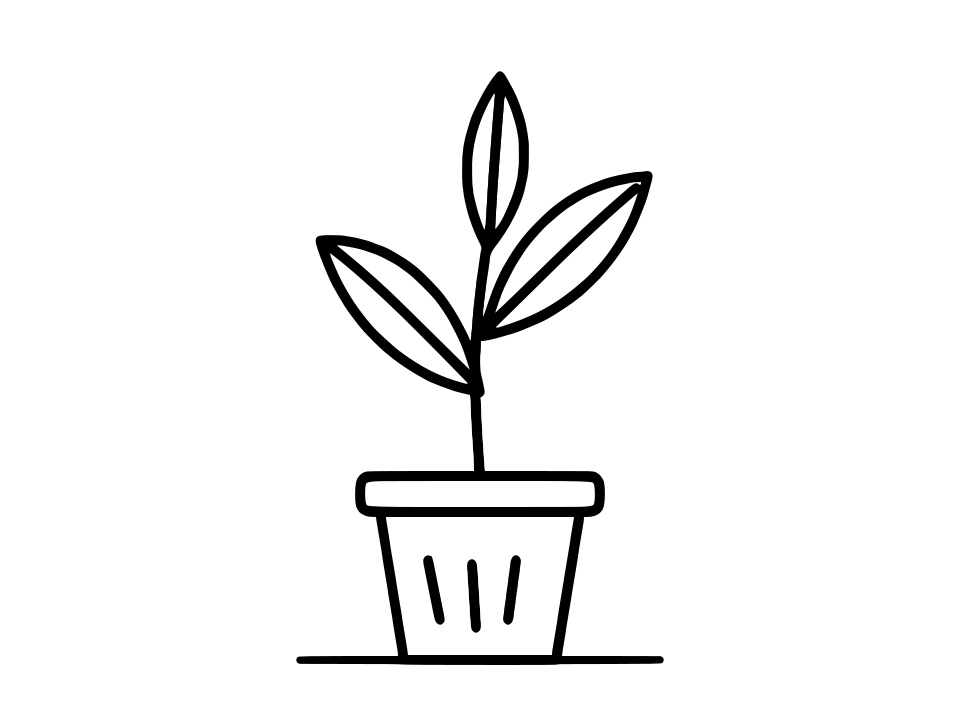
Das Beispiel oben ist eine Tuschskizze einer Topfpflanze: Es wird zu einer zusammenhängenden Form mit 545 Knoten nachgezeichnet. Feine, geschwungene Linien brauchen viele Knoten, um originalgetreu zu folgen. Detailreiche Strichzeichnungen ergeben deshalb größere Dateien als ein einfaches Logo.
So wandeln Sie eine Zeichnung in SVG um
Scannen oder fotografieren Sie die Zeichnung, legen Sie das Bild oben auf dem Konverter ab und laden Sie das SVG herunter. Es startet im Modus Schwarz-Weiß mit automatischem Schwellenwert, was für die meisten Tuschezeichnungen passt. Wenn dünne Linien brechen oder kleine Lücken zufallen, passen Sie Schwellenwert und Weichzeichnen im Editor an.
- Scannen Sie die Zeichnung mit mindestens 300 dpi oder fotografieren Sie sie flach bei gleichmäßigem Licht.
- Legen Sie das Bild oben auf dem Konverter ab. Er startet im Modus Schwarz-Weiß mit automatischem Schwellenwert.
- Sehen Sie sich dünne Linien und kleine Lücken genau an. Wenn Linien brechen oder verschmelzen, öffnen Sie die Zeichnung im Editor.
- Passen Sie Schwellenwert und Weichzeichnen an und beobachten Sie dabei die Vorschau Bearbeitetes Bild, die genau die Maske zeigt, die nachgezeichnet wird.
- Laden Sie das SVG herunter oder kopieren Sie den Code.
Den vollständigen Ablauf, von den Scannereinstellungen bis zur Bereinigung der Datei, beschreibt Eine gescannte Zeichnung vektorisieren.
Welche Einstellungen sind bei Strichzeichnungen wichtig? Schwellenwert und Weichzeichnen
Zwei Einstellungen entscheiden fast alles. Der Schwellenwert legt fest, wie dunkel ein Pixel sein muss, um als Linie zu gelten, und steuert damit die Linienstärke und welche blassen Markierungen erhalten bleiben. Weichzeichnen glättet das Bild vorher und verbindet körnige Bleistiftstriche zu durchgehenden Linien. Eine dritte Einstellung, Ignorieren unter, entfernt Staub und Flecken.



Schwellenwert
Jedes Pixel, das dunkler ist als der Schwellenwert, zählt als Linie. Alles Hellere zählt als Papier. Der Startwert wird für jedes Bild automatisch berechnet, und der Editor zeigt ein Histogramm der Tonwerte des Bildes.
Bei Tuschearbeiten hat das Histogramm zwei deutliche Spitzen, für Tinte und Papier, und der automatische Wert liegt dazwischen. Bei einer Bleistiftskizze laufen die Töne ineinander, und der Schwellenwert wird zu einer gestalterischen Entscheidung:
- Erhöhen Sie ihn, um blasse Bleistiftlinien zu erfassen. Linien werden kräftiger und Lücken schließen sich.
- Senken Sie ihn, um nur die sicheren, dunkleren Striche zu behalten und Hilfslinien und Schmierer zu verwerfen.
Weichzeichnen
Weichzeichnen macht das Bild weicher, bevor der Schwellenwert angewendet wird. Bleistift auf strukturiertem Papier ergibt eine körnige, unterbrochene Linie. Ein Weichzeichnen von 1 bis 2 px verbindet dieses Korn zu einem durchgehenden Strich. Bei sauberer Tusche lassen Sie den Wert auf 0, denn Weichzeichnen rundet auch Ecken und kann enge Lücken zwischen Linien füllen.
Ignorieren unter
Ignorieren unter verwirft Formen, die kleiner sind als eine bestimmte Fläche. Das ist der schnellste Weg, Radierkrümel, Staub und Papierfasern zu entfernen. Erhöhen Sie den Wert schrittweise, damit kleine beabsichtigte Markierungen wie Punkte und kurze Schraffuren erhalten bleiben.
Wie wird eine Bleistiftskizze zu einem Vektor?
Eine Bleistiftskizze lässt sich umwandeln, wenn Sie dem Tracer helfen, Graphit vom Papier zu unterscheiden. Erhöhen Sie den Schwellenwert, bis blasse Linien erscheinen, fügen Sie 1 bis 2 px Weichzeichnen hinzu, um körnige Striche zu verbinden, und radieren Sie Hilfslinien vor dem Scannen aus. Wenn Sie die endgültigen Linien vorher mit Tusche nachziehen, erhalten Sie mit Abstand das sauberste Ergebnis.
- Nachziehen, wenn möglich. Ziehen Sie die endgültigen Linien mit einem Fineliner nach und radieren Sie den Bleistift aus.
- Den Scan nachdunkeln. Ein Scan in Graustufen und etwas mehr Kontrast in einer Fotoapp helfen, Graphit vom Papier zu trennen.
- Hilfslinien zuerst entfernen. Blasse Hilfslinien verschwinden entweder oder kommen als unterbrochene Fragmente durch. Beides sieht nicht gut aus.
- Glätten. Wirken die Linien zittrig, erhöhen Sie Glättung ein wenig und Kurvenoptimierung für weniger, dafür längere Kurven.
Weiße Kreide oder ein weißer Stift auf schwarzem Papier funktioniert ebenfalls: Aktivieren Sie Bild umkehren, damit die hellen Linien nachgezeichnet werden statt des Hintergrunds.
Werden einzelne Linien oder gefüllte Umrisse nachgezeichnet?
Gefüllte Umrisse. Image Tracer zeichnet den Rand jeder Linie nach, sodass jeder Pinselstrich zu einer dünnen gefüllten Form mit zwei Seiten wird und nicht zu einem einzelnen Mittellinien-Pfad. So bleiben spitz zulaufende Enden, Pinselstriche mit wechselnder Stärke und Tuschelachen erhalten. Die Linienstärke ist aber Teil der Form und lässt sich nicht über eine Strich-Einstellung ändern.
Das bedeutet in der Praxis:
- Sie können die Linienstärke nachträglich nicht über eine Strich-Einstellung ändern.
- Stiftplotter und Gravurmodi, die einzelne Linienpfade erwarten, zeichnen an beiden Kanten jeder Linie entlang.
Image Tracer bietet kein Nachzeichnen von Mittellinien. Für Plotterarbeiten brauchen Sie deshalb ein eigenes Werkzeug. Für Druck, Schneiden, Kolorieren und Skalieren sind gefüllte Umrisse genau das Richtige.
Was steckt in der SVG-Datei?
Das SVG enthält für jedes optisch getrennte Teil der Zeichnung einen gefüllten <path>, mit echten Aussparungen. Nur die Linien werden zu Formen: Es gibt kein Hintergrundrechteck, das Papier verschwindet, und die Zeichnung liegt auf Transparenz. Die Linien sind schwarz gefüllt.
Echte Aussparungen sind beim Kolorieren wichtig. Eine geschlossene Schleife, etwa ein mit Tusche gezeichneter Kreis, hat eine ausgeschnittene Innenfläche. Sie können deshalb Flächen darunter auf einer separaten Ebene einfärben oder die Zeichnung auf einen beliebigen Hintergrund legen.
Was kann ich mit vektorisierter Strichzeichnung machen?
Vektorgrafiken lassen sich ohne Unschärfe in jeder Größe skalieren und haben kein Papier dahinter. Das eignet sich für Druck, Schneiden und das Web. Illustratoren kolorieren darunter, Bastler schneiden und gravieren sie, und Designer nutzen handgezeichnete Icons und Schriftzüge, die auf jedem Bildschirm scharf bleiben.
- Comics und Illustration: Tusche auf Papier, dann digital unter den Vektorlinien kolorieren.
- Malvorlagen, die in jeder Größe scharf drucken.
- Tattoo-Schablonen und Siebdruck, bei denen saubere, geschlossene Linien unverzichtbar sind.
- Laserschneiden und Gravur: siehe Bild in SVG für Cricut und Laserschneiden.
- Handgezeichnete Icons und Schriftzüge für Websites.
Gebrochene Linien, zugelaufene Lücken und große Dateien beheben
Die meisten Probleme mit Strichzeichnungen gehen auf eine Einstellung zurück. Gebrochene Linien bedeuten, dass der Schwellenwert zu niedrig ist. Zugelaufene Lücken bedeuten, dass er zu hoch ist oder zu viel Weichzeichnen anliegt. Eine sehr große Datei bedeutet, dass das Nachzeichnen mehr Knoten oder Flecken enthält, als die Zeichnung braucht.
Linien sind in Striche zerfallen
Erhöhen Sie den Schwellenwert oder fügen Sie 1 px Weichzeichnen hinzu, um körnige Bleistiftstriche zu verbinden.
Kleine Lücken zwischen Linien sind zugelaufen
Senken Sie den Schwellenwert und verringern Sie das Weichzeichnen. Eine größere Max. Größe hilft außerdem, enge Lücken bei großen Scans offen zu halten.
Die SVG-Datei ist sehr groß
Detaillierte Strichzeichnungen brauchen viele Knoten. Erhöhen Sie die Kurvenoptimierung, erhöhen Sie Ignorieren unter, um Flecken zu entfernen, oder zeichnen Sie mit einer kleineren Max. Größe nach.
Häufig gestellte Fragen
Wie wandle ich eine Strichzeichnung kostenlos in Vektor um?
Legen Sie einen Scan oder ein Foto der Zeichnung oben auf dem Konverter ab und klicken Sie auf SVG herunterladen. Image Tracer ist kostenlos und Open Source, ohne Konto und ohne Wasserzeichen, und das Nachzeichnen läuft in Ihrem Browser.
Kann ich eine Bleistiftskizze in Vektor umwandeln?
Ja. Bleistift ist heller und körniger als Tusche. Erhöhen Sie deshalb den Schwellenwert, um blasse Linien zu erfassen, und fügen Sie 1 bis 2 px Weichzeichnen hinzu, um körnige Striche zu verbinden. Wenn Sie die Skizze vorher mit Tusche nachziehen, wird das Ergebnis am saubersten.
Erzeugt es einzelne Linien (Mittellinien-Striche)?
Nein. Jede Linie wird als gefüllter Umriss nachgezeichnet, der ihre natürliche Stärke und das Zulaufen bewahrt. Image Tracer gibt keine Strich- oder Mittellinienpfade aus.
Wird der Papierhintergrund entfernt?
Ja. Im Modus Schwarz-Weiß werden nur die Linien zu Formen. Das SVG hat keinen Hintergrund, das Papier ist also weg und die Zeichnung liegt auf Transparenz.
Kann ich meine Zeichnung nach der Umwandlung kolorieren?
Ja. Geschlossene Flächen sind echte Aussparungen in den Linienformen. Sie können deshalb in jedem Vektoreditor eine Farbe auf einer Ebene darunter ergänzen oder die Linien selbst umfärben.
Warum hat mein Strichzeichnungs-SVG so viele Knoten?
Dünne, geschwungene Linien haben jeweils zwei lange Kanten, und um ihnen genau zu folgen, braucht man viele Punkte. Erhöhen Sie die Kurvenoptimierung für weniger Knoten und eine kleinere Datei.
Kann ich statt eines Scans ein Handyfoto meiner Zeichnung verwenden?
Ja. Fotografieren Sie die Seite flach, von oben, bei gleichmäßigem Licht und ohne Schatten darüber. Ein Scan mit 300 dpi oder mehr ist schärfer, aber ein gutes Foto lässt sich nach dem Einstellen des Schwellenwerts ebenfalls gut nachzeichnen.
Zuletzt aktualisiert