
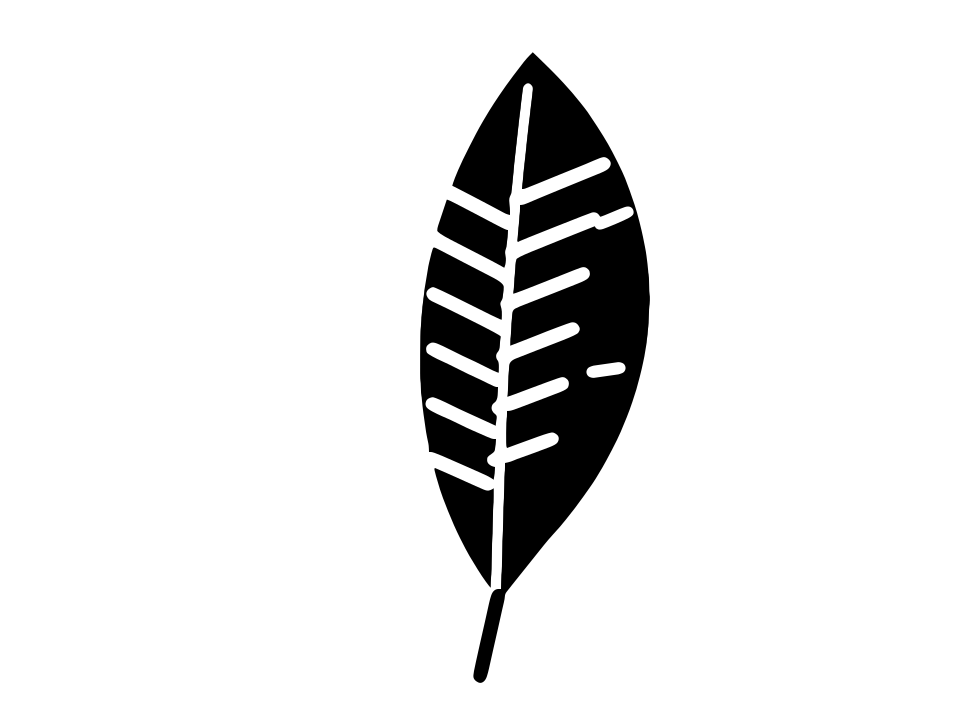
 Vorher · PNGNachher · SVG · 4 Formen
Kurz gesagt: Um ein SVG für Laserschneiden zu erstellen, legen Sie ein kontrastreiches Bild oben auf dem Konverter ab, laden das SVG herunter und legen die tatsächliche Größe in Ihrer Lasersoftware fest. Die Datei enthält geschlossene, gefüllte Umrisse mit echten Aussparungen, geeignet zum Schneiden und zur Flächengravur. Dünne Linien werden als Umrisse nachgezeichnet, nicht als Mittellinien.
Warum braucht ein Laserschneider ein Vektor-SVG?
Ein Laser schneidet, indem er einem Pfad folgt, und ein PNG oder JPG hat keine Pfade, denen er folgen könnte. Gravur kann auch mit einer Pixelgrafik funktionieren, denn der Kopf fährt hin und her und feuert dort, wo das Motiv gefüllt ist. Schneiden und Ritzen brauchen aber echte Vektorumrisse, und genau die enthält ein SVG.
Ein Bild in ein SVG für den Laserschneider umzuwandeln bedeutet, es nachzuzeichnen: die Kanten jeder dunklen Fläche zu finden und einen geschlossenen Vektorumriss darum zu legen. Image Tracer erledigt das in Ihrem Browser, und das entstehende SVG lässt sich in gängige Lasersoftware wie LightBurn oder die Glowforge-App importieren. (Diese Namen dienen nur der Beschreibung der Kompatibilität. Image Tracer ist mit keinem der beiden verbunden.)
So wandeln Sie ein Bild für das Laserschneiden in SVG um
Beginnen Sie mit dunklem Motiv auf hellem Grund, legen Sie es oben auf dem Konverter ab und laden Sie das SVG herunter. Importieren Sie es dann in Ihre Lasersoftware und skalieren Sie es dort auf die endgültige Größe. Erhöhen Sie zuerst Ignorieren unter, wenn das Bild Flecken enthält, die Sie nicht geschnitten haben möchten.
- Beginnen Sie mit einem kontrastreichen Bild: dunkles Motiv auf hellem Grund. Schneiden Sie alles ab, was nicht geschnitten oder graviert werden soll.
- Legen Sie das Bild oben auf dem Konverter ab. Er arbeitet im Modus Schwarz-Weiß, der für Laserarbeiten mit einem einzigen Material passt.
- Prüfen Sie, ob die Formen vollständig sind. Zerfallen dünne Teile oder schließen sich kleine Lücken, öffnen Sie das Bild im Editor und passen den Schwellenwert an.
- Erhöhen Sie Ignorieren unter, um winzige Teile zu entfernen, die nur verschwendete Schnitte wären oder aus dem Material fallen würden.
- Laden Sie das SVG herunter, importieren Sie es in Ihre Lasersoftware und skalieren Sie es dort auf die endgültige tatsächliche Größe.
Ihr Bild wird lokal in einem Web Worker nachgezeichnet. Es wird nie hochgeladen, und das Tool funktioniert offline weiter, sobald es geladen ist. Das ist praktisch an einem Werkstattcomputer.
Laser-Gravur oder Schneiden: Wie wird ein nachgezeichnetes SVG verwendet?
Jede Form, die Image Tracer erzeugt, ist ein gefüllter, geschlossener Umriss. Auf Füllen oder Gravieren eingestellt, brennt der Laser das Innere jeder Form und lässt die Aussparungen unberührt. Auf Linie oder Schneiden eingestellt, folgt er dem Umriss jeder Form und jeder Aussparung. Dieselbe Datei funktioniert für beides.
| Laservorgang | Was der Laser mit einer nachgezeichneten Form macht | Geeignet für |
|---|---|---|
| Füllen / Gravieren | Fährt das gesamte Innere jeder Form ab und brennt es, Aussparungen bleiben unberührt. | Logos, Text, Motive, Fotos als Schablonen |
| Linie / Schneiden | Folgt dem Umriss jeder Form, einschließlich des Umrisses jeder Aussparung. | Silhouetten, Schilder, Schablonen, Untersetzer, Ornamente |
| Linie / Ritzen | Folgt den Umrissen mit geringer Leistung, markiert, schneidet aber nicht durch. | Umrisseffekte, Falzlinien bei kräftigen Formen |
Wenn Sie ein Bild für die Laser-Gravur in SVG umwandeln, sind gefüllte Formen genau das Richtige. Für das Schneiden gibt es bei dünnen Linien einen wichtigen Punkt, der im Folgenden behandelt wird.
Warum schneidet mein Laser beide Seiten einer Linie?
Weil die Linie als Umriss nachgezeichnet wurde, nicht als Mittellinie. Image Tracer zeichnet die Kanten gefüllter Flächen nach. Eine dünne schwarze Linie wird deshalb zu einer langen, schmalen gefüllten Form, deren Umriss an beiden Seiten entlanglaufen. Bei der Gravur wird sie als eine Linie gefüllt. Beim Schneiden folgt der Laser beiden Kanten und entfernt einen dünnen Streifen.
Wenn Ihr Entwurf eine Strichzeichnung ist, die entlang der Linie geschnitten werden soll, etwa ein handgezeichneter Umriss, planen Sie dafür:
- Verwenden Sie den Entwurf als Gravur statt als Schnitt.
- Füllen Sie die Zeichnung aus, sodass sie zu einer massiven Silhouette wird, und schneiden Sie den Umriss der Silhouette.
- Verdicken Sie die Linien vorher in einem Bildbearbeitungsprogramm, damit der herausgeschnittene Streifen ein bewusster, kräftiger Teil des Entwurfs ist.
Image Tracer hat keine Ausgabe als Strich oder Mittellinie (einzelne Linie). Die Pfade sind immer gefüllt.
Sind die Pfade geschlossen, mit echten Aussparungen und ohne doppelte Linien?
Ja. Jeder nachgezeichnete Pfad ist geschlossen, Aussparungen sind echte Ausschnitte, jede getrennte Form ist ein eigener Pfad, und im Modus Schwarz-Weiß wird jede Kante einmal nachgezeichnet, sodass der Laser nie dieselbe Linie zweimal schneidet. Das ist die saubere Geometrie, mit der Lasersoftware am besten arbeitet.
- Jeder Pfad ist geschlossen. Ein nachgezeichneter Umriss kehrt immer zu seinem Startpunkt zurück, es gibt also keine offenen Enden, an denen der Laser anhalten müsste.
- Aussparungen sind echt. Die Mitte eines O, das Innere eines Rings oder die Lücken in einer Schablone sind Ausschnitte in der Form, umgesetzt mit
fill-rule="evenodd". Bei der Flächengravur bleiben sie unverbrannt, beim Schneiden werden ihre Kanten nachgefahren. - Jede getrennte Form ist ein eigener Pfad. Sie können jedes Teil in Ihrer Lasersoftware auswählen, verschieben, löschen oder einer anderen Ebene zuweisen.
- Keine doppelten Linien. Im Modus Schwarz-Weiß wird jede Kante einmal nachgezeichnet.
- Scharfe Ecken bleiben scharf. Ecken zwischen geraden Kanten bleiben exakt, was bei Kästen, Laschen und geometrischen Entwürfen wichtig ist.
Das Beispiel oben ist ein Federmotiv, das insgesamt in 4 Formen mit 411 Knoten nachgezeichnet wird: saubere geschlossene Pfade mit echten Aussparungen für die Schlitze, bereit zum Schneiden oder Gravieren.
Schablonen brauchen Stege. Beim Schneiden einer Schablone ist die Mitte eines Buchstabens wie O oder A ein eigenes Teil und fällt heraus. Fügen Sie Stege im Entwurf oder in Ihrer Lasersoftware hinzu, bevor Sie schneiden.
Die besten Einstellungen für Laserschneiden und Gravur
Nutzen Sie den Modus Schwarz-Weiß und ändern Sie bei Bedarf drei Dinge: Erhöhen Sie Ignorieren unter auf 20 bis 100 px², damit Flecken keine Schnitte werden, verschieben Sie den Schwellenwert nach rechts, um zerbrechliche Teile zu verstärken, und erhöhen Sie die Kurvenoptimierung leicht für weniger Knoten und gleichmäßigere Kopfbewegung.
| Einstellung | Was Sie bei Laserarbeiten tun sollten |
|---|---|
| Schwellenwert | Startet automatisch. Nach rechts verschieben, um dünne Teile zu verstärken, damit sie das Schneiden überstehen; nach links, um kleine Lücken zu öffnen. |
| Ignorieren unter | Von 2 px² auf 20 bis 100 px² erhöhen, damit Flecken und winzige Inseln keine eigenen Schnitte werden. |
| Weichzeichnen | 1 bis 2 px bei Scans oder Fotos, um raue Kanten vor dem Schwellenwert zu glätten. |
| Bild umkehren | Aktivieren, wenn der Entwurf hell auf dunklem Grund ist. |
| Glättung | Senken bei geometrischen Teilen mit scharfen Ecken; erhöhen bei organischen Formen. |
| Kurvenoptimierung | Leicht erhöhen, um Knoten zu reduzieren. Das ergibt gleichmäßigere Bewegung und schnellere Aufträge. |
Der Modus Schwarz-Weiß ist für die meisten Laseraufträge die richtige Wahl, denn ein einzelnes Material wird entweder geschnitten oder nicht. Wenn Sie verschiedene Bereiche mit unterschiedlicher Leistung gravieren möchten, können Sie im Editor im Modus Farbe nachzeichnen und die Formen jeder Farbe in Ihrer Lasersoftware einer eigenen Ebene zuweisen.
Wie lege ich die Größe des SVG in Millimetern oder Zoll fest?
Legen Sie sie nach dem Import in Ihrer Lasersoftware fest. Breite, Höhe und viewBox des SVG sind in Pixeln angegeben, entsprechend der nachgezeichneten Bildgröße, und Pixel haben keine feste physische Größe. Sperren Sie das Seitenverhältnis und geben Sie die genaue Breite oder Höhe ein, die Sie brauchen. Ein Vektor verliert beim Skalieren keine Schärfe.
Ein großes Bild, das auf die Standardeinstellung Max. Größe skaliert wird, ergibt zum Beispiel ein SVG von 2048 mal 2048. Verschiedene Programme können Pixel-Einheiten beim Import unterschiedlich interpretieren. Deshalb ist es zuverlässig, die Größe selbst festzulegen.
Tipps für saubere Laserschnitte aus einem nachgezeichneten Bild
Prüfen Sie den Entwurf in seiner endgültigen tatsächlichen Größe, bevor Sie schneiden. Ein Detail, das am Bildschirm gut aussieht, kann nach dem Verkleinern dünner sein als die Schnittfuge des Lasers, und jeder überflüssige Knoten oder Fleck kostet Maschinenzeit. Ein kleiner Test auf Verschnitt klärt die meisten Fragen.
- Dünne Teile in endgültiger Größe prüfen. Ein Detail kann bei 50 mm Breite dünner sein als die Schnittfuge. Verstärken Sie es mit dem Schwellenwert oder vereinfachen Sie die Vorlage.
- Punkte anzeigen im Editor nutzen. Weniger Knoten bedeuten glattere Schnitte. Erhöhen Sie die Kurvenoptimierung, wenn einfache Kurven viele Punkte haben.
- Entfernen, was Sie nicht schneiden werden. Löschen Sie überflüssige Formen in Ihrer Lasersoftware oder erhöhen Sie Ignorieren unter und zeichnen Sie erneut nach.
- Zuerst auf Verschnitt testen. Lassen Sie eine kleine Version auf Reststücken laufen, um Details, Stege und Leistungseinstellungen zu prüfen.
Wenn Sie stattdessen Entwürfe für einen Vinylschneider erstellen, siehe Bild in SVG für Cricut. Image Tracer exportiert nur SVG. Wenn Ihre Maschine DXF braucht, wandeln Sie das SVG in einem Vektoreditor wie Inkscape um.
Häufig gestellte Fragen
Ist dieser SVG-Macher für Laserschneider kostenlos?
Ja. Image Tracer ist kostenlos und Open Source, ohne Konto und ohne Wasserzeichen. Ihr Bild wird im Browser nachgezeichnet, und Sie können so viele SVG-Dateien herunterladen, wie Sie brauchen.
Wie wandle ich ein Bild für Laserschneiden in SVG um?
Legen Sie ein kontrastreiches Bild oben auf dem Konverter ab und klicken Sie auf SVG herunterladen. Importieren Sie die Datei in Ihre Lasersoftware, legen Sie die tatsächliche Größe fest und wählen Sie für die Formen Schneiden oder Gravieren.
Funktioniert das SVG in LightBurn oder Glowforge?
Die Ausgabe ist ein einfaches SVG aus geschlossenen, gefüllten Pfaden, ein Format, das Lasersoftware wie LightBurn und die Glowforge-App importiert. Image Tracer ist mit keinem der beiden verbunden. Legen Sie die endgültige Größe nach dem Import fest.
Warum schneidet mein Strichbild an beiden Seiten jeder Linie?
Image Tracer zeichnet gefüllte Umrisse nach, nicht einzelne Mittellinien. Eine dünne Linie wird zu einer schmalen gefüllten Form, daher folgt der Schnitt beiden Kanten. Gravieren Sie stattdessen die Strichzeichnung oder füllen Sie sie zu einer massiven Silhouette aus und schneiden Sie den Umriss.
Wie entferne ich winzige Teile aus meiner Laserdatei?
Erhöhen Sie im Editor den Wert Ignorieren unter. Formen, die kleiner sind als diese Fläche in Quadratpixeln, werden verworfen, sodass Flecken und winzige Inseln keine eigenen Schnitte werden.
Kann ich ein Bild für die Laser-Gravur in SVG umwandeln?
Ja. Gefüllte Formen eignen sich ideal für die Flächengravur: Der Laser brennt das Innere jeder Form und lässt die Aussparungen unberührt. Der Modus Schwarz-Weiß funktioniert für die meisten Gravurentwürfe am besten.
Kann ich ein Foto für die Laser-Gravur in ein SVG umwandeln?
Ja, als kontrastreiches Bild im Stil einer Schablone, nicht als schattiertes Foto. Das Ergebnis ist reines Schwarz-Weiß, daher werden Tonwerte zu massiven Flächen. Fotos mit einem klaren Motiv und starkem Kontrast funktionieren am besten.
Kann ich DXF für meinen Laserschneider exportieren?
Nein, Image Tracer exportiert nur SVG. Die meisten Lasersoftware-Programme öffnen SVG direkt. Wenn Ihre braucht DXF, öffnen Sie das SVG in einem Vektoreditor wie Inkscape und speichern Sie es als DXF.
Zuletzt aktualisiert