

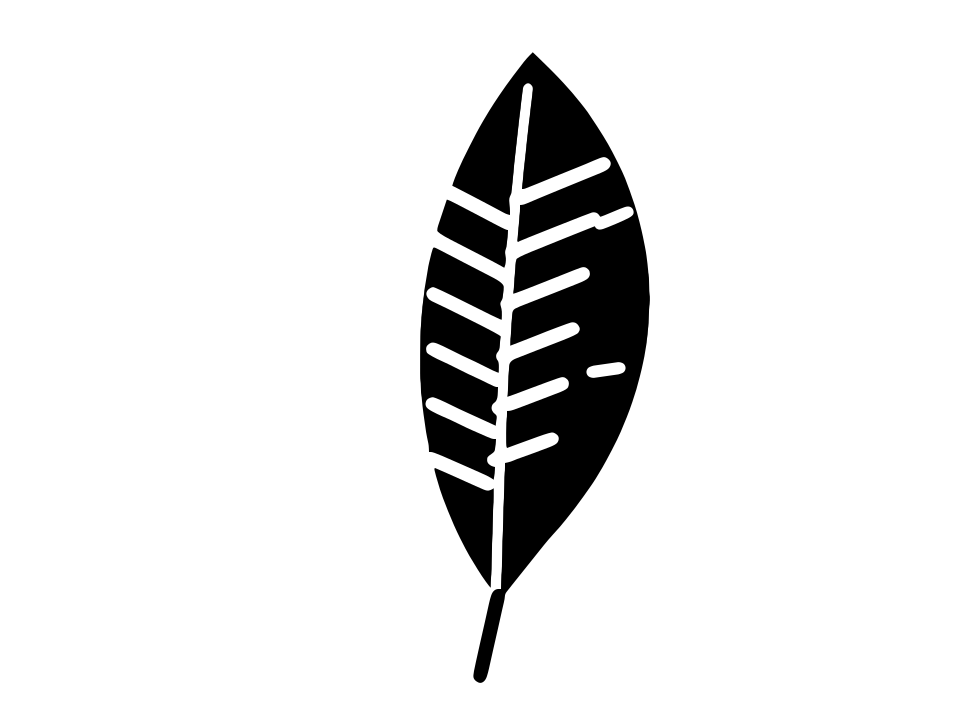
 변환 전 · PNG변환 후 · SVG · 도형 4개
요약: 레이저 커팅용 SVG를 만들려면 위의 변환 도구에 대비가 강한 이미지를 놓고 SVG를 다운로드한 다음, 레이저 소프트웨어에서 실제 크기를 정하세요. 파일에는 실제 구멍을 가진 닫힌 채움 윤곽선이 들어 있어 커팅과 채움 조각에 알맞습니다. 가는 선은 중심선이 아니라 윤곽선으로 트레이스됩니다.
레이저 커터에는 왜 벡터 SVG가 필요한가요?
레이저는 경로를 따라가며 자르고, PNG나 JPG에는 따라갈 경로가 없습니다. 조각은 비트맵으로도 할 수 있습니다. 헤드가 좌우로 오가면서 디자인이 채워진 곳에서만 발사하기 때문입니다. 하지만 커팅과 스코어링에는 실제 벡터 윤곽선이 필요하며, 이것이 바로 SVG가 담고 있는 것입니다.
이미지를 레이저 커터용 SVG로 바꾼다는 것은 트레이스한다는 뜻입니다. 즉 어두운 각 영역의 가장자리를 찾아 그 주변에 닫힌 벡터 윤곽선을 그리는 것입니다. Image Tracer는 이 작업을 브라우저에서 하며, 만들어진 SVG는 LightBurn이나 Glowforge 앱 같은 일반적인 레이저 소프트웨어로 가져올 수 있습니다. (이 이름들은 호환성을 설명하는 데만 쓰였으며, Image Tracer는 두 곳 중 어디와도 제휴하지 않습니다.)
이미지를 레이저 커팅용 SVG로 변환하는 방법
밝은 바탕 위의 어두운 작품으로 시작해 위의 변환 도구에 놓고 SVG를 다운로드하세요. 그런 다음 레이저 소프트웨어로 가져와 그곳에서 최종 크기로 키우세요. 잘리기를 원하지 않는 잡티가 이미지에 있다면 먼저 다음 미만 무시를 올리세요.
- 대비가 강한 이미지로 시작하세요. 밝은 바탕 위의 어두운 작품입니다. 잘리거나 새겨지기를 원하지 않는 부분은 잘라 내세요.
- 위의 변환 도구에 놓으세요. 단일 소재의 레이저 작업에 맞는 흑백 모드로 작동합니다.
- 도형이 완전한지 확인하세요. 가는 부분이 쪼개지거나 작은 틈이 메워지면 편집기에서 열고 임계값을 조정하세요.
- 다음 미만 무시를 올려서, 낭비되는 커팅이 되거나 소재 밖으로 떨어질 작은 조각을 없애세요.
- SVG를 다운로드하고, 레이저 소프트웨어로 가져와 그곳에서 실제 크기로 키우세요.
이미지는 웹 워커(Web Worker)에서 로컬로 트레이스됩니다. 업로드되는 일은 없으며, 한 번 로드되면 오프라인에서도 작동하므로 작업장 컴퓨터에서 편리합니다.
레이저 조각과 커팅: 트레이스된 SVG는 어떻게 쓰이나요?
Image Tracer가 만드는 모든 도형은 채워진 닫힌 윤곽선입니다. 채움이나 조각으로 설정하면 레이저는 각 도형의 안쪽을 태우고 구멍은 건드리지 않습니다. 선이나 커팅으로 설정하면 각 도형과 모든 구멍의 윤곽선을 따라갑니다. 같은 파일을 두 작업 모두에 쓸 수 있습니다.
| 레이저 작업 | 트레이스된 도형에 레이저가 하는 일 | 적합한 용도 |
|---|---|---|
| 채움 / 조각 | 각 도형의 안쪽 전체를 스캔하며 태우고, 구멍은 건드리지 않음. | 로고, 글자, 작품, 스텐실로 만든 사진 |
| 선 / 커팅 | 각 도형의 윤곽선을 따라가며, 모든 구멍의 윤곽선도 포함. | 실루엣, 간판, 스텐실, 받침, 장식품 |
| 선 / 스코어 | 낮은 출력으로 윤곽선을 따라가며, 표시는 하지만 관통하지는 않음. | 윤곽선 효과, 굵은 도형의 접는 선 |
이미지를 레이저 조각용 SVG로 변환한다면 채워진 도형이 정확히 원하는 것입니다. 커팅의 경우에는 가는 선에 관해 한 가지 중요한 점을 이해해야 하며, 이는 다음 항목에서 다룹니다.
레이저가 선의 양쪽을 모두 자르는 이유는 무엇인가요?
선이 중심선이 아니라 윤곽선으로 트레이스되었기 때문입니다. Image Tracer는 채워진 영역의 가장자리를 트레이스하므로, 가는 검은 선은 양쪽을 따라가는 길고 좁은 채움 도형이 됩니다. 조각은 이를 하나의 선으로 채우고, 커팅은 양쪽 가장자리를 따라가며 얇은 띠를 제거합니다.
디자인이 선을 따라 잘라야 하는 선화, 예를 들어 손으로 그린 윤곽선이라면 다음을 계획하세요.
- 커팅 대신 디자인을 조각으로 사용하세요.
- 그림을 채워서 단단한 실루엣으로 만든 다음, 실루엣의 윤곽선을 자르세요.
- 잘려 나가는 띠가 디자인의 의도적이고 강한 부분이 되도록, 먼저 이미지 편집기에서 선을 굵게 만드세요.
Image Tracer에는 스트로크나 중심선(단일 선) 출력이 없으며, 경로는 항상 채워져 있습니다.
경로가 닫혀 있고, 실제 구멍이 있으며, 이중 선이 없나요?
네. 트레이스된 모든 경로는 닫혀 있고, 구멍은 실제로 잘라낸 부분이며, 구분된 각 도형은 자체 경로이고, 흑백 모드에서는 각 가장자리가 한 번만 트레이스되므로 레이저가 같은 선을 두 번 자르지 않습니다. 레이저 소프트웨어가 가장 잘 다루는 깔끔한 기하 구조입니다.
- 모든 경로가 닫혀 있습니다. 트레이스된 윤곽선은 항상 출발점으로 돌아오므로, 레이저가 멈출 열린 끝이 없습니다.
- 구멍은 실제입니다. O의 가운데, 링의 안쪽, 스텐실의 틈은
fill-rule="evenodd"를 써서 도형에 잘라낸 부분입니다. 채움 조각은 이 부분을 태우지 않고, 커팅은 그 가장자리를 트레이스합니다. - 구분된 각 도형은 자체 경로입니다. 레이저 소프트웨어에서 어떤 조각이든 선택하고, 옮기고, 삭제하고, 다른 레이어를 지정할 수 있습니다.
- 중복된 선이 없습니다. 흑백 모드에서는 각 가장자리가 한 번만 트레이스됩니다.
- 날카로운 모서리는 날카롭게 유지됩니다. 직선 사이의 모서리는 정확하게 유지되며, 이는 상자, 탭, 기하학 디자인에서 중요합니다.
위의 예시는 깃털 디자인으로, 도형 4개와 총 노드 411개로 트레이스되었습니다. 틈에는 실제 구멍이 있는 깔끔한 닫힌 경로여서, 바로 커팅하거나 조각할 수 있습니다.
스텐실에는 연결부가 필요합니다. 스텐실을 자를 때 O나 A 같은 글자의 가운데는 별도의 조각이 되어 떨어집니다. 자르기 전에 작품에서나 레이저 소프트웨어에서 연결부(브리지)를 추가하세요.
레이저 커팅과 조각에 가장 좋은 설정
흑백 모드를 쓰고, 필요하면 세 가지를 바꾸세요. 잡티가 커팅이 되지 않도록 다음 미만 무시를 20~100px²로 올리고, 약한 부분을 두껍게 하려면 임계값을 오른쪽으로 옮기고, 노드를 줄이고 헤드 이동을 부드럽게 하도록 곡선 최적화를 조금 올리세요.
| 설정 | 레이저 작업에서 할 일 |
|---|---|
| 임계값 | 자동으로 시작합니다. 얇은 부분이 커팅에서 살아남도록 오른쪽으로 옮겨 두껍게 하고, 작은 틈을 열려면 왼쪽으로 옮기세요. |
| 다음 미만 무시 | 잡티와 작은 섬이 별도의 커팅이 되지 않도록 2px²에서 20~100px²로 올리세요. |
| 흐림 | 임계값을 적용하기 전에 거친 가장자리를 부드럽게 하도록, 스캔이나 사진에는 1~2px. |
| 이미지 반전 | 디자인이 어두운 바탕 위의 밝은 부분일 때 체크하세요. |
| 매끄러움 | 선명한 모서리가 있는 기하학 부분에는 낮추고, 유기적인 형태에는 높이세요. |
| 곡선 최적화 | 노드를 줄이도록 조금 올리면 움직임이 부드럽고 작업이 빨라집니다. |
흑백 모드는 대부분의 레이저 작업에 알맞은 선택입니다. 재료 하나는 자르거나 자르지 않거나 둘 중 하나이기 때문입니다. 영역마다 다른 출력으로 조각하고 싶다면, 편집기의 컬러 모드로 트레이스하고 각 색의 도형을 레이저 소프트웨어의 자체 레이어에 지정하세요.
SVG의 크기를 밀리미터나 인치로 어떻게 정하나요?
가져온 뒤 레이저 소프트웨어에서 정하세요. SVG의 너비, 높이, viewBox는 픽셀 단위이며 트레이스된 이미지 크기와 같습니다. 픽셀에는 고정된 실제 크기가 없습니다. 가로세로 비율을 고정하고 필요한 정확한 너비나 높이를 입력하세요. 벡터는 크기를 키워도 선명함을 잃지 않습니다.
예를 들어, 큰 이미지를 기본 최대 크기로 맞추면 2048 × 2048 SVG가 됩니다. 프로그램마다 가져올 때 픽셀 단위를 다르게 해석할 수 있으므로, 크기를 직접 정하는 것이 확실한 방법입니다.
트레이스된 이미지로 깔끔한 레이저 커팅을 하는 요령
자르기 전에 최종 실제 크기에서 디자인을 확인하세요. 화면에서 괜찮아 보이던 디테일이 축소되면 레이저의 커프(kerf, 절단 폭)보다 얇아질 수 있고, 불필요한 노드나 잡티는 모두 기계 시간을 낭비합니다. 자투리 소재에 작게 시험해 보면 대부분의 문제가 해결됩니다.
- 얇은 부분은 최종 크기에서 확인하세요. 50mm로 축소하면 디테일이 커프보다 얇아질 수 있습니다. 임계값으로 두껍게 하거나 작품을 단순하게 만드세요.
- 편집기에서 포인트 표시를 사용하세요. 노드가 적을수록 커팅이 부드럽습니다. 단순한 곡선에 점이 많다면 곡선 최적화를 올리세요.
- 자를 필요가 없는 것은 제거하세요. 레이저 소프트웨어에서 흩어진 도형을 삭제하거나, 다음 미만 무시를 올리고 다시 트레이스하세요.
- 먼저 자투리에서 시험하세요. 작은 버전을 자투리 소재에 돌려 디테일, 연결부, 출력 설정을 확인하세요.
대신 비닐 커터용 디자인을 만든다면 Cricut용 이미지 SVG 변환을 참고하세요. Image Tracer는 SVG만 내보냅니다. 기계에 DXF가 필요하다면 Inkscape 같은 벡터 편집기에서 SVG를 변환하세요.
자주 묻는 질문
이 레이저 커터용 SVG 제작 도구는 무료인가요?
네. Image Tracer는 무료이며 오픈 소스이고, 계정도 워터마크도 없습니다. 이미지는 브라우저에서 트레이스되며, 필요한 만큼 SVG 파일을 다운로드할 수 있습니다.
이미지를 레이저 커팅용 SVG로 어떻게 변환하나요?
위의 변환 도구에 대비가 강한 이미지를 놓고 SVG 다운로드를 클릭하세요. 파일을 레이저 소프트웨어로 가져와 실제 크기를 정하고, 도형마다 자를지 조각할지 선택하세요.
이 SVG는 LightBurn이나 Glowforge에서 작동하나요?
출력은 닫히고 채워진 경로로 이루어진 일반 SVG이며, LightBurn이나 Glowforge 앱 같은 레이저 소프트웨어가 가져올 수 있는 형식입니다. Image Tracer는 두 곳 중 어디와도 제휴하지 않습니다. 가져온 뒤 최종 크기를 정하세요.
선 그림을 커팅하면 왜 각 선의 양쪽이 잘리나요?
Image Tracer는 단일 선 중심선이 아니라 채워진 윤곽선을 트레이스합니다. 가는 선은 좁은 채움 도형이 되므로, 커팅은 양쪽 가장자리를 모두 따라갑니다. 선화는 대신 조각하거나, 단단한 실루엣으로 채운 뒤 윤곽선을 자르세요.
레이저 파일에서 아주 작은 조각을 어떻게 제거하나요?
편집기에서 다음 미만 무시를 올리세요. 제곱 픽셀 단위로 그 면적보다 작은 도형은 버려지므로, 잡티와 작은 섬이 별도의 커팅이 되지 않습니다.
레이저 조각용으로 이미지를 SVG로 변환할 수 있나요?
네. 채워진 도형은 채움 조각에 이상적입니다. 레이저가 모든 도형의 안쪽을 태우고 구멍은 건드리지 않습니다. 대부분의 조각 디자인에는 흑백 모드가 가장 잘 맞습니다.
레이저 조각용으로 사진을 SVG로 변환할 수 있나요?
네. 음영이 있는 사진이 아니라 대비가 강한 스텐실풍 이미지로 가능합니다. 트레이스는 순수한 흑백이므로 색조가 단단한 영역이 됩니다. 주제가 분명하고 대비가 강한 사진이 가장 잘 됩니다.
레이저 커터용으로 DXF를 내보낼 수 있나요?
아니요. Image Tracer는 SVG만 내보냅니다. 대부분의 레이저 소프트웨어는 SVG를 바로 열며, DXF가 필요하다면 SVG를 Inkscape 같은 벡터 편집기에서 열어 DXF로 저장하세요.
최종 업데이트