
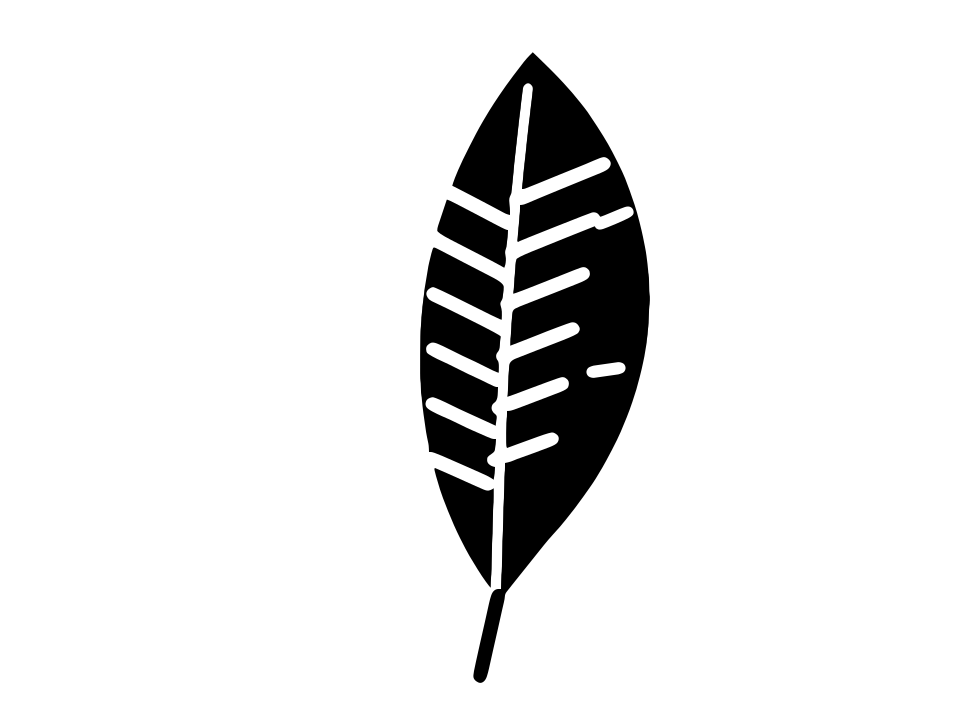
 До · PNGПосле · SVG · Фигур: 4
Коротко: чтобы создать SVG для лазерной резки, перетащите изображение с высоким контрастом в конвертер выше, скачайте SVG и задайте его физический размер в лазерной программе. Файл содержит замкнутые залитые контуры с настоящими отверстиями, подходящие для резки и заливки при гравировке; тонкие линии трассируются как контуры, а не как линии по центру.
Почему лазерному станку нужен векторный SVG?
Лазер режет, следуя по траектории, а у PNG или JPG нет траекторий. Гравировка может работать и с растра, потому что головка ходит туда и обратно и срабатывает там, где дизайн залит, но резка и бороздение требуют настоящих векторных контуров, которые и хранит SVG.
Превратить изображение в SVG для лазерного станка значит трассировать его: найти края каждой тёмной области и нарисовать вокруг неё замкнутый векторный контур. Image Tracer делает это в вашем браузере, а полученный SVG импортируется в распространённые лазерные программы, например LightBurn или приложение Glowforge. (Эти названия упоминаются только для описания совместимости; Image Tracer не связан ни с одной из них.)
Как конвертировать изображение в SVG для лазерной резки
Начните с тёмной графики на светлом фоне, перетащите её в конвертер выше и скачайте SVG. Затем импортируйте его в лазерную программу и масштабируйте до финального размера уже там. Если на изображении есть пятна, которые не нужно резать, сначала поднимите «Игнорировать меньше».
- Начните с изображения с высоким контрастом: тёмная графика на светлом фоне. Обрежьте всё, что не нужно резать или гравировать.
- Перетащите его в конвертер выше. Он работает в режиме «Чёрно-белый», который подходит для лазерной работы с одним материалом.
- Проверьте, что фигуры цельные. Если тонкие части распадаются или мелкие зазоры закрываются, откройте изображение в редакторе и подстройте Порог.
- Поднимите Игнорировать меньше, чтобы убрать мелкие детали, которые стали бы напрасными резами или выпали из материала.
- Скачайте SVG, импортируйте его в лазерную программу и масштабируйте до физического размера уже там.
Ваше изображение трассируется локально в Web Worker. Оно никогда не загружается, а инструмент работает офлайн после загрузки, что удобно на рабочем компьютере в мастерской.
Гравировка или резка: как используется трассированный SVG?
Каждая фигура, которую создаёт Image Tracer, — залитый замкнутый контур. При режиме заливки или гравировки лазер выжигает внутренность каждой фигуры и не трогает отверстия. При режиме линии или резки он идёт по контуру каждой фигуры и каждого отверстия. Один и тот же файл подходит для обоих режимов.
| Операция лазера | Что лазер делает с трассированной фигурой | Подходит для |
|---|---|---|
| Заливка / гравировка | Проходит по всей внутренности каждой фигуры и выжигает её, не трогая отверстия. | Логотипы, текст, графика, фото, превращённые в трафареты |
| Линия / резка | Идёт по контуру каждой фигуры, включая контур каждого отверстия. | Силуэты, вывески, трафареты, подставки, ёлочные украшения |
| Линия / бороздение | Идёт по контурам на малой мощности, оставляя метку, но не прорезая насквозь. | Эффекты контура, линии сгиба у толстых фигур |
Если вы конвертируете изображение в SVG для лазерной гравировки, именно залитые фигуры вам и нужны. Для резки есть один важный нюанс, связанный с тонкими линиями: о нём ниже.
Почему лазер режет обе стороны линии?
Потому что линия была протрассирована как контур, а не как линия по центру. Image Tracer трассирует края залитых областей, поэтому тонкая чёрная линия становится длинной узкой залитой фигурой, контур которой идёт по обеим её сторонам. При гравировке она заливается как одна линия; при резке лазер идёт по обоим краям и удаляет тонкую полоску.
Если ваш дизайн — линейный рисунок, который должен резаться по линии, например рисованный от руки контур, учтите это:
- Используйте дизайн как гравировку, а не как рез.
- Залейте рисунок, чтобы он стал сплошным силуэтом, и затем режьте контур силуэта.
- Сначала утолщите линии в графическом редакторе, чтобы вырезаемая полоска стала намеренной и прочной частью дизайна.
В Image Tracer нет вывода обводкой или по центральной линии (однолинейного), пути всегда залиты.
Замкнуты ли пути, есть ли настоящие отверстия и нет ли двойных линий?
Да. Каждый трассированный путь замкнут, отверстия — настоящие вырезы, каждая отдельная фигура — собственный путь, а в режиме «Чёрно-белый» каждый край трассируется один раз, поэтому лазер никогда не режет одну и ту же линию дважды. Это чистая геометрия, с которой лучше всего работает лазерная программа.
- Каждый путь замкнут. Трассированный контур всегда возвращается к начальной точке, поэтому у лазера нет открытых концов, на которых он мог бы остановиться.
- Отверстия настоящие. Внутренность O, середина кольца или просветы в трафарете — это вырезы в фигуре, заданные через
fill-rule="evenodd". При заливке гравировкой они не выжигаются, а при резке трассируются их края. - Каждая отдельная фигура — собственный путь. В лазерной программе любую часть можно выделить, переместить, удалить или назначить ей другой слой.
- Нет дублирующих линий. В режиме «Чёрно-белый» каждый край трассируется один раз.
- Острые углы остаются острыми. Углы между прямыми сохраняются точными, что важно для коробок, язычков и геометрических дизайнов.
Пример выше — дизайн пера, который трассируется в 4 фигуры и 411 узлов в сумме: чистые замкнутые пути с настоящими отверстиями для прорезей, готовые к резке или гравировке.
Трафаретам нужны перемычки. При резке трафарета середина такой буквы, как O или A, — отдельная деталь, которая выпадет. Добавьте перемычки в графику или в лазерной программе до резки.
Лучшие настройки для лазерной резки и гравировки
Используйте режим «Чёрно-белый» и при необходимости измените три вещи: поднимите «Игнорировать меньше» до 20–100 px², чтобы пятна не стали резами, сдвиньте «Порог» вправо, чтобы утолщить хрупкие части, и немного поднимите «Оптимизацию кривых» для меньшего числа узлов и более плавного хода головки.
| Настройка | Что делать для лазерной работы |
|---|---|
| Порог | Начинается автоматически. Сдвиньте вправо, чтобы утолщить тонкие части, чтобы они выдержали резку; влево — чтобы открыть мелкие зазоры. |
| Игнорировать меньше | Поднимите с 2 px² до 20–100 px², чтобы пятна и мелкие островки не стали отдельными резами. |
| Размытие | 1–2 px для сканов или фото, чтобы сгладить неровные края перед порогом. |
| Инвертировать | Включите, если дизайн светлый на тёмном фоне. |
| Сглаживание | Уменьшите для геометричных деталей с чёткими углами; поднимите для органичных форм. |
| Оптимизация кривых | Немного поднимите, чтобы уменьшить число узлов, — это даёт более плавное движение и быстрее задания. |
Режим «Чёрно-белый» — правильный выбор для большинства лазерных заданий, потому что один материал либо режется, либо нет. Если нужно гравировать разные области с разной мощностью, можно трассировать в режиме «Цветной» в редакторе и назначить фигуры каждого цвета собственному слою в лазерной программе.
Как задать размер SVG в миллиметрах или дюймах?
Задайте его в лазерной программе после импорта. Ширина, высота и viewBox SVG указаны в пикселях, равных размеру трассированного изображения, а у пикселей нет фиксированного физического размера. Зафиксируйте пропорции и введите нужную ширину или высоту; вектор не теряет резкости при масштабировании.
Например, большое изображение, уменьшенное до стандартного Макс. размера, даёт SVG 2048 на 2048. Разные программы могут по-разному интерпретировать пиксельные единицы при импорте, поэтому надёжнее задавать размер самостоятельно.
Советы для чистой лазерной резки из трассированного изображения
Проверьте дизайн в финальном физическом размере до резки. Деталь, которая хорошо выглядит на экране, после уменьшения может оказаться тоньше ширины реза лазера, а каждый лишний узел или пятно тратят время станка. Небольшая проба на обрезке решает большинство вопросов.
- Проверяйте тонкие части в финальном размере. Деталь может оказаться тоньше ширины реза при уменьшении до 50 мм. Утолщите её с помощью «Порога» или упростите графику.
- Используйте «Показать точки» в редакторе. Меньше узлов — более гладкий рез. Поднимите «Оптимизацию кривых», если у простых кривых много точек.
- Удаляйте то, что не будете резать. Удаляйте лишние фигуры в лазерной программе или поднимите «Игнорировать меньше» и трассируйте заново.
- Сначала проверьте на обрезке. Прогоните маленькую версию на остатке материала, чтобы проверить детали, перемычки и настройки мощности.
Если вам нужны дизайны для резака винила, см. изображение в SVG для Cricut. Image Tracer экспортирует только SVG; если станку нужен DXF, конвертируйте SVG в векторном редакторе, например в Inkscape.
Частые вопросы
Бесплатен ли этот создатель SVG для лазерного станка?
Да. Image Tracer бесплатный и с открытым исходным кодом, без учётной записи и водяных знаков. Ваше изображение трассируется в браузере, и вы можете скачать столько SVG-файлов, сколько нужно.
Как конвертировать изображение в SVG для лазерной резки?
Перетащите изображение с высоким контрастом в конвертер выше и нажмите «Скачать SVG». Импортируйте файл в лазерную программу, задайте физический размер и выберите резку или гравировку для фигур.
Будет ли SVG работать в LightBurn или Glowforge?
Результат — обычный SVG из замкнутых залитых контуров, в таком формате импортируют файлы лазерные программы, например LightBurn и приложение Glowforge. Image Tracer не связан ни с одной из них. Задайте финальный размер после импорта.
Почему моя линейная графика режется по обеим сторонам линии?
Image Tracer трассирует залитые контуры, а не однолинейные линии по центру. Тонкая линия становится узкой залитой фигурой, поэтому резка идёт по обоим её краям. Гравируйте линейную графику или залейте её в сплошной силуэт и режьте контур.
Как убрать из лазерного файла мелкие детали?
Поднимите «Игнорировать меньше» в редакторе. Фигуры меньше этой площади в квадратных пикселях будут отброшены, поэтому пятна и мелкие островки не станут отдельными резами.
Можно ли конвертировать изображение в SVG для лазерной гравировки?
Да. Залитые фигуры идеальны для гравировки заливкой: лазер выжигает внутренность каждой фигуры и не трогает отверстия. Для большинства гравировочных дизайнов лучше всего работает режим «Чёрно-белый».
Можно ли конвертировать фото в SVG для лазерной гравировки?
Да, но как изображение с высоким контрастом в стиле трафарета, а не как фото с полутонами. Трассировка чисто чёрно-белая, поэтому тона становятся сплошными областями; лучше всего работают фото с понятным объектом и сильным контрастом.
Можно ли экспортировать DXF для лазерного станка?
Нет, Image Tracer экспортирует только SVG. Большинство лазерных программ открывают SVG напрямую; если вашей нужен DXF, откройте SVG в векторном редакторе, например в Inkscape, и сохраните как DXF.
Последнее обновление