

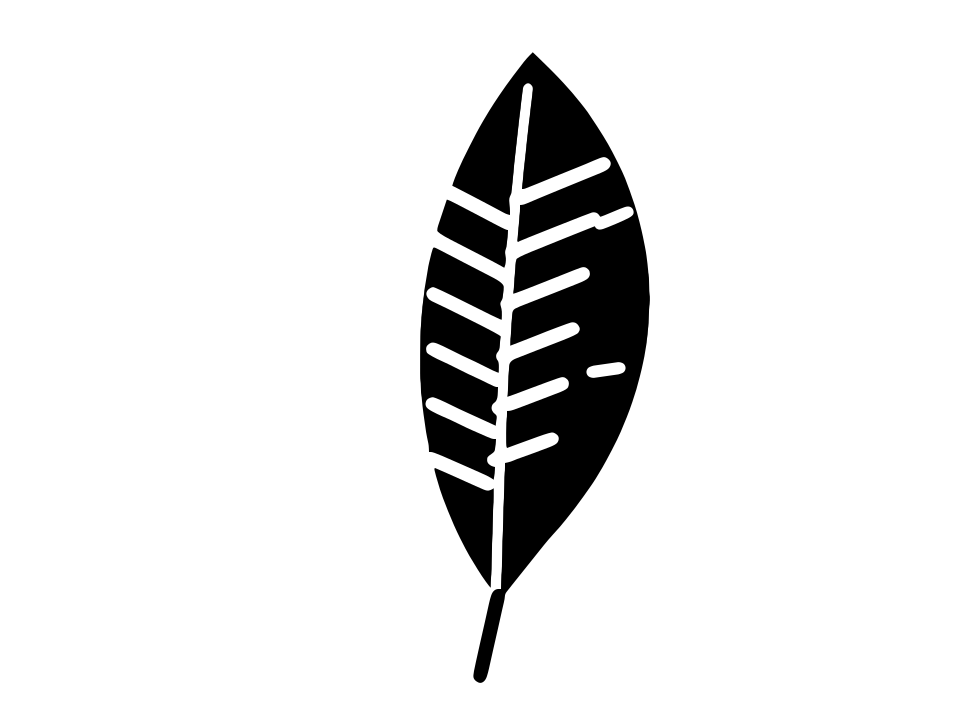
 変換前 · PNG変換後 · SVG · 4個のシェイプ
要点:レーザーカット用のSVGを作るには、コントラストのはっきりした画像を上の変換ツールにドロップし、SVGをダウンロードして、レーザーのソフトウェアで実際のサイズを設定します。ファイルには、本物の穴を持つ閉じた塗りつぶしの輪郭が含まれるので、カットや塗りつぶしの彫刻に適しています。細い線は、中心線ではなく輪郭としてトレースされます。
レーザーカッターにはなぜベクターのSVGが必要なのですか?
レーザーはパスをたどってカットします。PNGやJPGには、たどるパスがありません。彫刻は、ヘッドが往復しながら、デザインが塗られている場所で発光するので、ビットマップからでも可能です。しかし、カットや罫線には本物のベクターの輪郭が必要で、それこそがSVGに含まれているものです。
画像をレーザーカッター用のSVGに変換するとは、トレースすることを意味します。つまり、暗い領域それぞれの端を見つけ、その周りに閉じたベクターの輪郭を描くことです。Image Tracerはこれをブラウザ内で行い、生成されたSVGは、LightBurnやGlowforgeアプリなど一般的なレーザーのソフトウェアに読み込めます。(これらの名称は互換性を説明するためにのみ使っています。Image Tracerはどちらとも提携していません。)
レーザーカット用に画像をSVGに変換する方法
明るい背景に暗い作品から始め、上の変換ツールにドロップして、SVGをダウンロードしてください。そのあと、レーザーのソフトウェアに読み込み、そこで最終的なサイズに拡大縮小します。カットしたくない点が画像にある場合は、先に「これ未満を無視」を上げてください。
- コントラストのはっきりした画像から始めます。明るい背景に暗い作品です。カットや彫刻をしたくない部分は、トリミングしてください。
- 上の変換ツールにドロップします。単一の素材のレーザー作業に適した白黒モードで動作します。
- シェイプが完全かどうかを確認します。細い部分が途切れたり、小さな隙間が埋まったりする場合は、エディターで開いて、しきい値を調整してください。
- これ未満を無視を上げて、無駄なカットになったり素材から落ちてしまったりする小さな部品を取り除きます。
- SVGをダウンロードし、レーザーのソフトウェアに読み込んで、そこで実際の物理サイズに拡大縮小します。
画像はWebワーカー内でローカルにトレースされます。アップロードされることは決してなく、ページを読み込んだあとはオフラインでも動作するので、作業場のコンピューターでも便利です。
レーザーの彫刻とカット:トレースしたSVGはどう使われるか
Image Tracerが生成するシェイプは、すべて塗りつぶされた閉じた輪郭です。塗りつぶしまたは彫刻に設定すると、レーザーは各シェイプの内側を焼き、穴はそのまま残します。線またはカットに設定すると、各シェイプの輪郭と、すべての穴の輪郭をたどります。同じファイルで両方に対応できます。
| レーザーの操作 | トレースされたシェイプに対するレーザーの動作 | 向いている用途 |
|---|---|---|
| 塗りつぶし/彫刻 | 各シェイプの内側全体を走査して焼き、穴はそのまま残す。 | ロゴ、文字、作品、ステンシルにした写真 |
| 線/カット | 各シェイプの輪郭をたどり、すべての穴の輪郭も含める。 | シルエット、看板、ステンシル、コースター、オーナメント |
| 線/罫線 | 低い出力で輪郭をたどり、切り抜かずに跡だけを付ける。 | 輪郭の効果、大きなシェイプの折り目の線 |
レーザー彫刻用に画像をSVGに変換する場合は、塗りつぶされたシェイプがまさに求めているものです。カットの場合は、細い線について理解しておくべき重要な点が1つあります。次の節で説明します。
レーザーで線の両側がカットされてしまうのはなぜですか?
線が、中心線ではなく輪郭としてトレースされているからです。Image Tracerは塗りつぶされた領域の端をトレースするので、細い黒い線は、両側に輪郭が沿う、長く細い塗りつぶしのシェイプになります。彫刻では1本の線として塗りつぶされますが、カットでは両方の端をたどり、細い薄片を取り除いてしまいます。
線に沿ってカットしたい線画、例えば手描きの輪郭などの場合は、次のように計画してください。
- カットではなく、彫刻としてデザインを使う。
- 絵を塗りつぶして、ソリッドなシルエットにし、そのあとでシルエットの輪郭をカットする。
- 先に画像エディターで線を太くして、切り抜かれる細い帯が、デザインの意図的で力強い部分になるようにする。
Image Tracerには、ストロークや中心線(1本線)の出力はなく、パスは常に塗りつぶされています。
パスは閉じていますか?本物の穴があり、線が二重になっていませんか?
はい。トレースされたパスはすべて閉じています。穴は本物の切り抜きで、見た目で分かれた各シェイプが独立したパスになります。白黒モードでは、各端が1度だけトレースされるので、レーザーが同じ線を2度カットすることはありません。これは、レーザーのソフトウェアが最もうまく扱える、きれいな形状です。
- すべてのパスが閉じている。トレースされた輪郭は必ず出発点に戻るので、レーザーが止まる開いた端はありません。
- 穴は本物。Oの中心、リングの内側、ステンシルの隙間は、
fill-rule="evenodd"を使ってシェイプ内に切り抜かれています。塗りつぶしの彫刻では、焼かれずに残り、カットでは、その輪郭をたどります。 - 見た目で分かれた各シェイプが独立したパス。レーザーのソフトウェアで、どの部品も選択、移動、削除、別のレイヤーへの割り当てができます。
- 重複する線がない。白黒モードでは、各端が1度だけトレースされます。
- 鋭い角は鋭いまま。直線どうしの角は正確に保たれるので、箱、タブ、幾何学的なデザインで重要になります。
上の例は、羽根のデザインで、合計4つのシェイプと411ノードにトレースされています。切れ込みのための本物の穴がある、きれいな閉じたパスで、カットや彫刻の準備ができています。
ステンシルにはつなぎが必要です。ステンシルをカットするとき、OやAのような文字の中央は独立した部品になり、外れてしまいます。カットの前に、作品の中か、レーザーのソフトウェアでつなぎを追加してください。
レーザーのカットと彫刻に最適な設定
白黒モードを使い、必要であれば3つの点を変更してください。「これ未満を無視」を20〜100 px²に上げて、点がカットにならないようにし、しきい値を右に動かして壊れやすい部分を太くし、カーブの最適化をわずかに上げてノードを減らし、ヘッドの動きを滑らかにしてください。
| 設定 | レーザー作業での対処 |
|---|---|
| しきい値 | 自動で開始します。右に動かすと細い部分が太くなりカットに耐えられ、左に動かすと小さな隙間が開きます。 |
| これ未満を無視 | 2 px²から20〜100 px²に上げて、点や小さな島が別々のカットにならないようにします。 |
| ぼかし | スキャンや写真では1〜2 pxにして、しきい値を適用する前に粗い端をなめらかにします。 |
| 画像を反転 | デザインが暗い背景の上の明るい部分である場合にチェックを入れます。 |
| 滑らかさ | 鋭い角のある幾何学的な部品では下げ、有機的な形状では上げます。 |
| カーブの最適化 | ノードを減らすためにわずかに上げると、動きが滑らかになり、作業も速くなります。 |
ほとんどのレーザー作業では、白黒モードが適切な選択です。素材は単一で、カットされるかされないかのどちらかだからです。異なる領域を異なる出力で彫刻したい場合は、エディターでカラーモードを使ってトレースし、色ごとのシェイプをレーザーのソフトウェアで別々のレイヤーに割り当ててください。
SVGのサイズをミリメートルやインチで設定するには?
読み込んだあとに、レーザーのソフトウェアで設定します。SVGの幅、高さ、viewBoxはピクセル単位で、トレースされた画像のサイズと等しく、ピクセルには固定の物理的なサイズがありません。縦横比を固定して、必要な正確な幅または高さを入力してください。ベクターは拡大縮小しても、鮮明さが損なわれません。
例えば、大きな画像を既定の最大サイズに合わせると、2048×2048のSVGになります。プログラムによっては、読み込み時にピクセルの単位の解釈が異なることがあるので、サイズは自分で設定するのが確実な方法です。
トレースした画像からきれいなレーザーカットを得るためのヒント
カットする前に、最終的な物理サイズでデザインを確認してください。画面上では問題なく見える細部も、縮小すると、レーザーの切り代(カーフ)より細くなってしまうことがあります。不要なノードや点はすべて、機械の時間を浪費します。端材での小さなテストで、ほとんどの疑問が解決します。
- 細い部分は最終サイズで確認する。50 mmに縮小すると、細部が切り代より細くなることがあります。しきい値で太くするか、作品を簡略化してください。
- エディターで「ポイントを表示」を使う。ノードが少ないほど、カットは滑らかになります。単純なカーブに点が多い場合は、カーブの最適化を上げてください。
- カットしないものは取り除く。レーザーのソフトウェアで余分なシェイプを削除するか、これ未満を無視を上げてもう一度トレースしてください。
- まず端材でテストする。小さなバージョンを端材の素材で実行して、細部、つなぎ、出力の設定を確認してください。
代わりにビニールカッター用のデザインを作る場合は、Cricut用に画像をSVGに変換をご覧ください。Image TracerがSVGしか書き出さないため、機械がDXFを必要とする場合は、SVGをInkscapeなどのベクターエディターで変換してください。
よくある質問
このレーザーカッター用のSVG作成ツールは無料ですか?
はい、無料です。Image Tracerは無料でオープンソースであり、アカウントも透かしも不要です。画像はブラウザ内でトレースされ、必要なだけSVGファイルをダウンロードできます。
レーザーカット用に画像をSVGに変換するには?
コントラストのはっきりした画像を上の変換ツールにドロップし、「SVGをダウンロード」をクリックしてください。ファイルをレーザーのソフトウェアに読み込み、物理サイズを設定して、シェイプをカットにするか彫刻にするかを選んでください。
このSVGはLightBurnやGlowforgeで使えますか?
出力は、閉じた塗りつぶしのパスからなるプレーンなSVGです。LightBurnやGlowforgeアプリのようなレーザーのソフトウェアが読み込める形式です。Image Tracerはどちらとも提携していません。読み込んだあとに、最終的なサイズを設定してください。
線画の線が、なぜ両側でカットされるのですか?
Image Tracerは、1本線の中心線ではなく、塗りつぶされた輪郭をトレースします。細い線は、細い塗りつぶしのシェイプになるので、カットは両方の端をたどります。代わりに線画を彫刻するか、塗りつぶしてソリッドなシルエットにしてから、その輪郭をカットしてください。
レーザーのファイルから小さな部品を取り除くには?
エディターで「これ未満を無視」を上げてください。平方ピクセルで、その面積より小さいシェイプは取り除かれるので、点や小さな島が別々のカットにはなりません。
レーザー彫刻用に画像をSVGに変換できますか?
はい、できます。塗りつぶされたシェイプは、塗りつぶしの彫刻に理想的です。レーザーは各シェイプの内側を焼き、穴はそのまま残します。ほとんどの彫刻のデザインには、白黒モードが最もうまく機能します。
レーザー彫刻用に写真をSVGに変換できますか?
はい、コントラストのはっきりしたステンシル風の画像としてであれば可能です。陰影のある写真としてはできません。トレース結果は純粋な白と黒なので、濃淡は塗りつぶされた領域になります。被写体がはっきりしていて、コントラストの強い写真が最もうまくいきます。
レーザーカッター用にDXFを書き出せますか?
いいえ、Image TracerはSVGしか書き出しません。ほとんどのレーザーのソフトウェアはSVGを直接開けます。お使いのソフトウェアがDXFを必要とする場合は、SVGをInkscapeなどのベクターエディターで開き、DXFとして保存してください。
最終更新