
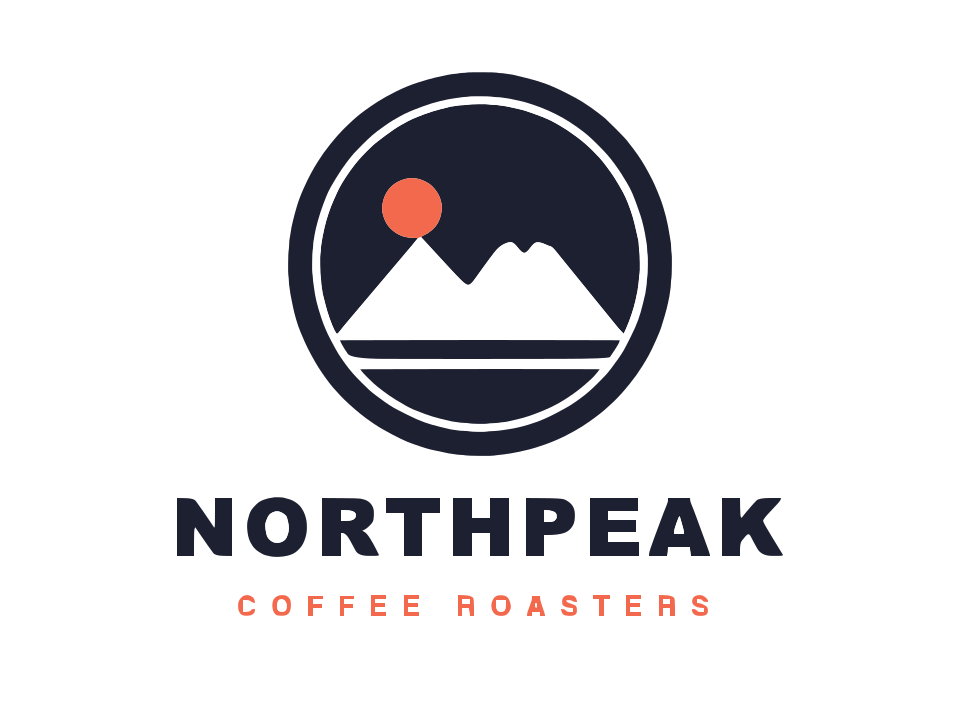
 変換前 · PNG変換後 · SVG · 41個のシェイプ
要点:無料でロゴをベクター化するには、手元にあるいちばん大きなPNGやJPGをImage Tracerで開き、1色のロゴなら白黒、フラットな多色のロゴならカラーを使い、「滑らかさ」と「カーブの最適化」を調整して、SVGをダウンロードします。どの設定よりも大事なのは元画像の大きさです。幅 1000 px 以上を目指しましょう。
ロゴをベクター化する前の準備
見つけられるかぎりいちばん大きなロゴ画像を用意します。背景は無地でフラットなもの、形式はJPEGよりPNGが理想です。トレースの品質は、元になるピクセルの品質を超えられません。より良い元画像を探す10分が、あとで曲線を直す1時間を節約してくれます。
いちばん大きな画像を探す
古いメールのやり取り、ウェブサイトのフルサイズのヘッダー画像、SNSのプロフィール画像、PDFのパンフレット、元のデザイナーから受け取った納品フォルダを探してみましょう。幅 2000 px のロゴは、200 px のファビコンよりはるかにきれいにトレースできます。どの曲線も、より多くのピクセルで描かれているからです。目安として、ロゴのいちばん広い部分で幅 1000 px 以上を目指してください。
PDFの中にしかない場合は、大きく拡大してからスクリーンショットを撮るか、ページを高解像度のPNGとして書き出します。100% 表示のスクリーンショットでは、手間なく得られたはずのディテールを捨ててしまいます。
背景を無地でフラットにする
トレースツールは、明るさ(白黒モード)または色(カラーモード)でロゴと背景を分けます。どちらも、背景がコントラストのはっきりしたフラットな1色のときに、もっともうまくいきます。
- ロゴ以外のものはすべて切り落とします。ページの端、ほかの文字、写真の背景などです。
- 透過PNGが理想です。白黒モードでは透明部分は白として扱われ、カラーモードでは透明な部分はSVGに含まれないだけです。
- ロゴが写真やグラデーションの上にある場合は、先に画像編集ソフトで白地に載せ替えます。そうしないなら、あとで背景のシェイプを削除することになります。
JPEGよりPNGを選ぶ
JPEGの圧縮は、シャープな輪郭の周りにうっすらとしたにじみを残します。目では見落としがちですが、トレースするとでこぼこになります。両方あるならPNGを使ってください。JPEGしかない場合は、少しぼかしを加えればたいていきれいになります。
ロゴは白黒とカラー、どちらでトレースする?
単色のロゴ、ロゴタイプ、あとで色を変えるものには白黒を使います。2色以上のフラットな色を分けたまま残す必要があるときはカラーを使います。元画像がたまたまどう見えるかではなく、最終的なファイルに何が必要かで決めましょう。たいていのロゴは、見た目よりシンプルです。
- 白黒は、輪郭がもっともきれいで、ノードがもっとも少なくなります。ベクター編集ソフトなら、黒いロゴの色はワンクリックで変えられます。
- カラーは、グレーのロゴタイプの横に青いマークがあるようなロゴに向いています。色数を、数えられる色の数に背景の分を1つ足した数にします。
2色のロゴに役立つ方法があります。白黒でトレースしてできるだけシャープなシェイプにしてから、編集ソフトで個々のシェイプの色を変えるのです。文字のひとつひとつ、マークの各部分が独立したパスになっているので、すぐに済みます。このトレードオフは、白黒トレースとカラートレースの違いでさらに詳しく説明しています。
ロゴをベクター化する手順
ロゴは7つの手順でSVGに変換できます。画像を開く、モードを選ぶ、マスクまたはパレットを確認する、角と曲線を調整する、ノードを確認する、書き出す、という流れです。変更のたびに自動で再トレースされるので、設定を動かして1〜2秒で結果を判断できます。
- 画像を開く。Image Tracerを開き、ロゴをページにドロップするか、コピーして Ctrl+V / Cmd+V で貼り付けます。
- モードを選ぶ。1色なら白黒、複数色ならカラーです。
- マスクを確認する(白黒)。プレビューを「処理後の画像」に切り替えます。ロゴが白地に黒いベタで、輪郭がきれいに表示されていれば大丈夫です。細い部分が途切れているならしきい値を少し上げ、文字がつぶれているなら下げます。暗い背景に白いロゴの場合は、画像を反転をオンにします。
- パレットを確認する(カラー)。「色数」の下のスウォッチを見ます。ブランドカラーごとに、スウォッチがちょうど1つあるのが正しい状態です。2つの色が統合されているなら1色増やし、影や輪郭の淡い色にスウォッチができているなら1色減らします。ロゴを透明なキャンバスに載せたいなら、背景を削除をオンにします。
- 角と曲線を調整する。「トレース結果」に戻し、次のセクションの説明に沿って「滑らかさ」と「カーブの最適化」を調整します。
- 確認する。「パスを表示」と「ポイントを表示」をオンにして、角や小さなディテールを拡大します。
- 書き出す。「SVGをダウンロード」をクリックします。ファイル名は元の画像の名前になります。
うまくいった設定はメモしておきましょう。ブランドロゴにはたいていいくつかのバリエーションがあり、同じ設定が必要になります。
角をくっきり、曲線をきれいに仕上げる方法
ロゴのトレースの形を決めるのは、2つの設定です。「滑らかさ」は曲がり目のひとつひとつを角にするか曲線にするかを決め、「カーブの最適化」は輪郭をいくつのノードで表すかを決めます。ロゴには、幾何学的な形(まっすぐな縦線、鋭いセリフ、正確な正方形)と、意図された曲線(文字の丸み、流れるようなライン)が混ざっているので、たいていは両方を少し調整する必要があります。
滑らかさ:角を角のまま残す
滑らかさのデフォルトの 1 は、ほとんどのロゴに合います。Image Tracerは、直線どうしが交わる角も正確に保ち、アンチエイリアスで甘くなった角も復元するので、角張った E の文字は何も調整しなくても角張ったままです。



- 幾何学的なロゴ、スラブセリフ、ステンシル書体、あるいは面取りした角が丸くなる場合:滑らかさを 0.6–0.8 に下げます。
- 筆記体のロゴや、硬い角のない手描きのマーク:1.1–1.25 に上げると、小さな折れが流れるような曲線になります。
- 直角が少しでもあるロゴでは、最大値の 1.34 は避けます。この値では直角も丸くなります。
カーブの最適化:より少なく、より良いノードに
カーブの最適化は、正確さと引き換えにシンプルさを得る設定です。プロが描いたロゴは1文字あたり数個のノードしか使いませんが、トレースしたままのものはずっと多くのノードを使います。値を 0.2 から 0.4–0.6 のほうへ上げると、短いセグメントの連なりが長い曲線に置き換わり、デザイナーの描き方に近づきます。



小さな部分が変わりはじめたら、上げるのをやめます。i の点がでこぼこになる、細いセリフがずれる、狭いカウンター(文字の内側の空間)の形が崩れる、といった変化です。最初に犠牲になるのはこうした部分です。
元画像の大きさがどちらの設定よりも大事な理由
どちらの設定もトレースされるピクセルに対して働き、カーブの最適化はピクセル単位で測られます。300 px のロゴでは、1ピクセルの揺らぎは文字の線幅のかなりの割合を占め、どの設定でも本物の特徴と見分けられません。2000 px のロゴなら、同じ揺らぎはごくわずかです。設定と格闘しているなら、たいていは、より大きな元画像こそが本当の解決策です。
ベクター化したロゴを確認する方法
きれいなロゴのトレースは、シェイプが少なく、ノードが少なく、線の太さが元画像と合っています。このページ上部の例は、店名とキャッチコピーの入ったコーヒー焙煎所のバッジで、41 シェイプ、848 ノード、27.8 KB のSVGになります。シンプルなロゴの目安として役立ちます。
「ポイントを表示」を使う
「ポイントを表示」をオンにすると、すべてのノードが青い点で表示されます。良いトレースでは、点は角にあり、曲線上ではまばらに並んでいます。直線の輪郭やゆるやかな曲線に点が密集しているなら、トレースがノイズをなぞっています。少しぼかしを加えるか、カーブの最適化を上げるか、より良い元画像を試してください。
ステータス行を読む
ステータス行にはシェイプ数とノード数が表示されます。シェイプ数は、予想どおりの数になっているのが正しい状態です。5文字のロゴタイプなら、およそ 5 シェイプに、独立した点やアクセント記号の分を1つずつ足した数です。それよりはるかに多いなら、ゴミがトレースされています。これ未満を無視を上げてください。
元画像と見比べる
「画像を薄く表示」をオンにすると、ベクターの下に元画像が表示されます。線の太さが合っているかを確認しましょう。しきい値が高すぎたり低すぎたりすると、ロゴ全体がブランドの正式版より太く、あるいは細く見えてしまいます。
ベクター編集ソフトでSVGロゴを仕上げる
トレースで大部分はでき上がります。あとは Inkscape、Illustrator、Affinity Designer、Figmaで数分作業すれば完成です。何年も使うロゴなら、正確なブランドカラーを設定し、トレースした文字を本物のフォントに置き換え、完璧でなければならない幾何学的な形は描き直しましょう。
- 正確なブランドカラーのコードを使って色を設定し直す。トレースされた色はピクセルから測ったものなので、わずかにずれていることがあります。
- フォントを特定できるなら、本物のフォントで文字を置き換える。フォントから変換した文字は、トレースした文字より必ずくっきりします。
- 円や長方形など、数学的に正確でなければならないものは、シェイプツールで正確な図形に描き直す。
- 水平であるべきものは整列させ、まっすぐにする。元画像がわずかに傾いていると、シェイプもわずかに傾くためです。
シェイプごとに、穴も含めた独立したパスになっているので、先にグループ解除や複合パスの解除をしなくても、1文字だけ、あるいはロゴマークだけを選択できます。
ロゴのトレースでよくある問題と対処法
ロゴのトレースの失敗は、ほとんどが4つの問題で説明できます。暗い背景に明るいロゴ、小さすぎる元画像、独立した色になってしまう輪郭の淡い色、そしてグラデーションや影です。それぞれに決まった対処法があります。
ロゴが黒い四角の中に入ってしまう
暗い背景に明るいロゴだからです。白黒モードで「画像を反転」をオンにするか、カラーモードで「背景を削除」を使ってください。
文字がぼってりする、溶けたように見える
元画像が小さすぎるか、圧縮が強すぎます。まず、もっと大きな画像を探してください。それが無理なら、しきい値を少し下げて文字を細くし、カーブの最適化を 0.2 に戻します。
色のついたシェイプの周りに細い縁取りが出る
アンチエイリアスのかかった輪郭に、独立した色が割り当てられています。色数を1つ減らして、輪郭の淡い色が隣の色に統合されるようにしてください。
ロゴにグラデーションや影がある
Image Tracerが出力するのはフラットな色だけです。フラットな版のロゴをトレースしてから編集ソフトでグラデーションを加え直すか、色を数色増やして段階的な近似で妥協してください。
画像の種類ごとの設定は画像トレースのおすすめ設定を、ロゴの作業全体をまとめたページはロゴをベクター化をご覧ください。
よくある質問
無料でロゴをベクター化するには?
ロゴをImage Tracerで開き、白黒かカラーを選び、トレース結果が元と合うまで設定を調整して、「SVGをダウンロード」をクリックします。無料のオープンソースツールで、アカウントもデザインソフトも必要ありません。
小さなファビコンやSNSのアイコンからロゴをベクター化できますか?
できますが、一部は描き直すことになると考えてください。およそ 200 px 未満では、曲線を表すピクセルが少なすぎて、正確にトレースできません。PDFや古いメールの中も含めて、まずはもっと大きな元画像を探しましょう。
トレースしたロゴは印刷に使える品質ですか?
ほとんどの用途では、はい。SVGはぼやけることなくどんなサイズにも拡大できます。看板やブランドガイドライン用には、ベクター編集ソフトで数分かけて、正確なブランドカラーを設定し、トレースした文字を本物のフォントに置き換えてください。
トレースしたロゴが元より太く見えるのはなぜですか?
しきい値が、輪郭の柔らかなピクセルの一部まで含めています。白黒モードで数段階下げ、「画像を薄く表示」をオンにして見比べてください。
2色のロゴはカラーモードでトレースすべきですか?
どちらのモードでも大丈夫です。カラーモードなら色がそのまま残ります。白黒モードはたいていシェイプが少しきれいになり、シェイプごとに独立したパスなので、あとからいくつかの色を変えるのもすぐです。
背景が透明なロゴのSVGを作るには?
白黒モードでトレースします。出力には背景がまったくなく、黒いシェイプだけが描かれます。カラーモードでは、出力を「個別のシェイプ」にして「背景を削除」をオンにしてください。
グラデーションのあるロゴをベクター化できますか?
グラデーションとしてはできません。Image Tracerが出力するのはフラットな色だけなので、フラットな版のロゴをトレースしてベクター編集ソフトでグラデーションを加え直すか、色を数色増やして段階的な近似で妥協してください。
最終更新