
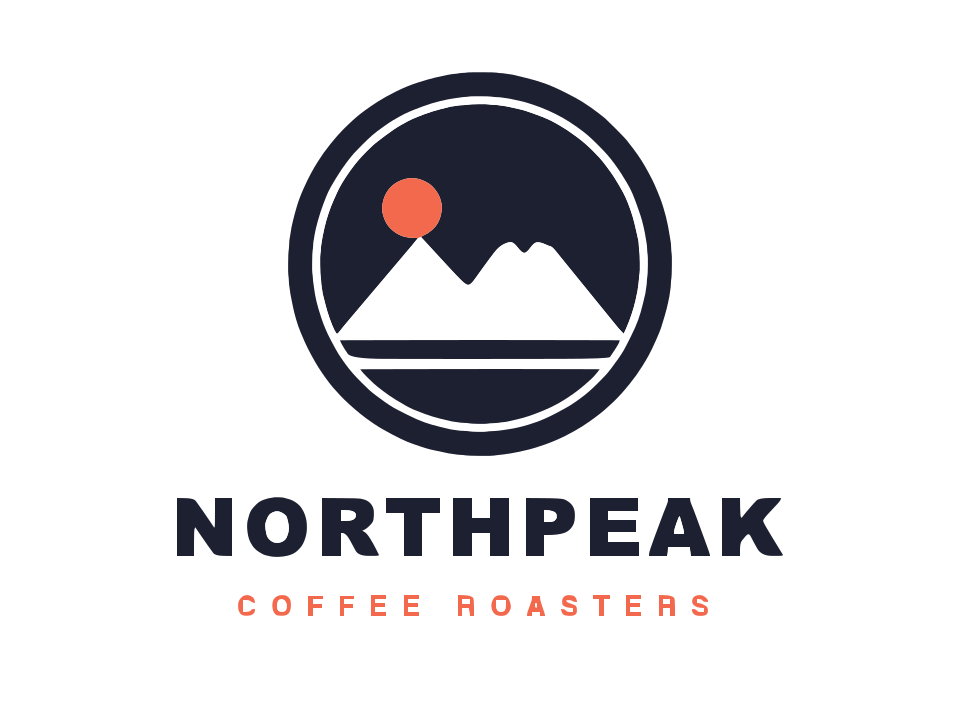
 変換前 · PNG変換後 · SVG · 41個のシェイプ
要点:無料でSVGファイルを作るには、PNGやJPGをImage Tracerで開き、1色のアートワークなら白黒、フラットな多色のアートワークならカラーを選び、「しきい値」または「色数」を調整して、「SVGをダウンロード」をクリックします。輪郭がはっきりした、きれいで大きな画像ほど、良いSVGになります。
SVGを作るのに必要なものは?
必要なのは、画像とウェブブラウザ、そして数分の時間です。Image Tracerはページの中で画像からSVGを作るので、インストールも登録も不要です。ファイルを開いて1〜2秒で最初のトレース結果が表示されます。
- 画像:PNG、JPEG、WebP、GIF、BMP形式のもの。ロゴ、アイコン、絵、文字、署名、フラットなイラストがもっとも適しています。
- ブラウザ:パソコンのブラウザでImage Tracerを開けば準備完了です。
- 数分の時間:時間のほとんどは、トレースを作ることではなく、確認することに使います。
画像がお使いの端末の外に出ることはありません。トレースはページそのものの中で行われるので、一度読み込めばオフラインでも使い続けられます。
SVGとはそもそも何か、なぜ必要なのかがよくわからない場合は、先にラスター画像とベクター画像の違いをお読みください。ひとことで言えば、SVGはピクセルではなく図形でできているので、どんなサイズでもくっきり表示され、シェイプごとにカット、彫刻、編集ができます。
きれいに変換できる画像と、その準備
画像をSVGに変換するとは、その輪郭をトレースすることです。そのため、輪郭がきれいなほど良いファイルになります。輪郭がはっきりしたフラットなアートワークはきれいにトレースできますが、写真や柔らかなグラデーションはうまくいきません。より大きな画像を探して切り抜くといった1分ほどの準備が、どの設定よりも大きな差を生みます。
向いている画像と向いていない画像
- 最適:白地に黒の文字や線画、単色のロゴ、アイコン、シルエット、スタンプ、フラットな色のシンプルな漫画調の絵。
- 使える:フラットな色が数色の多色ロゴやイラスト、紙に描いた絵をスマートフォンで撮った写真。
- 不向き:写真、柔らかな影、グラデーション、細かな質感。トレースで作るSVGはフラットな塗りだけなので、これらはポスター風のフラットなシェイプになります。
準備のチェックリスト
- 手元にあるいちばん大きな画像を使う。被写体の幅が 1000 px 前後かそれ以上あれば安心です。小さなサムネイルでは、何をしても曲線がでこぼこになります。
- ぎりぎりまで切り抜く。SVGに入れたくないものは取り除きます。ページの端、ほかの文字、机の表面などです。
- 両方あるならJPGよりPNGを選ぶ。JPGの圧縮は輪郭に沿ってうっすらとした汚れを残し、それが輪郭のでこぼこになります。
- 絵は平らに置き、光を均一に当てて撮影する。紙にかかった影は、スキャン画像が汚くなるいちばんの原因です。
SVGの作り方(手順)
SVGは7つの手順で作れます。エディターを開く、画像を追加する、モードを選ぶ、そのモードの主な設定を調整する、ゴミを取り除く、結果を確認する、ダウンロードする、の順です。変更のたびに自動で再トレースされるので、何も失わずに試行錯誤できます。
- エディターを開く。Image Tracerにアクセスします。無料でオープンソースです。
- 画像を追加する。ファイルをページにドラッグするか、「画像を開く」をクリックするか、どこかで画像をコピーして Ctrl+V(Macでは Cmd+V)で貼り付けます。デフォルト設定ですぐに最初のトレースが行われます。
- 白黒かカラーを選ぶ。1色のものはすべて白黒を選びます。文字、線画、署名、単色のロゴ、カットデータ用のシルエットなどです。赤と青のバッジのように、別々の色を残す必要があるときはカラーを選びます。迷ったら、まず白黒を試してください。輪郭がもっともきれいになります。
- モードの主な設定を調整する。白黒ではしきい値、カラーでは色数です。どちらも次のセクションで説明します。
- 必要ならゴミを取り除く。ホコリや点が小さなシェイプとして現れる場合は、これ未満を無視を上げます。
- 結果を確認する。拡大し、「ポイントを表示」をオンにして、「画像を薄く表示」で元画像と見比べます。下の結果の確認をご覧ください。
- ダウンロードする。「SVGをダウンロード」をクリックしてファイルを保存するか、「SVGをコピー」でコードをほかのソフトやウェブページに直接貼り付けます。
何を変えたかわからなくなったら、「デフォルト設定に戻す」ですべて元に戻せます。「画像を削除」(または Esc)で、次のファイルのためにページを空にできます。
特に大事な設定は?
仕上がりの大部分を決めるのは2つの設定です。白黒モードの「しきい値」と、カラーモードの「色数」です。「これ未満を無視」はゴミを取り除き、「滑らかさ」と「カーブの最適化」は微調整用です。初心者の方は、それ以外はすべてデフォルトのままで構いません。
しきい値(白黒)
しきい値は、どのピクセルをインクとして扱い、どのピクセルを背景として扱うかを決めます。画像ごとに自動で設定され、ヒストグラムで明るさの分布がわかります。プレビューを「処理後の画像」に切り替えると、トレースされる白黒のマスクを確認できます。細い線が途切れるならスライダーを上げ、文字がつぶれたり背景がところどころ黒くなったりするなら下げます。



黒板に書いたチョークや、紺地に白のロゴのように、暗い背景に明るい色で描かれたアートワークの場合は、画像を反転をオンにして、明るい部分がトレースされるようにします。
色数(カラー)
画像の中のはっきり異なる色を数え、背景の分を1つ足して、その数を色数に設定します。デフォルトは 8 で、範囲は 2〜32 です。少なすぎると2つの色が1つに統合され、多すぎると輪郭の淡い色や陰影が独立したシェイプになります。周りの背景を除いて被写体だけが欲しい場合は、背景を削除をオンにします。



これ未満を無視
この面積(平方ピクセル)より小さなシェイプは取り除かれます。デフォルトの 2 では、1ピクセルのノイズが消えます。スキャンしたり撮影したりした絵では、紙の質感やホコリを消すために、もっと高い値が必要になることがよくあります。
滑らかさとカーブの最適化
滑らかさは、曲がり目をシャープな角にするか、丸みのある曲線にするかを調整します。幾何学的な形では下げ、手描きや筆記体のアートワークでは少し上げます。カーブの最適化は、使うノードの数を調整します。上げると、ごく小さなディテールと引き換えに、軽くシンプルなファイルになります。ほとんどの画像にはデフォルト値が合います。
画像の種類ごとの値は、画像トレースのおすすめ設定をご覧ください。
ダウンロード前にSVGを確認する方法
トレースは、通常のサイズでは完璧に見えても、問題が隠れていることがあります。ダウンロードの前に、角や細い線を拡大し、「ポイントを表示」をオンにしてノードを調べ、「画像を薄く表示」で元画像を重ね、ステータス行のシェイプ数とノード数を確認しましょう。1分ほどで済みます。
- 角、細い線、文字の点のような小さなディテールを拡大する。
- 「ポイントを表示」をオンにして、すべてのノードを確認します。ノードは角にあり、曲線上では間隔をあけて並んでいるのが理想です。直線の輪郭に沿ってノードが密集しているなら、輪郭がノイズをなぞっています。
- 「画像を薄く表示」をオンにして、ベクターの下に元画像を表示し、線の太さが合っているかを確認します。
- ステータス行を読む。画像サイズ、かかった時間、KB単位のファイルサイズ、シェイプ数とノード数が表示されます。このページ上部のバッジのロゴは、41 シェイプ、848 ノード(27.8 KB)になります。シンプルなロゴから数百個のシェイプができるなら、ゴミか背景がトレースされているサインです。
大きな画像は、トレースの前に最大サイズの設定(デフォルトは 2048 px)まで縮小されます。非常に大きなスキャン画像で細かなディテールが失われる場合は、値を上げてみてください。
SVGファイルはどこで使える?
ダウンロードしたファイルは、塗りのパスでできた標準的なSVGなので、ほぼどこでも開けます。ウェブページ、印刷用レイアウト、ベクター編集ソフト、カッティングマシン用ソフト、レーザー加工ソフトなどです。シェイプごとに、穴も含めた独立したパスになっているので、パーツを個別に選択して編集できます。
- ウェブサイトで:ほかの画像と同じように使うか、コピーしたコードをHTMLに直接貼り付けます。高精細ディスプレイでもくっきり表示されます。
- 印刷で:レイアウトソフトに、ぼやけることなく好きなサイズで配置できます。
- Cricutなどのカッティングマシンで:マシンのデザインソフトにカットデータとしてアップロードします。独立したシェイプはそれぞれ別のパーツとして読み込まれます。カッティングマシン向けのコツはCricut用に画像をSVG変換をご覧ください。
- レーザーカッターや彫刻機で:レーザー加工ソフトに読み込みます。SVGに含まれるのは1本線のストロークではなく塗りのシェイプなので、塗りの彫刻や、輪郭に沿ったカットに向いている点にご注意ください。
- 編集用に:Inkscape、Illustrator、Affinity Designer、Figmaで開いて、シェイプの色を変えたり、一部を削除したり、文字を加えたり、ほかのアートワークと組み合わせたりできます。
うまくトレースできないときの対処法
トレースがうまくいかない原因は、ほとんどが次の6つのどれかです。暗い背景に明るいアートワーク、低すぎるしきい値、シェイプとしてトレースされるノイズ、小さすぎる元画像、合っていない色数、そして写真です。どれも簡単に直せます。
全体が黒い長方形になる
暗い背景に明るい色で描かれたアートワークなので、背景がインクとしてトレースされています。「画像を反転」をオンにするか、カラーモードに切り替えて「背景を削除」を使ってください。
細い線が途切れる、または消える
薄い線に対して、しきい値が低すぎます。「処理後の画像」プレビューを見ながら少し上げてください。元画像を少し大きくするのも効果があります。
SVGが小さな点だらけになる
紙のざらつき、ホコリ、JPGのノイズがトレースされています。「これ未満を無視」を上げるか、白黒モードで少しぼかしを加えて、トレースの前にノイズをならしてください。
輪郭が波打つ、でこぼこする
元画像が小さすぎるか、強く圧縮されています。可能なら、もっと大きくてきれいな画像を探してください。なければ、少しぼかしを加え、カーブの最適化をやや上げてみてください。
色が統合される、またはシェイプの周りに細い縁取りができる
2つの色が統合されてしまったら、色数を1つ増やします。中間色の細い輪が輪郭に張り付いているなら、逆に1つ減らします。
写真がポスターのようになる
写真をトレースするとそうなります。滑らかな階調の代わりに、フラットな色の面になるのです。写真を忠実に残したいなら、元のJPGやPNGのまま使いましょう。SVGは写真には向かない形式です。
SVGを作る方法はほかにもある?
画像をトレースする以外にも、ベクター編集ソフトで描く、デザインツールや作図ツールから書き出す、コードを手で書く、元のベクターファイルを持ち主に頼む、といった方法でSVGを作れます。すでにある画像から作るならトレースがいちばんの近道ですが、いつも最善とは限りません。
- ベクター編集ソフトで描く。Inkscape(無料)、Illustrator、Affinity Designer、Figmaでは、シェイプや曲線を手で描いてSVGとして書き出せます。完璧でなければならないロゴの場合、多くのデザイナーは参考用に一度トレースしてから、重要なシェイプを描き直します。
- デザインツールや作図ツールから書き出す。描画、グラフ、作図のアプリの多くは、SVGとして直接保存できます。同じもののスクリーンショットをトレースするより、きれいなファイルになります。
- 手で書く。SVGはテキストなので、シンプルなアイコンや図形ならコードエディターで直接書けます。
- 元データを頼む。画像が会社のロゴなら、持ち主や元のデザイナーがすでにベクター版を持っているかもしれません。それはどんなトレースにも勝ります。
どれも当てはまらず、手元の画像をベクターにしたいときは、トレースツールが現実的な答えです。ロゴに特化した手順は、ロゴをベクター化する方法をご覧ください。
よくある質問
無料でSVGファイルを作るには?
画像をImage Tracerで開き、白黒かカラーを選んで、「SVGをダウンロード」をクリックします。無料のオープンソースツールで、アカウントも透かしも利用制限もありません。
JPGをSVGに変換できますか?
はい。JPEG、PNG、WebP、GIF、BMPの画像はすべて開けます。同じ画像のPNGがあるなら、そちらを使ってください。JPGの圧縮は輪郭の周りにノイズを加えるためです。
スマートフォンでSVGを作れますか?
モバイルアプリはありません。エディターはウェブブラウザで動きますが、角やノードの確認は大きな画面のほうがずっと楽なので、ノートパソコンやデスクトップが快適です。
SVGファイルがPNGより大きくなるのはなぜですか?
細かな画像にはたくさんのシェイプとノードが必要で、ノード1つごとにファイル内の容量を使います。ファイルを軽くするには「カーブの最適化」と「これ未満を無視」を上げるか、カラーモードで「色数」を減らしてください。
SVGの背景は透明になりますか?
白黒モードでは透明になります。インクのシェイプだけが描かれ、背景は何も塗られないからです。カラーモードでは、「背景を削除」をオンにすると、画像の端に接している領域が取り除かれます。
塗りのシェイプではなく、線(ストローク)で出力できますか?
いいえ。Image Tracerが出力するのは塗りのパスだけです。描かれた線は、見た目は同じ細い塗りのシェイプになりますが、1本の中心線ではありません。
写真をSVGにできますか?
できますが、写真というよりポスターのような見た目になります。トレースはフラットな色の面を作るので、滑らかな階調やグラデーションは失われます。様式的な見た目が目的でないかぎり、写真はJPGやPNGのままにしておきましょう。
最終更新