
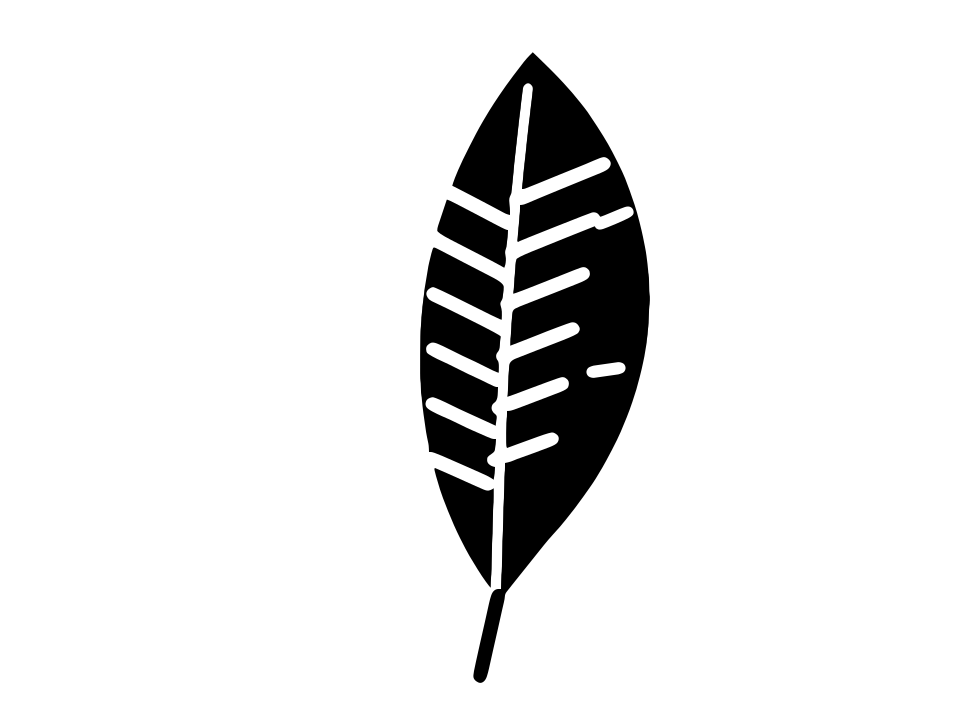
 変換前 · PNG変換後 · SVG · 4個のシェイプ
要点:画像をCricut用のSVGに変換するには、シンプルで明暗のはっきりしたPNGまたはJPGを上の変換ツールにドロップし、SVGをダウンロードして、Cricut Design Spaceにアップロードします。ファイルは、穴を持つ閉じた塗りつぶしのシェイプからなる標準のSVGで、背景の箱はありません。無料で、アカウントも不要です。
Cricutにはなぜ、PNGではなくSVGが必要なのですか?
カットの機械は線をたどり、その線を含んでいるのはSVGだけです。ソフトウェアにPNGやJPGを渡すと、ソフトウェアは端がどこにあるかを推測しなければなりません。SVGを渡せば、すべてのシェイプの輪郭が刃がたどるパスとして定義されているので、カットの線はすでに決まっています。
| PNGまたはJPG | SVGのカットファイル | |
|---|---|---|
| カットの線 | なし。ソフトウェアがまずピクセルをトレースする必要がある | 組み込み済み。すべてのシェイプの端がパス |
| 拡大縮小 | 端がぼやけたりギザギザになったりする | どのサイズでもシャープ |
| 部品の編集 | 1枚の平らな画像 | 各シェイプを移動、削除、色の変更が可能 |
そのSVGの品質によって、あとで不要な部分を取り除いたり修正したりする手間が決まります。Image Tracerは、カットの仕組みに直接対応するパスを生成します。閉じたシェイプ、本物の穴、他のものの上に重なるものがない状態です。
Image Tracerは独立したオープンソースのプロジェクトであり、Cricut、Silhouette、またはいかなる機械メーカーとも提携しておらず、推奨も受けていません。これらの名称は、互換性を説明するためにのみ使用しています。
画像をSVGのカットファイルに変換する方法
上の変換ツールに画像をドロップし、カットしたい部分がすべてプレビューで黒く塗りつぶされていることを確認して、「SVGをダウンロード」をクリックしてください。そのあと、SVGを機械の作業用ソフトウェアにアップロードして、そこでサイズを設定します。単色のデザインには設定は不要です。複数の色の層を持つデザインは、エディターでカラーモードを使います。
- 上の変換ツールに画像をドロップします。単色のカットに適した白黒モードで開始されます。
- カットしたい部分がすべてプレビューで黒く塗りつぶされていて、穴が開いていることを確認します。
- しきい値を調整したい、小さな部分を取り除きたい、または層のあるデザイン用にカラーモードに切り替えたい場合は、エディターで画像を開きます。
- SVGをダウンロードをクリックします。
- SVGを機械の作業用ソフトウェア(Cricut Design Space、Silhouette Studio、またはレーザーのソフトウェア)にアップロードして、サイズを設定します。
きれいにカットできるSVGの条件は?独立したシェイプと本物の穴
Cricut向けの良いSVGには2つの性質があります。見た目で分かれたすべての図形が、それぞれ独立した閉じたパスであること、そして穴が、上に貼られた白い塊ではなく本物の切り抜きであることです。Image Tracerはこの2つを両方とも組み込んでおり、背景の長方形は追加しないので、デザインだけがカットされ、その周りの箱がカットされることはありません。


すべての図形が独立したパス
どちらのモードでも、見た目で分かれたすべての図形が、それぞれ独立した<path>になります。単語であれば、1文字につき1つのパスです。カットのソフトウェアでは、1つの大きな複合シェイプと格闘する代わりに、部品ごとに間隔を調整したり、結合、削除、サイズ変更したりできます。
穴は覆われるのではなく、切り抜かれる
Oの内側、リングの中心、家の窓といったものは、fill-rule="evenodd"を使った本物の穴です。機械は内側の端もカットするので、中心の部分をきれいに取り除けます。黒いシェイプの上に白いシェイプを重ねて穴に見せかけたものはありません。そうしたものは、余分な部品としてカットされてしまいます。
上の例は、切れ込みが入った羽根のデザインで、4つのシェイプと411ノードにトレースされています。すべての切れ込みは、羽根の中の本物の穴であり、取り除く準備ができています。
Cricutとビニールのカットファイルに最適な設定
カットファイルでは、小さな点が細かいカットにならないように「これ未満を無視」を20〜100に上げ、細い部分が弱すぎるように見える場合は「しきい値」を上げ、ノード数を減らすために「カーブの最適化」を少し上げてください。ほとんどのデザインでは、ほかの設定は既定のままで構いません。



| 目的 | 設定 |
|---|---|
| 取り除けないほど細かな部分をなくす | これ未満を無視を上げる |
| 細い部分が弱すぎてカットできない | しきい値を上げて太くする |
| ノード数を減らして、より滑らかにカットする | カーブの最適化を上げる |
| 文字の角をシャープに保つ | 滑らかさを下げる |
| 暗い画像の上の白いデザイン | 画像を反転にチェックを入れる |
これ未満を無視:取り除きやすさを守る設定
画像のノイズの小さな点は、小さなシェイプになり、その小さなシェイプは、バッキングごと剥がれたり、レーザーで焼き切れたりする、やっかいな細かいカットになります。これ未満を無視は、シェイプになる最小の面積を、平方ピクセル単位で設定します。既定値は2です。カットファイルでは、画像のサイズに応じて20〜100を試し、文字の上の点などの意図した小さなディテールが残っているかを確認してください。
カットできる太さを得るためのしきい値
デザインの細い線は、画面上では問題なくても、ビニールや紙では裂けてしまうことがあります。しきい値を上げると、画像のより多くの部分が暗いとみなされ、すべての部分がわずかに太くなります。下げると、すべてが細くなり、隙間が生じます。
ノードが少ないほどきれいにカットできる
ノードは、刃が向きを調整する地点です。何千もの小さな線分があると、カットが遅くなり、ぎくしゃくします。「カーブの最適化」をわずかに上げると、ノードが少なく、長いカーブになります。エディターでポイントを表示をオンにすると、ノードを確認できます。
多色のビニール用に層のあるSVGを作る方法
層のあるビニールのSVGを作るには、エディターでカラーモードに切り替え、色数をデザインの色と背景の数に設定して、背景を削除をオンにします。そのうえで、出力のスタイルを選びます。端どうしがぴったり合う部品には個別のシェイプ、重なり合う色には重ねたレイヤーを選んでください。
エディターで次の操作を行います。
| 出力 | 得られるもの | 向いている用途 |
|---|---|---|
| 個別のシェイプ(既定) | 各色の領域が独立したパスになり、隣り合う領域は全く同じ端を共有して、重なるものはない | ジグソーパズルのように部品がはまり合う、象眼やパズル風の作品 |
| 重ねたレイヤー | 色ごとに1つのパスを、暗い色から明るい色の順に重ね、各レイヤーは、その上に重なるレイヤーの下まで広がる | 各色をより大きなベースの上に置き、わずかなずれを隠す、従来型の層のあるビニール |
カットの作業用ソフトウェアでは、シェイプを色でグループ化すると、ビニールの色ごとに別々にカットできます。白黒とカラーのトレースの違いに、モードの選び方の詳しい説明があります。
どんな画像がよいカットファイルになりますか?
力強いシルエット、文字、フラットなクリップアートは、最適なカットファイルになります。写真や細かな陰影は向いていません。トレースされた端が滑らかになるように、大きな画像から始め、カットしたあとにデザインから外れる部品についても考えておいてください。
- シンプルに始める。シェイプが少なく、力強いほど、取り除く作業は楽になります。
- 大きな元画像を使う。ピクセルが多いほど、トレースの端が滑らかになります。
- 浮いてしまう部品に注意する。ステンシルや1枚の部品としてカットする場合、AやOのような文字の内側が外れてしまいます。これはデザインの形状によるものなので、必要であればデザインのソフトウェアでつなぎ(ブリッジ)を作ってください。
- ソフトウェアでサイズを確認する。SVGの寸法は、トレースされたピクセルのサイズと等しいので、読み込んだあとに、実際に必要な物理サイズを設定してください。
同じSVGをレーザーカットに使えますか?
はい、使えます。各シェイプは閉じた塗りつぶしの輪郭なので、レーザーのソフトウェアで端に沿ってカットすることも、塗りつぶされた領域として彫刻することもできます。注意点は、描かれた線が中心線ではなく輪郭としてトレースされることです。そのため、細い線は両側に沿ってカットされます。
レーザー専用の設定、サイズ、ステンシルのつなぎについては、レーザーカット用のSVGをご覧ください。線画については、線画をベクターに変換をご覧ください。
よくある質問
Cricut用に画像をSVGに無料で変換するには?
上の変換ツールに画像をドロップし、「SVGをダウンロード」をクリックして、ファイルをCricut Design Spaceにアップロードしてください。Image Tracerは無料でオープンソースであり、アカウントも透かしも不要です。
SVGはCricut Design SpaceやSilhouette Studioで使えますか?
出力は、閉じた塗りつぶしのパスからなる、プレーンで標準的なSVGです。Cricut Design Spaceはこの形式を読み込めます。Silhouette StudioもSVGファイルを開けますが、お使いのエディションによります。Image TracerはCricutやSilhouetteとは提携していません。
PNGやJPGをCricutのカットファイルに変換できますか?
はい、できます。PNG、JPG、WebP、GIF、BMPの画像はすべて使えます。シルエット、文字、クリップアートなど、シンプルで明暗のはっきりした作品が、最もきれいなカットファイルになります。
文字の穴はなぜきれいにカットされるのですか?
穴は、各シェイプの中の本物の穴であり、偶奇(even-odd)のフィルルールで定義されているので、機械は外側と内側の両方の端をカットします。余分な部品としてカットされてしまう、上に重なった白い塊はありません。
取り除けないほど細かな部品を取り除くにはどうすればよいですか?
エディターで「これ未満を無視」を上げてください。平方ピクセルで、その面積より小さいシェイプは取り除かれます。ほとんどのカットファイルでは、20〜100の値がうまく機能します。
層のあるビニール用のSVGを作れますか?
はい、作れます。カラーモードと背景を削除を使ってください。個別のシェイプでは、重なりなくぴったり合う部品ができ、重ねたレイヤーでは、色ごとに1つのパスが、互いの上に重ねられた状態になります。
写真をCricut用のSVGに変換できますか?
簡略化したシルエットやステンシルとしてのみ可能です。トレースすると平らなシェイプになるので、写真の陰影は失われます。明暗がはっきりしていて被写体が明確な写真が、最もうまくいきます。写真をSVGに変換をご覧ください。
レーザーカットに使えますか?
はい、使えます。SVGには、レーザーのソフトウェアでカットまたは彫刻できる、閉じた塗りつぶしの輪郭が含まれています。線は、中心線のストロークではなく輪郭としてトレースされる点にご注意ください。
最終更新