

 변환 전 · PNG변환 후 · SVG · 도형 4개
요약: Cricut용 이미지를 SVG로 변환하려면 위의 변환 도구에 단순하고 대비가 강한 PNG나 JPG를 놓고, SVG를 다운로드한 뒤 Cricut Design Space에 업로드하세요. 결과물은 실제 구멍이 있고 배경 박스가 없는, 닫힌 채움 도형으로 된 표준 SVG입니다. 무료이며 계정도 필요 없습니다.
Cricut에는 왜 PNG가 아닌 SVG가 필요한가요?
커팅 기계는 선을 따라가며, 선을 담고 있는 것은 SVG뿐입니다. 소프트웨어에 PNG나 JPG를 주면 가장자리가 어디인지 추측해야 하지만, SVG를 주면 모든 도형의 윤곽이 칼날이 따라갈 패스로 이미 정의되어 있으므로 커팅 선이 이미 준비되어 있습니다.
| PNG 또는 JPG | SVG 커팅 파일 | |
|---|---|---|
| 커팅 선 | 없음. 소프트웨어가 먼저 픽셀을 트레이스해야 함 | 내장됨. 모든 도형의 가장자리가 패스 |
| 크기 조절 | 가장자리가 흐려지거나 들쭉날쭉해짐 | 어떤 크기에서도 선명함 |
| 조각 편집 | 하나의 평면 그림 | 각 도형을 옮기고, 삭제하고, 색을 바꿀 수 있음 |
그 SVG의 품질에 따라 나중에 위딩과 수정을 얼마나 해야 할지가 정해집니다. Image Tracer는 커팅의 작동 방식에 그대로 들어맞는 패스를 만듭니다. 닫힌 도형, 실제 구멍, 다른 무엇 위에도 겹쳐 놓인 것이 없습니다.
Image Tracer는 독립적인 오픈 소스 프로젝트이며 Cricut, Silhouette 또는 어떤 기계 제조사와도 제휴하거나 승인을 받지 않았습니다. 이 이름들은 호환성을 설명하는 데만 사용됩니다.
이미지를 SVG 커팅 파일로 변환하는 방법
위의 변환 도구에 이미지를 놓고, 잘라낼 부분이 모두 미리보기에서 단단한 검은색인지 확인한 다음 SVG 다운로드를 클릭하세요. 그런 다음 SVG를 기계의 디자인 소프트웨어에 업로드하고 거기서 크기를 정하세요. 단색 디자인에는 별도의 설정이 필요 없고, 여러 층의 디자인에는 편집기의 컬러 모드를 씁니다.
- 위의 변환 도구에 이미지를 놓으세요. 처음에는 흑백 모드로 시작하며, 단색 커팅에 맞는 선택입니다.
- 잘라낼 부분이 모두 미리보기에서 단단한 검은색인지, 구멍이 열려 있는지 확인하세요.
- 임계값을 조정하거나, 아주 작은 조각을 없애거나, 여러 층의 디자인을 위해 컬러 모드로 바꾸려면 편집기에서 이미지를 여세요.
- SVG 다운로드를 클릭하세요.
- SVG를 기계의 디자인 소프트웨어(Cricut Design Space, Silhouette Studio 또는 레이저 소프트웨어)에 업로드하고 크기를 정하세요.
SVG는 무엇 때문에 깔끔하게 잘리나요? 개별 도형과 실제 구멍
Cricut용 좋은 SVG에는 두 가지 특성이 있습니다. 구분된 도형마다 자체 닫힌 패스가 있어야 하고, 구멍은 위에 하얀 조각을 얹은 것이 아니라 진짜 잘라낸 부분이어야 합니다. Image Tracer는 두 가지를 모두 기본으로 담고, 배경 사각형을 추가하지 않으므로 디자인만 잘리고 주변의 박스는 잘리지 않습니다.


모든 도형은 자체 패스입니다
두 모드 모두에서, 시각적으로 구분되는 도형은 각각 하나의 <path>가 됩니다. 단어라면 글자마다 패스 하나가 생깁니다. 커팅 소프트웨어에서는 거대한 복합 도형과 씨름하는 대신, 조각마다 간격을 조절하고, 붙이고, 삭제하고, 크기를 바꿀 수 있습니다.
구멍은 덮인 것이 아니라 잘라낸 것입니다
O의 안쪽, 링의 가운데, 집의 창문, 이것들은 fill-rule="evenodd"를 써서 만든 실제 구멍입니다. 기계가 안쪽 가장자리까지 자르므로 가운데가 깔끔하게 위딩됩니다. 검은 도형 위에 하얀 도형을 얹어 구멍인 척하는 것은 없으며, 그랬다면 추가 조각으로 잘렸을 것입니다.
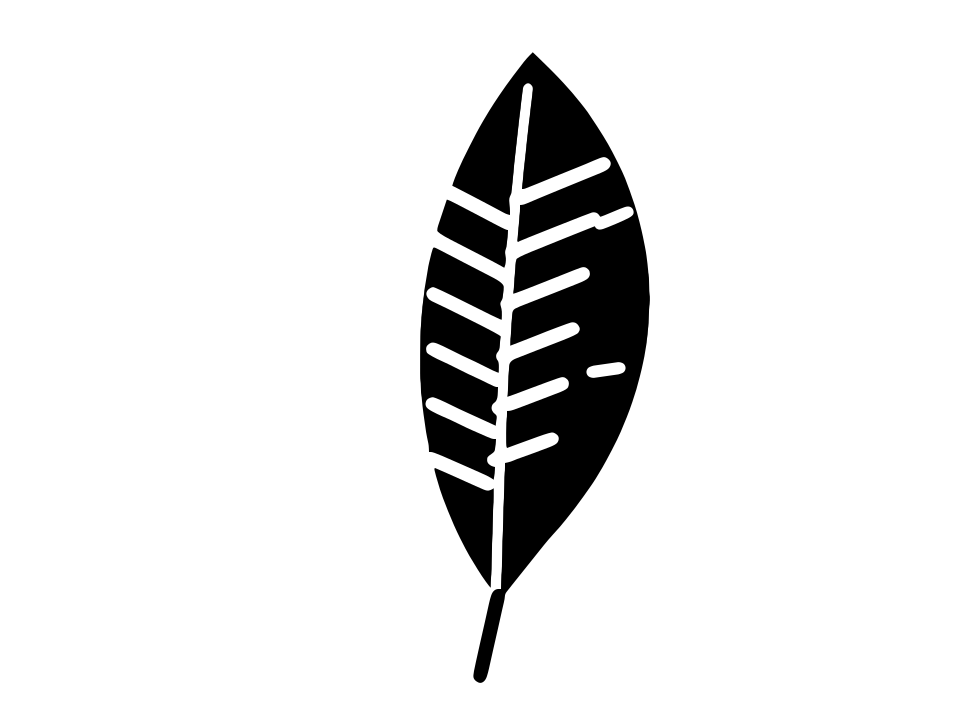
위의 예시는 틈이 잘려 나간 깃털 디자인으로, 4개의 도형과 411개의 노드로 트레이스되었습니다. 모든 틈이 깃털의 실제 구멍이며 위딩할 준비가 되어 있습니다.
Cricut과 비닐 커팅 파일에 가장 좋은 설정
커팅 파일에서는 점이 작은 칼집이 되지 않도록 다음 미만 무시를 20~100으로 올리고, 얇은 부분이 너무 약해 보이면 임계값을 올리고, 노드를 줄이기 위해 곡선 최적화를 조금 올리세요. 대부분의 디자인에서는 나머지를 기본값으로 두어도 됩니다.



| 목표 | 설정 |
|---|---|
| 위딩할 수 없는 아주 작은 조각 없애기 | 다음 미만 무시를 올리기 |
| 너무 약해서 잘리지 않는 얇은 부분 | 임계값을 올려 두껍게 만들기 |
| 노드를 줄여 더 부드러운 커팅 | 곡선 최적화를 올리기 |
| 글자의 선명한 모서리 | 매끄러움을 낮추기 |
| 어두운 이미지 위의 흰색 디자인 | 이미지 반전을 체크하기 |
다음 미만 무시: 위딩을 살려 주는 설정
이미지의 잡티는 작은 도형이 되고, 작은 도형은 백킹과 함께 떨어지거나 레이저에서 타 버리는 성가신 작은 커팅이 됩니다. 다음 미만 무시는 도형이 될 수 있는 가장 작은 면적을 제곱 픽셀 단위로 정합니다. 기본값은 2입니다. 커팅 파일에는 이미지 크기에 따라 20~100을 시도해 보고, 글자 위의 점처럼 의도한 작은 세부 요소는 남아 있는지 확인하세요.
잘리는 두께를 위한 임계값
디자인의 가는 선은 화면에서는 괜찮아 보여도 비닐이나 종이에서는 찢어질 수 있습니다. 임계값을 올리면 더 많은 부분이 어두운 것으로 취급되어 모든 조각이 조금 두꺼워집니다. 내리면 모든 것이 가늘어지고 틈이 벌어집니다.
노드가 적을수록 잘 잘립니다
노드는 칼날이 방향을 조정하는 지점입니다. 수천 개의 작은 선분은 커팅을 느리고 떨리게 만들 수 있습니다. 곡선 최적화를 조금 높이면 더 적고 긴 곡선이 됩니다. 편집기에서 포인트 표시를 켜면 노드를 볼 수 있습니다.
여러 색 비닐용 층별 SVG 만드는 방법
층별 비닐 SVG를 만들려면 편집기에서 컬러 모드로 바꾸고, 색상 수를 디자인의 색과 배경을 합친 수로 정한 다음, 배경 제거를 켜세요. 그런 다음 출력 방식을 고르세요. 가장자리가 맞물리는 조각에는 개별 도형을, 겹치는 색에는 겹친 레이어를 고릅니다.
편집기에서 다음을 하세요.
| 출력 | 얻는 결과 | 적합한 경우 |
|---|---|---|
| 개별 도형(기본값) | 색 영역마다 패스 하나. 이웃한 영역은 정확히 같은 가장자리를 공유하며 겹치는 것이 없음 | 조각이 직소 퍼즐처럼 맞물리는 인레이와 퍼즐형 작업 |
| 겹친 레이어 | 색마다 패스 하나, 어두운 색에서 밝은 색 순으로 쌓임. 각 층은 위에 있는 층 아래까지 이어짐 | 각 색이 더 큰 바탕 위에 놓이고 작은 어긋남이 가려지는 전통적인 층별 비닐 |
커팅 소프트웨어에서는 색상별로 도형을 묶어 비닐 색마다 따로 자르세요. 흑백과 컬러 트레이스 비교에 모드 선택에 관한 자세한 내용이 있습니다.
어떤 이미지가 좋은 커팅 파일이 되나요?
굵은 실루엣, 글자, 평면 클립아트가 가장 좋은 커팅 파일이 됩니다. 사진과 세밀한 음영은 그렇지 않습니다. 트레이스된 가장자리가 매끄럽도록 큰 이미지에서 시작하고, 잘린 뒤 디자인에서 떨어져 나오는 조각도 계획하세요.
- 단순하게 시작하세요. 도형이 적고 굵을수록 위딩이 쉽습니다.
- 큰 원본 이미지를 쓰세요. 픽셀이 많을수록 트레이스의 가장자리가 매끄럽습니다.
- 떠 있는 조각에 유의하세요. 스텐실이나 한 조각짜리 커팅에서는 A나 O 같은 글자의 안쪽이 떨어집니다. 이는 디자인의 모양 때문이므로, 필요하다면 디자인 소프트웨어에서 연결 부분을 계획하세요.
- 소프트웨어에서 크기를 확인하세요. SVG의 크기는 트레이스된 픽셀 크기와 같으므로, 가져온 뒤 원하는 실제 크기를 설정하세요.
같은 SVG를 레이저 커팅에도 쓸 수 있나요?
네. 각 도형은 닫히고 채워진 윤곽선이며, 레이저 소프트웨어는 이를 가장자리를 따라 자르거나 채워진 영역으로 새길 수 있습니다. 알아 둘 점은 그려진 선이 단일 중심선이 아니라 윤곽선으로 트레이스된다는 것입니다. 그래서 가는 선은 양쪽 가장자리를 따라 잘립니다.
레이저 전용 설정, 크기, 스텐실 연결 부분은 레이저 커팅용 SVG를 참고하세요. 선화에 대해서는 선화를 벡터로를 참고하세요.
자주 묻는 질문
이미지를 무료로 Cricut용 SVG로 변환하려면 어떻게 하나요?
위의 변환 도구에 이미지를 놓고 SVG 다운로드를 클릭한 다음, 파일을 Cricut Design Space에 업로드하세요. Image Tracer는 무료이며 오픈 소스이고, 계정도 워터마크도 없습니다.
이 SVG는 Cricut Design Space와 Silhouette Studio에서 작동하나요?
출력은 닫히고 채워진 패스로 이루어진 일반적인 표준 SVG이며, Cricut Design Space가 가져올 수 있는 형식입니다. Silhouette Studio도 사용하는 에디션에 따라 SVG 파일을 열 수 있습니다. Image Tracer는 Cricut이나 Silhouette과 제휴하지 않습니다.
PNG나 JPG를 Cricut 커팅 파일로 바꿀 수 있나요?
네. PNG, JPG, WebP, GIF, BMP 이미지를 모두 쓸 수 있습니다. 실루엣, 글자, 클립아트처럼 단순하고 대비가 강한 그림이 가장 깔끔한 커팅 파일을 줍니다.
글자의 구멍이 제대로 잘리는 이유는 무엇인가요?
구멍은 각 도형에 짝홀 채우기 규칙(even-odd fill rule)으로 정의된 실제 구멍이므로, 기계가 바깥쪽과 안쪽 가장자리를 모두 자릅니다. 추가 조각으로 잘릴 위의 하얀 조각은 없습니다.
위딩할 수 없는 아주 작은 조각을 없애려면 어떻게 하나요?
편집기에서 다음 미만 무시를 올리세요. 제곱 픽셀 단위로 그 면적보다 작은 도형은 버려집니다. 대부분의 커팅 파일에는 20~100이 잘 맞습니다.
층별 비닐 SVG를 만들 수 있나요?
네. 배경 제거를 켜고 컬러 모드를 쓰세요. 개별 도형은 겹치지 않고 정확히 맞물리는 조각을 주고, 겹친 레이어는 색마다 패스 하나를 주어 서로 위에 쌓이게 합니다.
사진을 Cricut용 SVG로 바꿀 수 있나요?
단순화된 실루엣이나 스텐실로만 가능합니다. 트레이스는 평면 도형을 만들므로 사진은 음영을 잃습니다. 주제가 분명한 대비 강한 사진이 가장 잘 됩니다. 사진을 SVG로를 참고하세요.
레이저 커팅에도 쓸 수 있나요?
네. SVG에는 레이저 소프트웨어가 자르거나 새길 수 있는 닫히고 채워진 윤곽선이 들어 있습니다. 선은 단일 중심선 스트로크가 아니라 윤곽선으로 트레이스된다는 점에 유의하세요.
최종 업데이트