

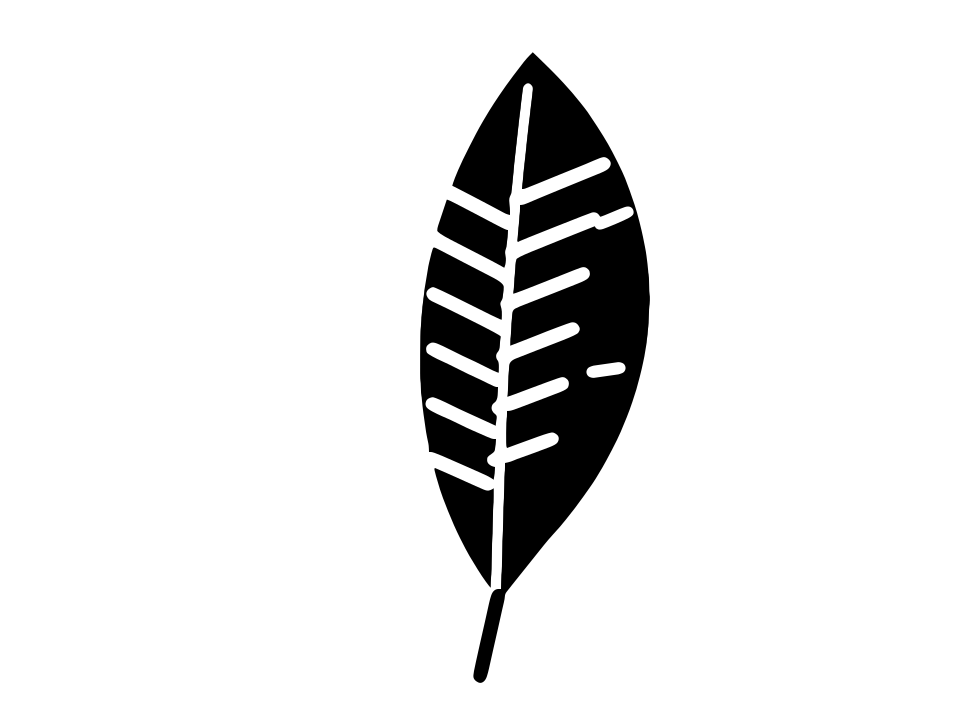
 До · PNGПосле · SVG · Фигур: 4
Коротко: чтобы конвертировать изображение в SVG для Cricut, перетащите простой контрастный PNG или JPG в конвертер выше, скачайте SVG и загрузите его в Cricut Design Space. Файл — стандартный SVG из замкнутых залитых фигур с настоящими отверстиями и без фонового прямоугольника. Бесплатно, без учётной записи.
Почему для Cricut нужен SVG, а не PNG?
Режущая машина следует линиям, а линии есть только в SVG. Если отдать программе PNG или JPG, ей придётся угадывать, где проходят края; если отдать SVG, линии реза уже заданы, потому что контур каждой фигуры — это путь, по которому идёт нож.
| PNG или JPG | SVG-файл для резки | |
|---|---|---|
| Линии реза | Нет: программе сначала нужно трассировать пиксели | Уже есть: край каждой фигуры — это путь |
| Изменение размера | Края размываются или становятся зубчатыми | Остаются чёткими при любом размере |
| Редактирование деталей | Одна плоская картинка | Каждую фигуру можно переместить, удалить или перекрасить |
От качества этого SVG зависит, сколько удаления лишнего и исправлений понадобится потом. Image Tracer создаёт пути, которые напрямую соответствуют тому, как работает резка: замкнутые фигуры, настоящие отверстия и ничего, наложенного поверх другого.
Image Tracer — независимый проект с открытым исходным кодом. Он не связан с Cricut, Silhouette или другими производителями машин и не одобрен ими. Названия используются только для описания совместимости.
Как превратить изображение в SVG-файл для резки
Перетащите изображение в конвертер выше, убедитесь, что все части, которые нужно вырезать, на предпросмотре залиты чёрным, и нажмите «Скачать SVG». Затем загрузите SVG в программу для вашей машины и задайте размер там. Однотонные рисунки не требуют настроек; многослойные рисунки делаются в режиме «Цветной» в редакторе.
- Перетащите изображение в конвертер выше. Он запускается в режиме «Чёрно-белый», который подходит для однотонной резки.
- Проверьте на предпросмотре, что все части, которые нужно вырезать, залиты сплошным чёрным и что отверстия открыты.
- Если нужно подстроить порог, удалить мелкие детали или переключиться в режим «Цветной» для многослойных рисунков, откройте изображение в редакторе.
- Нажмите «Скачать SVG».
- Загрузите SVG в программу для вашей машины (Cricut Design Space, Silhouette Studio или программу для лазера) и задайте размер.
Что делает SVG чисто режущимся? Отдельные фигуры и настоящие отверстия
Хороший SVG для Cricut обладает двумя свойствами: каждая отдельная фигура — собственный замкнутый контур, а отверстия — настоящие вырезы, а не белые пятна, положенные сверху. Image Tracer создаёт оба свойства и не добавляет фонового прямоугольника, поэтому вырезается только рисунок, а не коробка вокруг него.


Каждая фигура — отдельный контур
В обоих режимах каждая визуально отдельная фигура становится собственным <path>. Для слова это один контур на букву. В программе для резки можно двигать, объединять, удалять или менять размер отдельных частей, а не работать с одной огромной составной фигурой.
Отверстия вырезаются, а не закрываются
Внутренность буквы O, центр кольца, окно в домике: это настоящие отверстия, которые задаются через fill-rule="evenodd". Машина прорезает и внутренний край, поэтому середина чисто отделяется при удалении лишнего. Здесь нет белых фигур, наложенных на чёрные и изображающих отверстия: такие фигуры были бы вырезаны как лишние детали.
Пример выше — рисунок пера с прорезями, трассированный в 4 фигуры и 411 узлов. Каждая прорезь — настоящее отверстие в пере, готовое к удалению лишнего.
Лучшие настройки для файлов резки Cricut и винила
Для файлов резки поднимите «Игнорировать меньше» до 20–100, чтобы пятна не превращались в крошечные резы, сдвиньте «Порог» вверх, если тонкие части выглядят слишком хрупкими, и немного поднимите «Оптимизацию кривых» для меньшего числа узлов. Для большинства рисунков всё остальное можно оставить по умолчанию.



| Цель | Настройка |
|---|---|
| Без крошечных кусочков, которые невозможно удалить | Поднимите Игнорировать меньше |
| Тонкие части слишком хрупкие для резки | Поднимите Порог, чтобы утолщить их |
| Меньше узлов, более гладкие резы | Поднимите Оптимизацию кривых |
| Чёткие углы у надписей | Уменьшите Сглаживание |
| Белый рисунок на тёмном изображении | Включите Инвертировать |
Игнорировать меньше: ваш помощник при удалении лишнего
Шум на изображении превращается в крошечные фигуры, а крошечные фигуры — в досадные мелкие резы, которые отклеиваются вместе с подложкой или выгорают при лазерной резке. Игнорировать меньше задаёт наименьшую площадь в квадратных пикселях, которая может стать фигурой. По умолчанию это 2. Для файлов резки попробуйте значения от 20 до 100 в зависимости от размера изображения и проверьте, что мелкие намеренные детали, например точки над буквами, сохраняются.
Порог для резаемой толщины
Тонкие линии могут хорошо выглядеть на экране, но рваться в виниле или бумаге. Сдвиг «Порога» вверх делает больше областей изображения тёмными, и каждая часть немного утолщается. Сдвиг вниз всё утончает и открывает зазоры.
Меньше узлов режется лучше
Каждый узел — точка, в которой нож меняет направление. Тысячи мелких сегментов могут сделать рез медленным и дрожащим. Немного более высокая «Оптимизация кривых» даёт меньше, но более длинных кривых. Включите «Показать точки» в редакторе, чтобы увидеть узлы.
Как сделать многослойный SVG для цветного винила
Для многослойного SVG под винил переключитесь в редакторе в режим «Цветной», задайте «Количество цветов» равным числу цветов в рисунке плюс фон и включите «Удалить фон». Затем выберите стиль «Вывод»: «Отдельные фигуры» для частей, которые стыкуются край в край, или «Наложенные слои» для цветов, которые перекрываются.
В редакторе:
- Задайте Количество цветов равным числу цветов в рисунке плюс фон.
- Включите Удалить фон, чтобы отбросить область вокруг рисунка.
- Выберите стиль Вывода, который соответствует тому, как вы наслаиваете цвета.
| Вывод | Что вы получаете | Подходит для |
|---|---|---|
| Отдельные фигуры (по умолчанию) | Каждая цветовая область — отдельный контур; соседи имеют точно одинаковую границу, и ничего не перекрывается | Инкрустации и работы в стиле пазла, где части складываются как пазл |
| Наложенные слои | Один контур на цвет, уложенные от тёмного к светлому; каждый слой также заходит под слои поверх него | Традиционный многослойный винил, где каждый цвет лежит на большей основе, а небольшие смещения скрыты |
В программе для резки группируйте фигуры по цвету, чтобы вырезать каждый цвет винила отдельно. В руководстве «Чёрно-белая и цветная трассировка» больше о выборе режима.
Какие изображения подходят для файлов резки?
Лучшие файлы резки получаются из чётких силуэтов, надписей и простого клипарта; фотографии и детальная светотень не подходят. Начинайте с большого изображения, чтобы края трассировки получились гладкими, и заранее продумайте детали, которые выпадают из рисунка после резки.
- Начинайте с простого. Чем меньше и жирнее фигуры, тем легче удалять лишнее.
- Используйте большое исходное изображение. Больше пикселей — более гладкие края трассировки.
- Учитывайте плавающие детали. В трафарете или при резке одним куском внутренние части букв вроде A или O выпадают. Так устроен сам рисунок, поэтому, если нужны перемычки, добавьте их в программе для дизайна.
- Проверяйте размер в программе. Размеры SVG равны размеру трассировки в пикселях, поэтому задайте нужный физический размер после импорта.
Можно ли использовать тот же SVG для лазерной резки?
Да. Каждая фигура — замкнутый залитый контур, который лазерная программа может прорезать по краю или выгравировать как залитую область. Одно нужно знать: нарисованные линии трассируются как контуры, а не как одиночные линии по центру, поэтому тонкая линия прорезается по обеим своим сторонам.
Настройки для лазера, размер и перемычки трафаретов — в статье SVG для лазерной резки. Для линейных рисунков см. контурный рисунок в вектор.
Частые вопросы
Как бесплатно конвертировать изображение в SVG для Cricut?
Перетащите изображение в конвертер выше, нажмите «Скачать SVG» и загрузите файл в Cricut Design Space. Image Tracer бесплатный и с открытым исходным кодом, без учётной записи и без водяных знаков.
Работает ли SVG в Cricut Design Space и Silhouette Studio?
Результат — обычный стандартный SVG из замкнутых залитых контуров, в таком формате импортирует файлы Cricut Design Space. Silhouette Studio тоже может открывать SVG-файлы, в зависимости от вашей версии. Image Tracer не связан с Cricut или Silhouette.
Можно ли превратить PNG или JPG в файл для резки Cricut?
Да. Работают изображения PNG, JPG, WebP, GIF и BMP. Простая контрастная графика, например силуэты, надписи и клипарт, даёт самые чистые файлы для резки.
Почему отверстия в буквах вырезаются правильно?
Отверстия — настоящие отверстия в каждой фигуре, заданные правилом заливки even-odd, поэтому машина режет и внешний, и внутренний край. Белых пятен сверху, которые были бы вырезаны как лишние детали, нет.
Как убрать крошечные кусочки, которые невозможно удалить?
Поднимите «Игнорировать меньше» в редакторе. Любая фигура меньше этой площади в квадратных пикселях будет отброшена. Для большинства файлов резки хорошо работают значения от 20 до 100.
Можно ли сделать многослойный SVG для винила?
Да. Используйте режим «Цветной» с включённым «Удалить фон». «Отдельные фигуры» дают части, которые точно складываются без перекрытий; «Наложенные слои» дают один контур на цвет, уложенные друг на друга.
Можно ли превратить фотографию в SVG для Cricut?
Только в упрощённом виде, как силуэт или трафарет. Трассировка даёт плоские фигуры, поэтому фотография теряет светотень; лучше всего работают контрастные фотографии с ясным объектом. См. фото в SVG.
Можно ли использовать его для лазерной резки?
Да. SVG содержит замкнутые залитые контуры, которые лазерная программа может прорезать или выгравировать. Учтите, что линии трассируются как контуры, а не как одиночные штрихи по центру.
Последнее обновление