

 До · ФотоПосле · SVG · Фигур: 1
Коротко: чтобы конвертировать контурный рисунок в вектор, отсканируйте или сфотографируйте рисунок, перетащите его в конвертер выше и скачайте SVG. Линии трассируются как залитые контуры на прозрачном фоне, поэтому тушь сохраняет свой характер толстых и тонких штрихов; Image Tracer не создаёт однолинейные штрихи по центральной линии.
Какие рисунки хорошо превращаются в вектор?
Лучше всего конвертируются рисунки с тёмными линиями на светлом фоне. Трассировка превращает тёмные штрихи в залитые векторные фигуры, поэтому чем чётче граница между линией и бумагой, тем лучше результат. Тушевые контурные рисунки — идеальный вариант, линер и маркер дают очень хороший результат, а карандаш работает с небольшой подстройкой.
| Рисунок | Результат | Чего ожидать |
|---|---|---|
| Тушевые рисунки, комиксы, надписи | Идеально | Сплошные чёрные линии трассируются почти точно |
| Наброски линером и маркером | Очень хорошо | Нужен чёткий скан |
| Карандашные наброски | Работает | Серые, неровные линии; вы сами выбираете, где заканчивается линия и начинается бумага |
| Рисунки с тенями | Ограниченно | Штриховка превращается во множество мелких фигур; плавные тональные переходы теряются, потому что результат — чистый чёрно-белый |
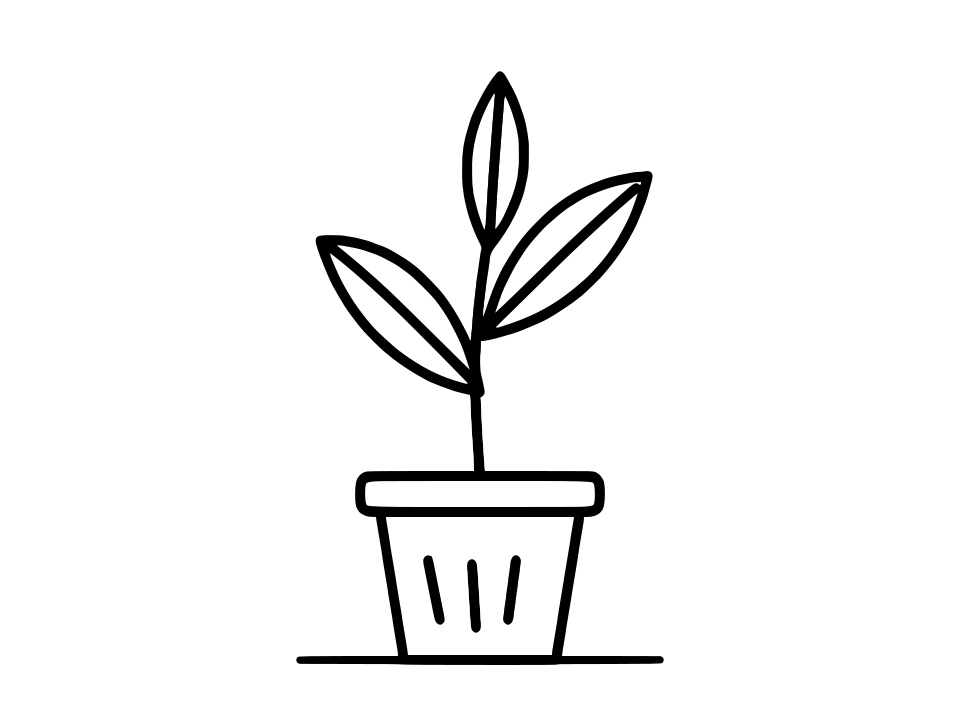
Пример выше — тушевой набросок горшечного растения: он трассируется в одну связную фигуру с 545 узлами. Тонкие, изогнутые линии требуют много узлов, чтобы точно повторять контур, поэтому детальный контурный рисунок даёт файлы больше, чем простой логотип.
Как конвертировать рисунок в SVG
Отсканируйте или сфотографируйте рисунок, перетащите изображение в конвертер выше и скачайте SVG. Он запускается в режиме «Чёрно-белый» с автоматическим порогом, что подходит для большинства тушевых рисунков. Если тонкие линии рвутся или мелкие зазоры закрываются, отрегулируйте «Порог» и «Размытие» в редакторе.
- Отсканируйте рисунок с разрешением 300 dpi или выше либо сфотографируйте его ровно при равномерном освещении.
- Перетащите изображение в конвертер выше. Он запускается в режиме «Чёрно-белый» с автоматическим порогом.
- Внимательно посмотрите на тонкие линии и мелкие зазоры. Если линии рвутся или сливаются, откройте рисунок в редакторе.
- Подстройте «Порог» и «Размытие», глядя на предпросмотр «Обработанное изображение»: он показывает точную маску, которая будет трассироваться.
- Скачайте SVG или скопируйте разметку.
Полный процесс — от настроек сканера до очистки файла — описан в статье Как векторизовать отсканированный рисунок.
Какие настройки важны для контурных рисунков? Порог и размытие
Почти всё решают две настройки. «Порог» задаёт, насколько тёмным должен быть пиксель, чтобы считаться линией, поэтому он управляет толщиной линии и тем, какие слабые штрихи сохранятся. «Размытие» сначала смягчает изображение, соединяя зернистые карандашные штрихи в непрерывные линии. Третья настройка, «Игнорировать меньше», убирает пыль и пятна.



Порог
Каждый пиксель темнее порога считается линией; всё светлее — бумагой. Начальное значение вычисляется автоматически для каждого изображения, а в редакторе показана гистограмма тонов изображения.
На тушевых рисунках гистограмма имеет два явных пика — тушь и бумагу, и автоматическое значение попадает между ними. На карандашном наброске тона перетекают друг в друга, и порог становится творческим выбором:
- Поднимите его, чтобы захватить слабые карандашные линии. Линии станут жирнее, а зазоры закроются.
- Опустите его, чтобы оставить только уверенные, тёмные штрихи и отбросить вспомогательные линии и смазанные пятна.
Размытие
Размытие смягчает изображение до применения порога. Карандаш на текстурированной бумаге даёт зернистую, прерывистую линию; размытие в 1–2 px соединяет это зерно в одну непрерывную линию. На чистой туши оставьте 0, потому что размытие также скругляет углы и может заполнить тесные зазоры между линиями.
Игнорировать меньше
Игнорировать меньше отбрасывает фигуры меньше заданной площади. Это самый быстрый способ убрать крошки ластика, пыль и волокна бумаги. Поднимайте значение постепенно, чтобы сохранились небольшие намеренные штрихи, например точки и короткая штриховка.
Как превратить карандашный набросок в вектор
Карандашный набросок конвертируется в вектор, если вы помогаете трассировщику отличить графит от бумаги. Поднимайте «Порог», пока не появятся слабые линии, добавьте 1–2 px «Размытия», чтобы соединить зернистые штрихи, и сотрите вспомогательные линии перед сканированием. Лучший результат для наброска в SVG — сначала обвести финальные линии тушью.
- По возможности обведите тушью. Пройдитесь линером по финальным линиям и сотрите карандаш.
- Затемните скан. Сканирование в оттенках серого и небольшое повышение контраста в любом фоторедакторе помогают отделить графит от бумаги.
- Сначала сотрите направляющие. Слабые вспомогательные линии либо исчезают, либо проступают обрывками. Ни то ни другое не выглядит хорошо.
- Сгладьте. Если линии дрожат, немного поднимите Сглаживание и увеличьте Оптимизацию кривых для меньшего числа более длинных кривых.
Белый мел или карандаш на чёрной бумаге тоже работают: включите Инвертировать, чтобы трассировались светлые линии, а не фон.
Трассируются ли однолинейные штрихи или залитые контуры?
Залитые контуры. Image Tracer трассирует край каждой линии, поэтому каждый штрих пера становится тонкой залитой фигурой с двумя сторонами, а не одиночным путём по центральной линии. Это сохраняет сужающиеся концы, штрихи кисти с переменной толщиной и скопления туши, но ширина линии становится частью фигуры и не меняется настройкой обводки.
На практике это значит:
- Ширину линии потом нельзя изменить настройкой обводки.
- Перьевые плоттеры и режимы гравировки, которые ждут однолинейные пути, будут обводить обе стороны каждой линии.
Image Tracer не предлагает трассировку по центральной линии, поэтому для работы с плоттером понадобится специальный инструмент. Для печати, резки, раскрашивания и масштабирования залитые контуры — именно то, что нужно.
Что находится внутри SVG-файла?
SVG содержит один залитый <path> для каждой визуально отдельной части рисунка, с настоящими отверстиями. Фигурами становятся только линии: фонового прямоугольника нет, бумага исчезает, и рисунок лежит на прозрачности. Линии залиты чёрным.
Настоящие отверстия важны для раскрашивания. Замкнутый контур, например круг, нарисованный тушью, имеет вырезанную внутренность, поэтому можно раскрасить области под ним на отдельном слое или положить рисунок на любой фон.
Что можно делать с векторным контурным рисунком?
Векторная контурная графика масштабируется до любого размера без размытия и не имеет бумаги за собой, поэтому подходит для печати, резки и веба. Иллюстраторы раскрашивают под ней, мастера режут и гравируют её, а дизайнеры используют рисованные от руки иконки и надписи, которые остаются чёткими на любом экране.
- Комиксы и иллюстрации: тушь на бумаге, затем цвет под векторными линиями в цифровом виде.
- Раскраски, которые печатаются чётко при любом размере.
- Трафареты для татуировок и шелкографии, где нужны чистые, сплошные линии.
- Лазерная резка и гравировка: см. изображение в SVG для Cricut и лазерной резки.
- Рисованные от руки иконки и надписи для сайтов.
Исправление рваных линий, закрытых зазоров и больших файлов
Большинство проблем с контурными рисунками сводится к одной настройке. Рваные линии означают, что «Порог» слишком низкий; закрытые зазоры — что он слишком высокий или «Размытие» слишком большое; очень большой файл — что трассировка несёт больше узлов или пятен, чем нужно рисунку.
Линии распадаются на штрихи
Поднимите порог или добавьте 1 px размытия, чтобы соединить зернистые карандашные штрихи.
Мелкие зазоры между линиями заполнились
Опустите порог и уменьшите размытие. Большее значение Макс. размер также помогает держать тесные зазоры открытыми на больших сканах.
SVG-файл очень большой
Детальным контурным рисункам нужно много узлов. Поднимите «Оптимизацию кривых», поднимите «Игнорировать меньше», чтобы отбросить пятна, или трассируйте при меньшем «Макс. размере».
Частые вопросы
Как бесплатно конвертировать контурный рисунок в вектор?
Перетащите скан или фото рисунка в конвертер выше и нажмите «Скачать SVG». Image Tracer бесплатный и с открытым исходным кодом, без учётной записи и без водяных знаков, а трассировка выполняется в вашем браузере.
Можно ли конвертировать карандашный набросок в вектор?
Да. Карандаш светлее и зернистее туши, поэтому поднимите «Порог», чтобы захватить слабые линии, и добавьте 1–2 px «Размытия», чтобы соединить зернистые штрихи. Лучший результат даёт предварительная обводка наброска тушью.
Создаёт ли он однолинейные штрихи (по центральной линии)?
Нет. Каждая линия трассируется как залитый контур, который сохраняет естественную толщину и сужение. Image Tracer не выводит штрихи или пути по центральной линии.
Удаляется ли фон из бумаги?
Да. В режиме «Чёрно-белый» фигурами становятся только линии, а в SVG нет фона: бумага исчезает, и рисунок лежит на прозрачности.
Можно ли раскрасить рисунок после конвертации?
Да. Замкнутые области — настоящие отверстия в фигурах линий, поэтому можно добавить цвет на слой под ними в любом векторном редакторе или перекрасить сами линии.
Почему в SVG контурного рисунка так много узлов?
У тонких изогнутых линий есть две длинные стороны, и чтобы точно повторить их, нужно много точек. Поднимите «Оптимизацию кривых», чтобы получить меньше узлов и меньший файл.
Можно ли использовать фото рисунка с телефона вместо скана?
Да. Сфотографируйте страницу ровно, сверху, при равномерном свете без тени. Скан с разрешением 300 dpi и выше даёт более чёткий результат, но хорошее фото тоже трассируется хорошо, когда порог настроен.
Последнее обновление