
 Prima · FotoDopo · SVG · 1 forme
In breve: Per convertire la line art in vettoriale, scansiona o fotografa il disegno, trascinalo sul convertitore qui sopra e scarica l'SVG. Le linee vengono tracciate come contorni pieni su sfondo trasparente, così l'inchiostro mantiene il suo carattere di tratti spessi e sottili; Image Tracer non produce tratti a linea centrale singola.
Quali disegni si convertono bene in vettoriale?
I disegni con linee scure su fondo chiaro si convertono meglio. Il tracciamento trasforma i segni scuri in forme vettoriali piene, quindi più netta è la separazione tra linea e foglio, migliore è il risultato. La line art a inchiostro è ideale, i fineliner e i pennarelli sono ottimi, e la matita funziona con qualche regolazione.
| Disegno | Risultato | Che cosa aspettarsi |
|---|---|---|
| Disegni a inchiostro, fumetti, lettering | Ideale | Le linee nere piene si tracciano quasi alla perfezione |
| Schizzi a fineliner e pennarello | Molto buono | Serve una scansione nitida |
| Schizzi a matita | Fattibile | Linee grigie e irregolari; sei tu a decidere dove finisce la linea e inizia il foglio |
| Disegni ombreggiati | Limitato | Il tratteggio diventa tante piccole forme; le sfumature morbide si perdono, perché il risultato è solo bianco e nero |
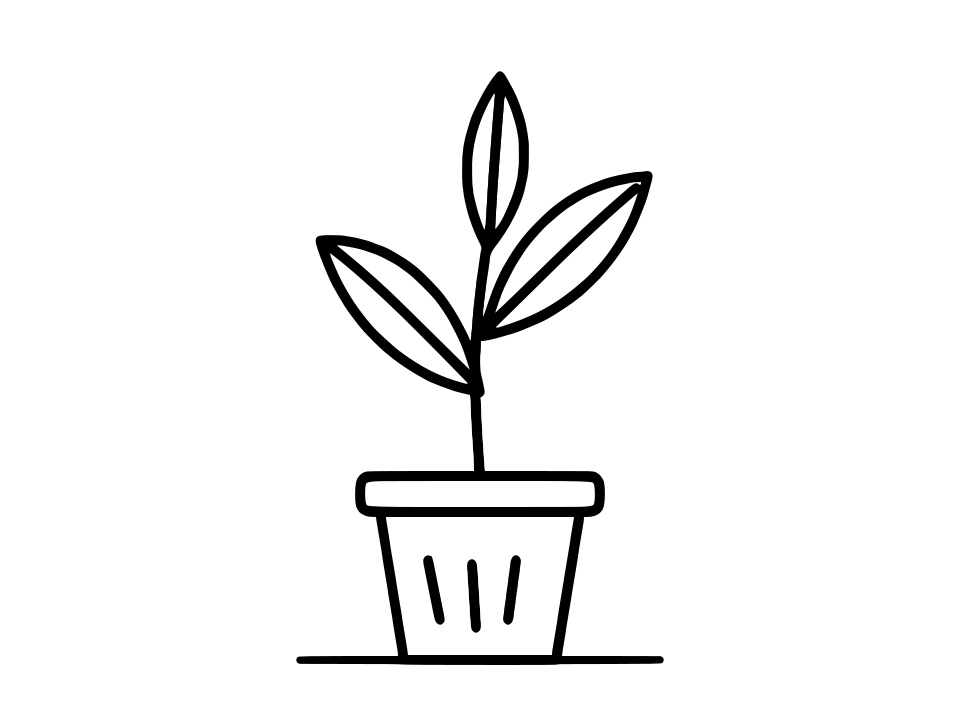
L'esempio qui sopra è uno schizzo a inchiostro di una pianta in vaso: viene tracciato in un'unica forma connessa con 545 nodi. Le linee sottili e curve richiedono molti nodi per essere seguite fedelmente, quindi la line art dettagliata produce file più grandi di un logo semplice.
Come convertire un disegno in SVG
Scansiona o fotografa il disegno, trascina l'immagine sul convertitore qui sopra e scarica l'SVG. Si apre in modalità Bianco e nero con una soglia automatica, che va bene per la maggior parte dei disegni a inchiostro. Se le linee sottili si spezzano o i piccoli spazi si chiudono, regola Soglia e Sfocatura nell'editor.
- Scansiona il disegno a 300 dpi o più, oppure fotografalo piatto con una luce uniforme.
- Trascina l'immagine sul convertitore qui sopra. Si apre in modalità Bianco e nero con una soglia automatica.
- Controlla con attenzione le linee sottili e i piccoli spazi. Se le linee si spezzano o si fondono, apri il disegno nell'editor.
- Regola Soglia e Sfocatura guardando l'anteprima Immagine elaborata, che mostra la maschera esatta che verrà tracciata.
- Scarica l'SVG oppure copia il codice.
Per il processo completo, dalle impostazioni dello scanner alla pulizia del file, leggi Come vettorializzare un disegno scansionato.
Quali impostazioni contano per la line art? Soglia e Sfocatura
Due impostazioni decidono quasi tutto. La Soglia stabilisce quanto deve essere scuro un pixel per contare come linea, quindi controlla lo spessore del tratto e quali segni deboli sopravvivono. La Sfocatura ammorbidisce prima l'immagine, unendo i segni di matita granulosi in tratti continui. Una terza impostazione, Ignora sotto, elimina polvere e puntini.



Soglia
Ogni pixel più scuro della Soglia conta come linea; tutto ciò che è più chiaro conta come foglio. Il valore iniziale viene calcolato automaticamente per ogni immagine, e l'editor mostra un istogramma delle tonalità dell'immagine.
Nella line art a inchiostro l'istogramma ha due picchi chiari, inchiostro e foglio, e il valore automatico cade tra i due. Su uno schizzo a matita le tonalità si confondono, e la soglia diventa una scelta creativa:
- Alzala per cogliere le linee di matita più deboli. Le linee diventano più marcate e i vuoti si chiudono.
- Abbassala per tenere solo i tratti più scuri e sicuri ed eliminare le linee di costruzione e le macchie.
Sfocatura
Sfocatura ammorbidisce l'immagine prima di applicare la soglia. La matita su carta testurizzata produce una linea granulosa e spezzata; una sfocatura da 1 a 2 px unisce quella grana in un unico tratto continuo. Sull'inchiostro pulito lasciala a 0, perché la sfocatura arrotonda anche gli angoli e può riempire i vuoti stretti tra le linee.
Ignora sotto
Ignora sotto elimina le forme più piccole di una data area. È il modo più rapido per togliere briciole di gomma, polvere e fibre della carta. Alzalo gradualmente, così i piccoli segni voluti, come punti e tratteggi brevi, sopravvivono.
Come trasformare uno schizzo a matita in vettoriale
Uno schizzo a matita si converte in vettoriale se aiuti il tracciatore a distinguere la grafite dalla carta. Alza la Soglia finché non compaiono le linee deboli, aggiungi da 1 a 2 px di Sfocatura per unire i tratti granulosi, e cancella le linee guida prima di scansionare. Ripassare prima le linee finali con l'inchiostro dà di gran lunga il risultato più pulito da schizzo a SVG.
- Ripassa con l'inchiostro, se puoi. Ripassa le linee finali con un fineliner e cancella la matita.
- Scurisci la scansione. Scansionare in scala di grigi e aumentare un po' il contrasto in una qualsiasi app di foto aiuta a separare la grafite dalla carta.
- Cancella prima le linee guida. Le linee di costruzione deboli o scompaiono oppure compaiono come frammenti spezzati. Nessuna delle due cose è un bel risultato.
- Lisciala. Se le linee sembrano tremolanti, alza un po' la Smussatura e aumenta l'Ottimizzazione curve per avere meno curve, ma più lunghe.
Anche il gesso o la matita bianca su carta nera funzionano: spunta Inverti immagine così vengono tracciate le linee chiare invece dello sfondo.
Traccia tratti a linea singola o contorni pieni?
Contorni pieni. Image Tracer traccia il bordo di ogni linea, quindi ogni tratto di penna diventa una sottile forma piena con due lati, non un unico tracciato a linea centrale. Questo conserva le punte affusolate, i tratti di pennello spessi e sottili e le pozze di inchiostro, ma la larghezza della linea fa parte della forma e non può essere cambiata con un'impostazione di tratto.
In pratica questo significa:
- Non puoi cambiare la larghezza della linea in seguito con un'impostazione di tratto.
- I plotter a penna e le modalità di incisione che si aspettano tracciati a linea singola disegneranno attorno a entrambi i bordi di ogni linea.
Image Tracer non offre il tracciamento a linea centrale, quindi per il lavoro con i plotter ti serve uno strumento dedicato. Per la stampa, il taglio, la colorazione e il ridimensionamento, i contorni pieni sono esattamente ciò che ti serve.
Che cosa contiene il file SVG?
L'SVG contiene un <path> pieno per ogni pezzo visivamente separato del disegno, con fori veri. Solo le linee diventano forme: non c'è alcun rettangolo di sfondo, quindi il foglio scompare e il disegno resta su trasparenza. Le linee sono riempite di nero.
I fori veri contano per la colorazione. Un anello chiuso, come un cerchio disegnato a inchiostro, ha l'interno ritagliato, così puoi colorare le aree sottostanti su un livello separato oppure appoggiare il disegno su qualsiasi sfondo.
Che cosa posso fare con la line art vettoriale?
La line art vettoriale si scala a qualsiasi dimensione senza sfocarsi e non ha foglio dietro, il che la rende adatta a stampa, taglio e web. Gli illustratori la colorano sotto, gli artigiani la tagliano e la incidono, e i designer usano icone e lettering disegnati a mano che restano nitidi su ogni schermo.
- Fumetti e illustrazione: inchiostro su carta, poi colorazione digitale sotto le linee vettoriali.
- Pagine da colorare che si stampano nitide a qualsiasi dimensione.
- Stencil per tatuaggi e serigrafia, dove servono linee pulite e piene.
- Taglio e incisione laser: vedi immagine in SVG per Cricut e taglio laser.
- Icone e lettering disegnati a mano per siti web.
Come sistemare linee spezzate, vuoti riempiti e file troppo grandi
La maggior parte dei problemi della line art dipende da un'unica impostazione. Le linee spezzate indicano una Soglia troppo bassa, i vuoti riempiti indicano che è troppo alta o che c'è troppa Sfocatura, e un file molto grande indica che il tracciamento porta più nodi o puntini di quanti il disegno ne richieda.
Le linee sono spezzate in tratteggi
Alza la soglia, oppure aggiungi 1 px di sfocatura per unire i segni di matita granulosi.
I piccoli spazi tra le linee si sono riempiti
Abbassa la soglia e riduci la sfocatura. Una Dimensione max più grande aiuta anche a tenere aperti gli spazi stretti sulle scansioni grandi.
Il file SVG è molto grande
I disegni dettagliati richiedono molti nodi. Alza Ottimizzazione curve, alza Ignora sotto per eliminare i puntini, oppure traccia con una Dimensione max più bassa.
Domande frequenti
Come converto gratis la line art in vettoriale?
Trascina una scansione o una foto del disegno sul convertitore qui sopra e fai clic su Scarica SVG. Image Tracer è gratuito e open source, senza account e senza filigrana, e il tracciamento avviene nel tuo browser.
Posso convertire uno schizzo a matita in vettoriale?
Sì. La matita è più chiara e più granulosa dell'inchiostro, quindi alza la Soglia per cogliere le linee deboli e aggiungi da 1 a 2 px di Sfocatura per unire i tratti granulosi. Ripassare prima lo schizzo con l'inchiostro dà il risultato più pulito.
Produce tratti a linea singola (linea centrale)?
No. Ogni linea viene tracciata come contorno pieno, che conserva il suo spessore naturale e le punte affusolate. Image Tracer non produce tracciati a tratto o a linea centrale.
Lo sfondo di carta viene rimosso?
Sì. In modalità Bianco e nero diventano forme solo le linee, e l'SVG non ha sfondo, quindi il foglio scompare e il disegno resta su trasparenza.
Posso colorare il mio disegno dopo averlo convertito?
Sì. Le aree chiuse sono fori veri nelle forme delle linee, quindi puoi aggiungere colore su un livello sottostante in qualsiasi editor vettoriale, oppure ricolorare le linee stesse.
Perché il mio SVG di line art ha così tanti nodi?
Le linee sottili e curve hanno due bordi lunghi ciascuna, e seguirli con precisione richiede molti punti. Alza Ottimizzazione curve per avere meno nodi e un file più piccolo.
Posso usare una foto del disegno fatta con il telefono invece di una scansione?
Sì. Fotografa la pagina piatta, dall'alto e in linea retta, con luce uniforme e senza ombre. Una scansione a 300 dpi o più è più nitida, ma una buona foto si traccia bene una volta impostata la Soglia.
Ultimo aggiornamento