

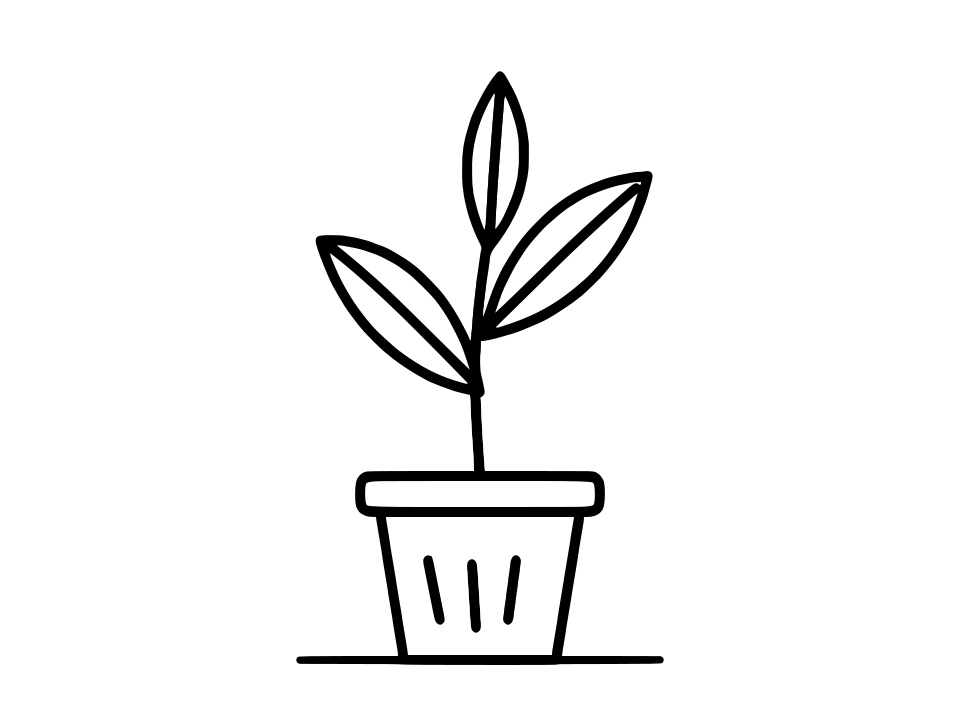
 Prima · FotoDopo · SVG · 1 forme
In breve: Scansiona il disegno a 300–600 dpi (oppure fotografalo piatto con una luce uniforme), aprilo in Image Tracer in modalità Bianco e nero, e regola Soglia, Sfocatura e Ignora sotto finché l'Immagine elaborata non mostra linee nere pulite. Poi scarica l'SVG, che contiene contorni pieni delle tue linee, non tratti a linea centrale.
Come scansionare o fotografare un disegno per il tracciamento
Acquisisci il disegno in modo che mostri linee scure su carta illuminata in modo uniforme, e nient'altro. Un tracciatore vede la luminosità, non le intenzioni: non può distinguere una linea di matita dall'ombra del tuo telefono. Lo scanner piano a 300–600 dpi è la scelta migliore; una foto dal telefono funziona se controlli la luce.
Con uno scanner piano
Lo scanner è lo strumento migliore, perché la luce è perfettamente uniforme e la pagina perfettamente piatta.
- Scansiona a 300–600 dpi. Una risoluzione più alta è raramente utile; Image Tracer riduce comunque le immagini grandi alla Dimensione max prima del tracciamento.
- Usa la modalità in scala di grigi o a colori invece della modalità bianco e nero dello scanner. La sua soglia integrata è più grossolana di quella che puoi regolare qui, e non si può annullare.
- Pulisci il vetro. Ogni granello di polvere è una potenziale forma nell'SVG.
- Salva in PNG se il software lo consente, altrimenti in JPEG di alta qualità.
Con la fotocamera del telefono
Una foto dal telefono funziona se controlli la luce.
- Luce uniforme. Scatta vicino a una finestra in una giornata nuvolosa, oppure sotto due lampade da lati opposti. Evita la luce dall'alto che hai direttamente sopra, perché proietta l'ombra del telefono sulla pagina.
- Carta piatta. Appiattisci le pagine del taccuino sotto un vetro oppure fermane gli angoli con un peso. Una pagina curva si scurisce verso la rilegatura, e quella sfumatura confonderà la soglia.
- Dritto davanti. Tieni il telefono parallelo alla carta così le linee non si deformano. Riempi l'inquadratura con il disegno, poi ritaglia.
- Contrasto. Se il telefono ha una modalità di scansione dei documenti, usala: appiattisce l'illuminazione e aumenta il contrasto. Altrimenti aumenta leggermente il contrasto in un editor di foto prima del tracciamento.
Il disegno in sé
Se disegni proprio per vettorizzare, l'inchiostro batte la matita. I fineliner e i pennelli a inchiostro danno un nero denso e uniforme. Se schizzi prima a matita, ripassa con l'inchiostro e cancella la matita una volta asciutto l'inchiostro, oppure disegna lo schizzo con una matita blu chiaro che la soglia scarterà.
Apri la scansione e controlla l'Immagine elaborata
Apri Image Tracer, resta in modalità Bianco e nero, trascina la scansione nella pagina e imposta la Modalità dell'anteprima su Immagine elaborata. Questa vista mostra la maschera esatta in bianco e nero che verrà tracciata, dopo aver applicato Inverti, Sfocatura e Soglia.
È lo strumento più utile per trasformare una scansione in vettoriale: se la maschera sembra giusta, il vettoriale sembrerà giusto. Tienila attiva mentre regoli le tre impostazioni successive, poi passa alla vista Vettore tracciato alla fine.
Come impostare la Soglia usando l'istogramma
La Soglia decide quali pixel sono inchiostro: tutto ciò che è più scuro del valore diventa parte di una forma. Image Tracer la imposta automaticamente per ogni immagine, e per una buona scansione di inchiostro su carta bianca il valore automatico di solito è quello giusto. L'istogramma ti dice quando non lo è.



L'istogramma sotto il cursore mostra come sono distribuiti i pixel dell'immagine dal nero (a sinistra) al bianco (a destra), con una linea scura sulla soglia attuale.
- Una gobba alta a destra e una più bassa a sinistra: carta e inchiostro sono ben separati. Metti la soglia nello spazio tra le due, che è dove cade il valore automatico.
- La gobba della carta è larga e scivola a sinistra: la carta è illuminata in modo irregolare oppure ha una tinta. Abbassa la soglia finché ombre e tinta non escono dalla maschera.
- L'inchiostro è una sbavatura tenue invece che una gobba: le linee sono chiare, come la matita. Alza la soglia lentamente finché le linee non diventano continue, e fermati prima che compaia la texture della carta.
Osserva l'immagine elaborata mentre trascini. Spostare il cursore a destra (valore più alto) ingrossa le linee e unisce i tratti spezzati. Spostarlo a sinistra (valore più basso) assottiglia le linee e apre le aree in cui il tratteggio si è riempito. Per il lavoro dettagliato a penna e inchiostro, qualche passo in un senso o nell'altro cambia il carattere del disegno, quindi confrontalo con attenzione con l'originale.
La soglia manuale resta attiva finché non carichi una nuova immagine o non fai clic su Ripristina impostazioni predefinite. Prima di toccare il cursore, il valore automatico viene ricalcolato ogni volta che cambi la Sfocatura.
Come eliminare la texture della carta e il rumore con la Sfocatura
Sfocatura ammorbidisce la grana della carta, il rumore dello scanner e il rumore della fotocamera prima di applicare la soglia, così il bordo frastagliato di pixel di un tratto di penna diventa una curva liscia invece di una sfocatura. Usa 0 per scansioni pulite di inchiostro, da 1 a 1,5 per la maggior parte delle foto da telefono e da 2 a 3 per acquisizioni grezze.



- 0: scansioni pulite di inchiostro nitido, e disegni con tratteggi molto fini che vuoi tenere separati.
- Da 1 a 1,5: la maggior parte delle foto da telefono, acquerello o carta testurizzata, e scansioni JPEG.
- Da 2 a 3: acquisizioni grezze e rumorose, oppure quando vuoi una linea volutamente più liscia e più grafica.
La Sfocatura ha un costo: arrotonda gli angoli e unisce linee vicine tra loro. Se il tratteggio incrociato diventa macchie grigie piene nell'immagine elaborata, riducila. La Sfocatura si applica quando premi Invio o esci dal campo, e poiché modifica l'immagine in scala di grigi, controlla di nuovo la soglia dopo.
Come eliminare polvere e puntini con Ignora sotto
Ignora sotto scarta ogni contorno la cui area è inferiore al valore, in pixel quadrati, e riempie i minuscoli fori dentro le aree di nero pieno. Elimina la dispersione di puntini che una scansione di solito mantiene anche dopo la sfocatura: polvere sul vetro, fibre di carta, briciole di gomma e artefatti JPEG.



Il valore predefinito di 2 elimina solo il rumore di un singolo pixel. Per le scansioni, prova inizialmente 10, poi alzalo finché i puntini non spariscono. Guarda il numero di forme nella riga di stato mentre procedi: su un disegno pulito dovrebbe scendere rapidamente e poi stabilizzarsi, nel punto in cui restano solo i segni reali.
Fai attenzione allo stippling, alle linee punteggiate e alla punteggiatura piccola nel lettering a mano. Sono dettagli reali con aree piccole, e un valore alto li elimina insieme alla polvere. Se ti servono entrambi, usa un valore moderato ed elimina a mano i puntini rimanenti in un editor vettoriale.
Come tracciare linee chiare su sfondo scuro
Attiva Inverti immagine e le parti chiare diventano le forme. Usalo per il gesso su una lavagna, per la penna gel bianca su carta nera, per una scansione in negativo o per lo screenshot di line art bianca su un'interfaccia scura, dove l'inchiostro è più chiaro dello sfondo.
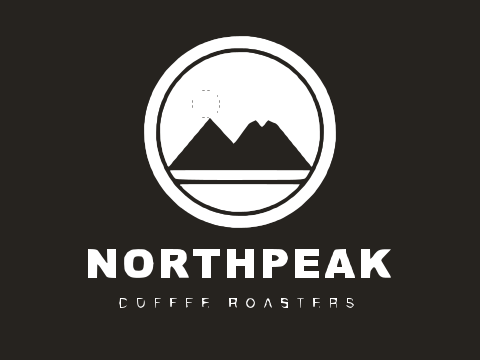
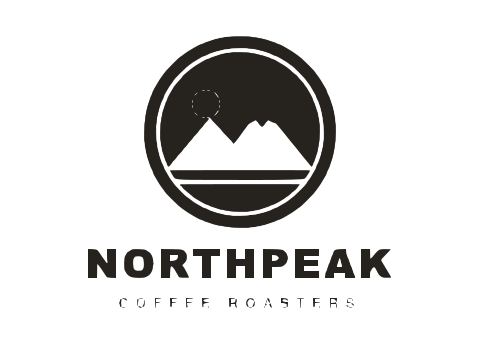
L'istogramma si legge allo stesso modo, ma la gobba dell'inchiostro ora è a destra, quindi dovresti alzare o abbassare la soglia nel senso opposto.
Traccia, controlla ed esporta l'SVG
Quando la maschera è pulita, passa al vettore tracciato, confrontalo con l'originale, regola Smussatura e Ottimizzazione curve se serve, e scarica. Aspettati che la line art dettagliata sia più pesante di un logo, perché ogni tratto ha due bordi e ogni ondulazione lungo di essi richiede nodi.
- Riporta l'anteprima su Vettore tracciato.
- Ingrandisci la parte più fitta del disegno e confrontala con l'originale usando Sbiadisci immagine.
- Se le linee sembrano rigide, alza la Smussatura a 1,1–1,2 per un risultato più fluido; se gli angoli del lettering sono arrotondati, abbassala a circa 0,8.
- Se il file è pesante, alza l'Ottimizzazione curve a 0,3–0,5 e controlla che le linee sottili mantengano la loro forma.
- Fai clic su Scarica SVG.
Lo schizzo della pianta in cima a questa pagina si traccia in un'unica forma connessa con 545 nodi.
Traccia contorni o linee centrali?
Image Tracer traccia il contorno di ogni linea, quindi un tratto di penna diventa una sottile forma piena con un bordo per lato. Non produce tratti a linea centrale, cioè le linee a tracciato singolo con larghezza regolabile di cui hanno bisogno i plotter a penna, alcuni incisori e i caratteri a linea singola.
Per la maggior parte degli usi è esattamente quello che serve. I contorni pieni conservano la naturale variazione dello spessore della linea, appaiono identici al disegno a qualsiasi dimensione e funzionano per la stampa, la serigrafia, il taglio del vinile, il taglio laser e la colorazione in un editor vettoriale. Se ti servono veri tracciati a linea singola, usa invece uno strumento dedicato alle linee centrali.
Per saperne di più sul lavoro a linee, vedi Line art in vettoriale; per le firme, vedi Firma in SVG.
Domande frequenti
Come trasformo un disegno scansionato in vettoriale?
Apri la scansione in Image Tracer in modalità Bianco e nero, regola la Soglia finché le linee non sono piene, elimina i puntini con Ignora sotto e scarica l'SVG. Una scansione pulita e con luce uniforme richiede poco più della soglia automatica.
A quale risoluzione devo scansionare un disegno?
300 dpi bastano per la maggior parte dei disegni e 600 dpi per lavori piccoli e molto dettagliati. Image Tracer riduce l'immagine alla Dimensione max (2048 px per impostazione predefinita) prima del tracciamento, quindi se scansioni in grande e vuoi mantenere i dettagli fini, imposta lì 4096.
Posso vettorizzare uno schizzo a matita?
Sì, se le linee sono abbastanza scure da separarsi dalla carta. Alza la Soglia finché le linee non si uniscono, aggiungi una Sfocatura di circa 1 per ammorbidire la texture della grafite e alza Ignora sotto per eliminare la grana vagante. Ripassare lo schizzo con l'inchiostro dà un risultato più pulito.
Posso vettorizzare una foto di un disegno scattata con il telefono?
Sì, purché la carta sia piatta e illuminata in modo uniforme. Usa la modalità di scansione dei documenti del telefono, se ce l'ha, poi aspettati di aggiungere una Sfocatura da 1 a 1,5 e di regolare la Soglia per eliminare le ombre residue.
Perché nel mio tracciato ci sono centinaia di piccole forme?
La texture della carta o la polvere superano la soglia. Alza Ignora sotto a 10–50, aggiungi una Sfocatura da 1 a 2, oppure abbassa leggermente la Soglia.
Come conservo le ombreggiature grigie del mio disegno?
In gran parte non puoi: la modalità Bianco e nero conserva solo inchiostro o carta. Per poche tonalità distinte, prova la modalità Colore con un piccolo numero di colori, ma le ombreggiature morbide a matita non si tracciano bene in nessuna delle due modalità.
Posso ottenere tracciati a linea singola per un plotter a penna?
No. Image Tracer produce contorni pieni, non tratti a linea centrale. Per plotter e incisioni a linea singola usa uno strumento di tracciamento a linea centrale.
Ultimo aggiornamento