
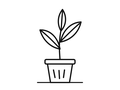
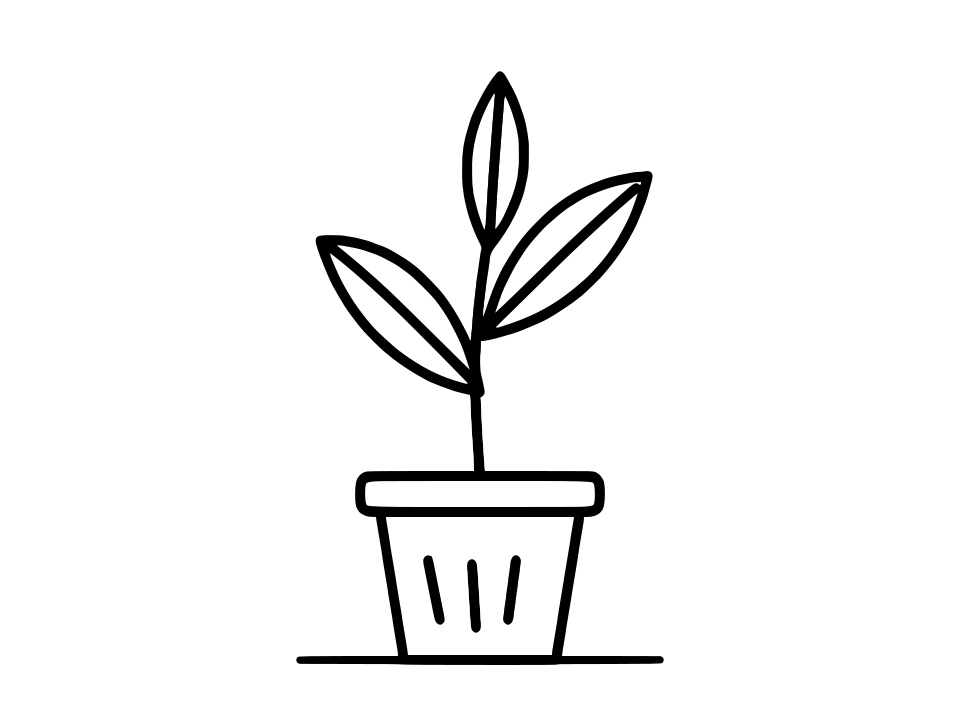
 Antes · FotoDespués · SVG · 1 formas
En resumen: Escanea el dibujo a entre 300 y 600 ppp (o fotografíalo plano y con luz uniforme), ábrelo en Image Tracer en modo Blanco y negro, y ajusta Umbral, Desenfoque e Ignorar menos de hasta que la Imagen procesada muestre líneas negras limpias. Después descarga el SVG, que contiene contornos rellenos de tus líneas, no trazos de línea central.
Cómo escanear o fotografiar un dibujo para trazarlo
Captura el dibujo de forma que muestre líneas oscuras sobre papel iluminado de manera uniforme, y nada más. Un trazador ve brillo, no intención: no puede distinguir una línea de lápiz de la sombra de tu móvil. Lo mejor es un escáner de cama plana a entre 300 y 600 ppp; una foto con el móvil sirve si controlas la luz.
Con un escáner de cama plana
El escáner es la mejor herramienta porque la iluminación es perfectamente uniforme y la hoja está perfectamente plana.
- Escanea a entre 300 y 600 ppp. Una resolución mayor rara vez aporta algo; Image Tracer reduce de todos modos las imágenes grandes al Tamaño máx. antes de trazar.
- Usa el modo de escala de grises o de color en lugar del modo blanco y negro del propio escáner. Su umbral integrado es más tosco que el que puedes ajustar aquí, y no puedes deshacerlo.
- Limpia el cristal. Cada mota de polvo es una forma potencial en el SVG.
- Guárdalo en PNG si el software lo permite; si no, en JPEG de alta calidad.
Con la cámara del móvil
Una foto con el móvil funciona si controlas la luz.
- Iluminación uniforme. Dispara cerca de una ventana en un día nublado, o bajo dos lámparas situadas a ambos lados. Evita la luz cenital que tienes encima, porque proyecta la sombra de tu móvil sobre la hoja.
- Papel plano. Aplana las páginas del cuaderno de bocetos bajo un cristal o sujeta las esquinas con pesos. Una página curvada se oscurece hacia el lomo, y ese degradado confundirá al umbral.
- De frente. Sostén el móvil paralelo al papel para que las líneas no se deformen. Llena el encuadre con el dibujo y luego recorta.
- Contraste. Si tu móvil tiene un modo de escaneo de documentos, úsalo: iguala la iluminación y aumenta el contraste. Si no, sube un poco el contraste en un editor de fotos antes de trazar.
El propio dibujo
Si dibujas específicamente para vectorizar, la tinta gana al lápiz. Los rotuladores finos y los pinceles de tinta dan un negro denso y uniforme. Si bocetas primero a lápiz, entinta encima y borra el lápiz cuando la tinta esté seca, o dibuja el boceto con un lápiz azul claro que el umbral descartará.
Abre el escaneo y comprueba la Imagen procesada
Abre Image Tracer, mantente en modo Blanco y negro, suelta el escaneo en la página y pon el Modo de la vista previa en Imagen procesada. Esta vista muestra la máscara exacta en blanco y negro que se va a trazar, una vez aplicados Invertir, Desenfoque y Umbral.
Es la herramienta más útil para convertir un escaneo en vector: si la máscara tiene buen aspecto, el vector también lo tendrá. Déjala activa mientras ajustas los tres ajustes siguientes y cambia al Vector trazado al final.
Cómo fijar el Umbral con el histograma
El Umbral decide qué píxeles son tinta: todo lo más oscuro que el valor pasa a formar parte de una forma. Image Tracer lo fija automáticamente para cada imagen, y en un buen escaneo de tinta sobre papel blanco el valor automático suele ser el correcto. El histograma te indica cuándo no lo es.



El histograma bajo el deslizador muestra cómo se reparten los píxeles de la imagen desde el negro (izquierda) hasta el blanco (derecha), con una línea oscura en el umbral actual.
- Una joroba alta a la derecha y otra más baja a la izquierda: el papel y la tinta están bien separados. Coloca el umbral en el hueco entre ambas, que es donde cae el valor automático.
- La joroba del papel es ancha y se desplaza a la izquierda: el papel tiene una iluminación desigual o un tono. Baja el umbral hasta que las sombras y el tono desaparezcan de la máscara.
- La tinta es una mancha tenue en lugar de una joroba: las líneas son claras, como el lápiz. Sube el umbral despacio hasta que las líneas sean continuas, y para antes de que empiece a aparecer la textura del papel.
Observa la imagen procesada mientras arrastras. Mover el deslizador a la derecha (más alto) engrosa las líneas y une los trazos rotos. Moverlo a la izquierda (más bajo) adelgaza las líneas y abre las zonas donde el rayado se ha llenado. En el dibujo a plumilla con mucho detalle, unos pocos pasos en cualquier sentido cambian el carácter del dibujo, así que compáralo con cuidado con el original.
Tu umbral manual se conserva hasta que cargues una nueva imagen o hagas clic en Restablecer ajustes predeterminados. Antes de tocar el deslizador, el valor automático se recalcula cada vez que cambias el Desenfoque.
Cómo eliminar la textura del papel y el ruido con el Desenfoque
El Desenfoque suaviza el grano del papel, el ruido del escáner y el ruido de la cámara antes de aplicar el umbral, de modo que el borde irregular de píxeles de un trazo de pluma se convierte en una curva suave en lugar de en pelusa. Usa 0 para escaneos limpios de tinta, de 1 a 1,5 para la mayoría de las fotos con el móvil y de 2 a 3 para capturas toscas.



- 0: escaneos limpios de tinta nítida, y dibujos con rayado muy fino que quieres mantener separado.
- 1–1,5: la mayoría de las fotos con el móvil, acuarela o papel con textura, y escaneos en JPEG.
- 2–3: capturas toscas y con ruido, o cuando quieres una línea deliberadamente más suave y gráfica.
El Desenfoque tiene un coste: redondea las esquinas y une las líneas que están muy juntas. Si el rayado cruzado se convierte en manchas grises sólidas en la imagen procesada, reduce el valor. El Desenfoque se aplica al pulsar Intro o al salir del campo, y como cambia la imagen en escala de grises, vuelve a comprobar el umbral después.
Cómo eliminar el polvo y las motas con Ignorar menos de
Ignorar menos de descarta cualquier contorno cuya área sea menor que el valor, en píxeles cuadrados, y rellena los diminutos agujeros dentro de las zonas negras sólidas. Elimina la dispersión de puntos que un escaneo suele conservar incluso después del desenfoque: polvo del cristal, fibras de papel, restos de goma y artefactos de compresión JPEG.



El valor predeterminado, 2, solo elimina el ruido de un único píxel. En escaneos, prueba primero con 10 y sube hasta que desaparezcan las motas. Mira el número de formas en la barra de estado mientras lo haces: en un dibujo limpio debería bajar rápidamente y después estabilizarse, que es el punto en el que solo quedan las marcas reales.
Ten cuidado con el puntillismo, las líneas de puntos y la puntuación pequeña en la rotulación a mano. Son detalles reales con áreas pequeñas, y un valor alto los borra junto con el polvo. Si necesitas ambas cosas, usa un valor moderado y elimina a mano las motas restantes en un editor vectorial.
Cómo trazar líneas claras sobre fondo oscuro
Activa Invertir imagen y las partes claras se convierten en las formas. Úsalo para tiza sobre pizarra, rotulador de gel blanco sobre papel negro, un negativo escaneado o una captura de pantalla de dibujo lineal blanco sobre una interfaz oscura, donde la tinta es más clara que el fondo.
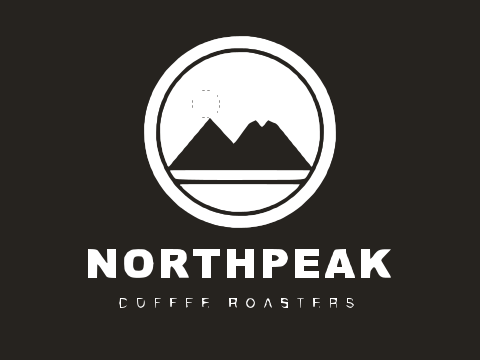
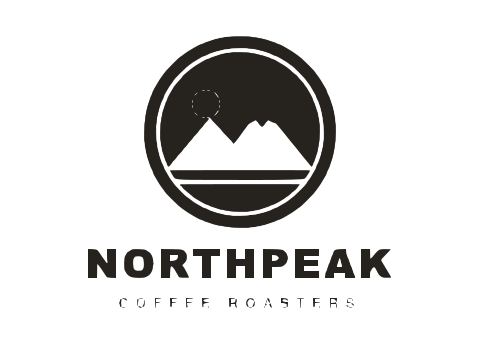
El histograma se lee igual, pero la joroba de la tinta queda ahora a la derecha, así que tendrías que subir o bajar el umbral en sentido contrario.
Traza, revisa y exporta el SVG
Cuando la máscara esté limpia, cambia al vector trazado, compáralo con el original, ajusta el Suavizado y la Optimización de curvas si hace falta, y descarga. Espera que el dibujo lineal detallado pese más que un logotipo, porque cada trazo tiene dos bordes y cada ondulación a lo largo de ellos necesita nodos.
- Vuelve a poner la vista previa en Vector trazado.
- Amplía la zona más cargada del dibujo y compárala con el original usando Atenuar imagen.
- Si las líneas parecen rígidas, sube el Suavizado a 1,1–1,2 para un resultado más fluido; si las esquinas de la rotulación aparecen redondeadas, bájalo a alrededor de 0,8.
- Si el archivo pesa demasiado, sube la Optimización de curvas a 0,3–0,5 y comprueba que las líneas finas conservan su forma.
- Haz clic en Descargar SVG.
El boceto de la planta al principio de esta página se traza en una única forma conectada con 545 nodos.
¿Traza contornos o líneas centrales?
Image Tracer traza el contorno de cada línea, así que un trazo de pluma se convierte en una forma rellena y fina con un borde a cada lado. No produce líneas de línea central, es decir, trazados de una sola línea con un ancho ajustable, que necesitan los plotters de bolígrafo, algunos grabadores y las fuentes de una sola línea.
Para la mayoría de los usos eso es exactamente lo correcto. Los contornos rellenos conservan la variación natural del grosor de tu línea, se ven idénticos al dibujo a cualquier tamaño y sirven para imprimir, serigrafía, corte de vinilo, corte láser y colorear en un editor vectorial. Si necesitas trazados de una sola línea de verdad, usa en su lugar una herramienta específica de línea central.
Para más sobre trabajo con líneas, consulta Dibujo lineal a vector; para firmas, consulta Firma a SVG.
Preguntas frecuentes
¿Cómo convierto un dibujo escaneado en vector?
Abre el escaneo en Image Tracer en modo Blanco y negro, ajusta el Umbral hasta que las líneas queden sólidas, elimina las motas con Ignorar menos de y descarga el SVG. Un escaneo limpio y con iluminación uniforme necesita poco más que el umbral automático.
¿A qué resolución debo escanear un dibujo?
Con 300 ppp basta para la mayoría de los dibujos, y 600 ppp para trabajos pequeños y muy detallados. Image Tracer reduce la imagen al valor de Tamaño máx. (2048 px por defecto) antes de trazar, así que elige 4096 ahí si escaneas en gran formato y quieres conservar el detalle fino.
¿Puedo vectorizar un boceto a lápiz?
Sí, si las líneas son lo bastante oscuras para separarse del papel. Sube el Umbral hasta que las líneas se unan, añade un Desenfoque de alrededor de 1 para suavizar la textura del grafito y sube Ignorar menos de para eliminar el grano suelto. Entintar encima del boceto da un resultado más limpio.
¿Puedo vectorizar una foto de un dibujo tomada con el móvil?
Sí, siempre que el papel esté plano y con luz uniforme. Usa el modo de escaneo de documentos del móvil si lo tiene, y prevé añadir un Desenfoque de 1–1,5 y ajustar el Umbral para eliminar cualquier sombra restante.
¿Por qué hay cientos de formas diminutas en mi trazado?
La textura del papel o el polvo están superando el umbral. Sube Ignorar menos de a entre 10 y 50, añade un Desenfoque de 1–2 o baja un poco el Umbral.
¿Cómo conservo el sombreado gris de mi dibujo?
En gran medida, no puedes: el modo Blanco y negro conserva solo tinta o papel. Para unos pocos tonos diferenciados, prueba el modo Color con un número pequeño de colores, pero el sombreado suave a lápiz no se traza bien en ninguno de los dos modos.
¿Puedo obtener trazados de una sola línea para un plotter de bolígrafo?
No. Image Tracer produce contornos rellenos, no trazos de línea central. Usa una herramienta de trazado de línea central para plotters y grabado de una sola línea.
Última actualización