
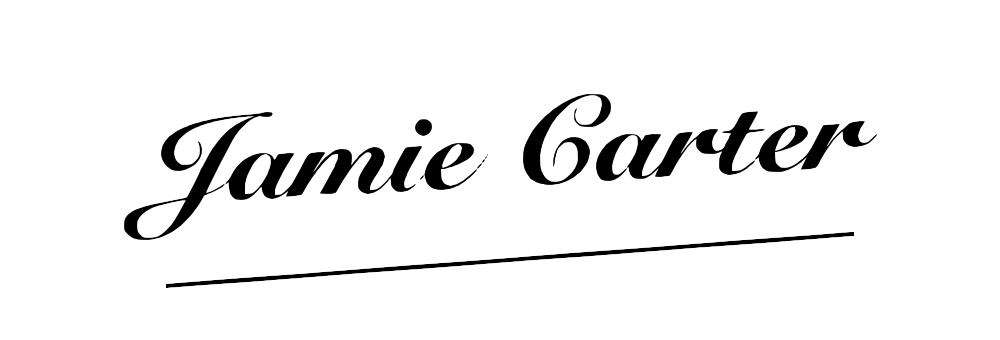
 Antes · EscaneoDespués · SVG · 13 formas
En resumen: Para convertir una firma a SVG, firma en papel blanco con un bolígrafo oscuro, fotografíala o escanéala y suelta la imagen en el convertidor de arriba. Solo se traza la tinta, así que el SVG tiene fondo transparente, y el trazado se hace en tu navegador, gratis y sin cuenta.
¿Es seguro convertir mi firma en línea?
Sí, con esta herramienta. Image Tracer funciona por completo en tu navegador: la imagen se lee y se traza dentro de un Web Worker en tu propio ordenador, y nunca se envía a ningún servidor. No hay cuenta ni historial en la nube, así que la única copia del resultado es el archivo SVG que descargas.
Esto importa más en una firma que en un logotipo. La firma es una marca personal que puede usarse para aprobar documentos, así que conviene saber adónde va una imagen de ella.
Una vez cargada la página, puedes desconectarte de internet y seguirá funcionando. El código es abierto, así que cualquiera puede comprobar que funciona así.
Cómo convertir una firma en un SVG
Firma en papel blanco liso con un bolígrafo oscuro, fotografía o escanea la hoja, recorta de cerca y suelta la imagen en el convertidor de arriba. La tinta se traza en formas vectoriales en unos segundos; haz clic en Descargar SVG para guardarla. Ajusta el Umbral solo si la línea parece rota o emborronada.
- Firma en papel blanco liso con un bolígrafo oscuro. Un rotulador o un bolígrafo de gel dan una línea más marcada y uniforme que un bolígrafo de bola.
- Escanéala, o fotografíala desde arriba y en buena luz uniforme.
- Recorta la imagen de cerca alrededor de la firma. Cualquier herramienta de fotos del móvil o del ordenador sirve para hacerlo.
- Suelta la imagen en el convertidor de arriba, o pégala con Ctrl+V o Cmd+V.
- Revisa el resultado. Si la línea parece demasiado fina, rota o tiene manchas grises alrededor, ábrela en el editor y ajusta el Umbral.
- Haz clic en Descargar SVG.
Cómo escanear o fotografiar una firma para trazarla
Usa un bolígrafo oscuro sobre papel blanco, ilumina la hoja de forma uniforme y dispara desde arriba, llenando el encuadre con la firma. La imagen de origen determina la calidad del resultado mucho más que cualquier ajuste, así que unos minutos aquí ahorran mucho trabajo después.
Escaneo
- Escanea a 300 ppp o más. Una resolución mayor conserva los finos inicios y finales de los trazos.
- Usa el ajuste de color o de escala de grises en lugar de un modo de escaneo de blanco y negro puro. Esos modos aplican su propio umbral tosco; el umbral del trazador hace mejor trabajo.
Fotografiar con el móvil
- Usa luz de día cerca de una ventana o una lámpara brillante y uniforme. Evita el flash, que crea un punto caliente y reflejos sobre la tinta brillante.
- Sostén el móvil paralelo al papel para que la firma no salga torcida.
- Vigila que tu propia sombra no caiga sobre la hoja. Las sombras son la causa más habitual de las manchas grises en el trazado.
- Llena la mayor parte del encuadre con la firma en lugar de hacer zoom después.
Mejores ajustes para trazar una firma
Usa el modo Blanco y negro, porque una firma es de un solo color. Tres ajustes hacen casi todo el trabajo: el Umbral decide qué píxeles cuentan como tinta, un Desenfoque de alrededor de 1 px suaviza los bordes irregulares e Ignorar menos de elimina las motas de polvo. La mayoría de los escaneos limpios no necesitan ningún cambio.



| Problema | Solución |
|---|---|
| Huecos en los trazos finos | Sube el Umbral |
| Manchas grises o sombras | Baja el Umbral, vuelve a fotografiar con mejor luz |
| Bordes difusos y con pelusa | Desenfoque de 1 px |
| Motas de polvo | Sube Ignorar menos de |
| Tinta blanca sobre papel oscuro | Marca Invertir imagen |
Umbral
El Umbral parte de un valor automático calculado para tu imagen, y el editor muestra un histograma para que veas dónde se separan la tinta y el papel.
- ¿Trazos rotos o demasiado finos? Mueve el umbral hacia arriba para que los píxeles más claros cuenten como tinta.
- ¿Aparecen sombras grises o la textura del papel? Muévelo hacia abajo.
Cambia la vista previa a Imagen procesada para ver la máscara exacta en blanco y negro que se está trazando.
Desenfoque
Un Desenfoque pequeño de alrededor de 1 px suaviza el grano del papel y el borde ligeramente irregular de la tinta del bolígrafo. Mantenlo bajo; demasiado desenfoque engrosa la línea y rellena los bucles pequeños.
Ignorar menos de
Ignorar menos de elimina las motas de polvo o la textura del papel. Súbelo hasta que desaparezcan los puntos sueltos, pero para antes de perder el punto de una i o un punto final que forme parte de tu firma.
¿Cómo consigo una firma transparente?
La obtienes automáticamente. En el modo Blanco y negro solo la tinta se convierte en formas; el papel no se traza y el SVG no tiene rectángulo de fondo. Coloca la firma transparente sobre un documento, un pie de color o una página web oscura y solo se verá la tinta.
La tinta se rellena de negro por defecto. Como es un vector, puedes cambiarla a azul oscuro o a cualquier otro color en un editor vectorial, o editando el valor de fill en el código SVG.
¿Qué contiene el SVG de la firma?
El SVG contiene un <path> relleno por cada pieza separada de tinta: el garabato conectado de un apellido, una inicial escrita aparte, el punto de una i. En el ejemplo de arriba, una firma de 1000×340 px se traza en 13 formas y 1,405 nodos, en un archivo de unos 24 KB.
Los trazados son contornos rellenos de la tinta, no trazos individuales de bolígrafo. Eso conserva la variación natural del grosor de la línea, que es lo que hace que una firma parezca manuscrita. También significa que una firma convertida a vector se escala bien: amplíala para un membrete o redúcela para un pie de correo y los bordes seguirán nítidos.
¿Dónde puedo usar un SVG de firma?
En cualquier lugar que acepte un SVG o una imagen vectorial: firmas de correo, sitios web, membretes, plantillas de documentos y software de diseño. Como es un vector con fondo transparente, un solo archivo sirve para cualquier tamaño y cualquier color de fondo, mientras que un PNG necesitaría una exportación distinta para cada uno.
- Firmas de correo y sitios web: un SVG se mantiene nítido en pantallas de alta densidad, donde un PNG pequeño puede verse borroso.
- Membretes y plantillas: escálalo para que encaje sin pérdida de calidad.
- Trabajo de diseño: artistas que firman estampados o ilustraciones digitales.
- Grabado y corte: un contorno limpio es un buen punto de partida para el grabado láser o el vinilo. Consulta imagen a SVG para Cricut.
Image Tracer solo convierte la imagen. Si una imagen de firma insertada es aceptable para un documento concreto es una cuestión legal que depende del lugar en el que estés y de lo que firmes.
Preguntas frecuentes
¿Cómo convierto mi firma a SVG gratis?
Fotografía o escanea tu firma, suelta la imagen en el convertidor de arriba y haz clic en Descargar SVG. Image Tracer es gratuito y de código abierto, sin cuenta y sin marca de agua.
¿Es seguro convertir mi firma en línea aquí?
Sí. Aunque la herramienta está en una página web, el trazado se ejecuta en local, en tu navegador. Tu imagen de firma nunca se sube, y no hay cuenta ni historial guardado.
¿Tendrá el SVG de la firma un fondo transparente?
Sí. El modo Blanco y negro solo crea formas para la tinta. El papel queda fuera y no hay rectángulo de fondo, así que el fondo es transparente.
¿Puedo usar una foto del móvil en lugar de un escáner?
Sí. Fotografía desde arriba, con luz de día uniforme, sin flash ni sombras, y recorta de cerca. Ajusta el Umbral si los trazos salen demasiado finos o aparecen manchas grises.
¿Cómo hago la firma azul en lugar de negra?
Cambia el color de relleno de los trazados. Abre el SVG en un editor vectorial y recoloréalos, o edita el atributo fill en el código SVG con cualquier editor de texto.
¿Por qué mi firma se ve más gruesa o más fina que el original?
El Umbral fija dónde termina la tinta y empieza el papel. Bájalo para una línea más fina, súbelo para una más gruesa, y mantén el Desenfoque en 0 o 1 px.
¿Puedo convertir una firma a PDF o PNG vectorial?
No directamente: Image Tracer solo guarda SVG. Abre el SVG en un editor vectorial como Inkscape para exportar un PDF, o un PNG del tamaño que necesites.
Última actualización