
 Antes · FotoDespués · SVG · 1 formas
En resumen: Para convertir dibujo lineal a vector, escanea o fotografía el dibujo, suéltalo en el convertidor de arriba y descarga el SVG. Las líneas se trazan como contornos rellenos sobre un fondo transparente, así que la tinta conserva su carácter de trazo grueso y fino; Image Tracer no genera trazos de línea central de un solo trazo.
¿Qué tipo de dibujos se convierten bien a vector?
Los dibujos con líneas oscuras sobre un fondo claro son los que mejor se convierten. El trazado convierte las marcas oscuras en formas vectoriales rellenas, así que cuanto más nítida sea la separación entre línea y papel, mejor será el resultado. El dibujo lineal entintado es ideal, el rotulador fino y el marcador dan muy buenos resultados, y el lápiz funciona con algún ajuste.
| Dibujo | Resultado | Qué esperar |
|---|---|---|
| Dibujos entintados, cómics, rotulación | Ideal | Las líneas negras sólidas se trazan casi exactamente |
| Bocetos con rotulador fino y marcador | Muy bueno | Necesita un escaneo nítido |
| Bocetos a lápiz | Viable | Líneas grises e irregulares; tú decides dónde acaba la línea y empieza el papel |
| Dibujos sombreados | Limitado | Los rayados se convierten en muchas formas pequeñas; el sombreado tonal suave se pierde, porque el resultado es blanco y negro puro |
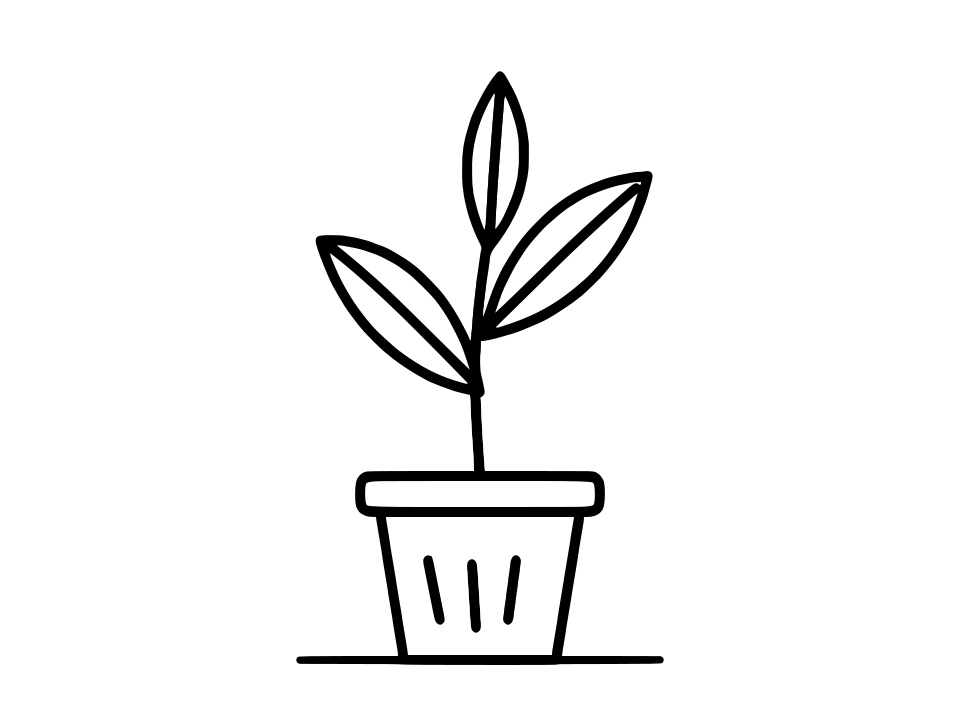
El ejemplo de arriba es un boceto a tinta de una planta en maceta: se traza en una única forma conectada con 545 nodos. Las líneas finas y curvas necesitan muchos nodos para seguirlas con fidelidad, así que el dibujo lineal detallado genera archivos más grandes que un logotipo sencillo.
Cómo convertir un dibujo a SVG
Escanea o fotografía el dibujo, suelta la imagen en el convertidor de arriba y descarga el SVG. Empieza en modo Blanco y negro con un umbral automático, que es lo adecuado para la mayoría de los dibujos entintados. Si las líneas finas se rompen o se cierran pequeños huecos, ajusta el Umbral y el Desenfoque en el editor.
- Escanea el dibujo a 300 ppp o más, o fotografíalo plano y con luz uniforme.
- Suelta la imagen en el convertidor de arriba. Empieza en modo Blanco y negro con un umbral automático.
- Revisa con atención las líneas finas y los huecos pequeños. Si las líneas se rompen o se unen, abre el dibujo en el editor.
- Ajusta el Umbral y el Desenfoque mientras miras la vista previa de Imagen procesada, que muestra la máscara exacta que se va a trazar.
- Descarga el SVG o copia el código.
Para el proceso completo, desde los ajustes del escáner hasta la limpieza del archivo, lee Cómo vectorizar un dibujo escaneado.
¿Qué ajustes importan en el dibujo lineal? Umbral y Desenfoque
Dos ajustes deciden casi todo. El Umbral fija lo oscuro que debe ser un píxel para contar como línea, así que controla el grosor de la línea y qué marcas tenues sobreviven. El Desenfoque suaviza primero la imagen, uniendo las marcas granulosas del lápiz en trazos continuos. Un tercero, Ignorar menos de, elimina el polvo y las motas.



Umbral
Cada píxel más oscuro que el Umbral cuenta como línea; todo lo más claro cuenta como papel. El valor inicial se calcula automáticamente para cada imagen, y el editor muestra un histograma tonal de la imagen.
En el arte entintado el histograma tiene dos picos claros, tinta y papel, y el valor automático cae entre ambos. En un boceto a lápiz los tonos se mezclan, y el umbral se convierte en una decisión creativa:
- Súbelo para captar líneas de lápiz tenues. Las líneas se vuelven más marcadas y los huecos se cierran.
- Bájalo para conservar solo los trazos seguros y más oscuros, y descartar las líneas de construcción y las manchas.
Desenfoque
El Desenfoque suaviza la imagen antes de aplicar el umbral. El lápiz sobre papel con textura produce una línea granulosa y rota; un desenfoque de 1 a 2 px une ese grano en un único trazo continuo. En tinta limpia, déjalo en 0, porque el desenfoque también redondea las esquinas y puede rellenar los huecos estrechos entre líneas.
Ignorar menos de
Ignorar menos de descarta las formas más pequeñas que un área determinada. Es la forma más rápida de eliminar restos de goma, polvo y fibras de papel. Súbelo poco a poco, para que sobrevivan las marcas pequeñas e intencionadas, como los puntos y los rayados cortos.
Cómo convertir un boceto a lápiz en vector
Un boceto a lápiz se convierte a vector si ayudas al trazador a distinguir el grafito del papel. Sube el Umbral hasta que aparezcan las líneas tenues, añade de 1 a 2 px de Desenfoque para unir los trazos granulosos y borra las guías antes de escanear. Entintar primero las líneas finales da, con mucho, el resultado más limpio de boceto a SVG.
- Entinta encima si puedes. Repasa las líneas finales con un rotulador fino y borra el lápiz.
- Oscurece el escaneo. Escanear en escala de grises y subir un poco el contraste en cualquier app de fotos ayuda a separar el grafito del papel.
- Borra primero las guías. Las líneas de construcción tenues o desaparecen o aparecen como fragmentos rotos. Ninguna de las dos cosas se ve bien.
- Suaviza el resultado. Si las líneas parecen temblorosas, sube un poco el Suavizado y aumenta la Optimización de curvas para tener curvas menos numerosas y más largas.
El tiza o el lápiz blanco sobre papel negro también funciona: marca Invertir imagen para que se trace la línea clara en lugar del fondo.
¿Traza trazos de una sola línea o contornos rellenos?
Contornos rellenos. Image Tracer traza el borde de cada línea, así que cada trazo de bolígrafo se convierte en una forma rellena y fina con dos lados, no en un único trazado de línea central. Eso conserva los extremos afilados, los trazos de pincel de grosor variable y la tinta acumulada, pero el ancho de línea forma parte de la forma y no se puede cambiar con un ajuste de trazo.
En la práctica, esto significa que:
- No puedes cambiar el ancho de línea después con un ajuste de trazo.
- Los plotters de bolígrafo y los modos de grabado que esperan trazados de una sola línea dibujarán alrededor de los dos bordes de cada línea.
Image Tracer no ofrece trazado de línea central, así que para trabajos con plotter necesitarás una herramienta específica. Para imprimir, cortar, colorear y escalar, los contornos rellenos son justo lo que necesitas.
¿Qué contiene el archivo SVG?
El SVG contiene un <path> relleno por cada pieza visualmente separada del dibujo, con huecos reales. Solo las líneas se convierten en formas: no hay rectángulo de fondo, así que el papel desaparece y el dibujo queda sobre transparencia. Las líneas se rellenan de negro.
Los huecos reales importan para colorear. Un bucle cerrado, como un círculo dibujado a tinta, tiene su interior recortado, así que puedes colorear las zonas de debajo en una capa separada o colocar el dibujo sobre cualquier fondo.
¿Qué puedo hacer con el dibujo lineal vectorizado?
El dibujo lineal vectorial se escala a cualquier tamaño sin difuminarse y no tiene papel detrás, lo que encaja con la impresión, el corte y la web. Los ilustradores lo colorean por debajo, los creadores lo cortan y lo graban, y los diseñadores usan iconos y rotulaciones dibujados a mano que se mantienen nítidos en cualquier pantalla.
- Cómics e ilustración: tinta sobre papel y, después, color digital por debajo de las líneas vectoriales.
- Láminas para colorear que se imprimen nítidas a cualquier tamaño.
- Plantillas de tatuaje y serigrafía, donde las líneas limpias y sólidas son esenciales.
- Corte y grabado láser: consulta imagen a SVG para Cricut y corte láser.
- Iconos y rotulaciones dibujados a mano para sitios web.
Cómo arreglar líneas rotas, huecos rellenos y archivos grandes
La mayoría de los problemas del dibujo lineal se reducen a un ajuste. Las líneas rotas indican que el Umbral es demasiado bajo; los huecos rellenos indican que es demasiado alto o que hay demasiado Desenfoque; y un archivo muy grande indica que el trazado tiene más nodos o motas de los que el dibujo necesita.
Las líneas están rotas en trazos discontinuos
Sube el umbral, o añade 1 px de desenfoque para unir las marcas granulosas del lápiz.
Se han rellenado pequeños huecos entre líneas
Baja el umbral y reduce el desenfoque. Un Tamaño máx. mayor también ayuda a mantener abiertos los huecos estrechos en escaneos grandes.
El archivo SVG es muy grande
El dibujo lineal detallado necesita muchos nodos. Sube la Optimización de curvas, sube Ignorar menos de para eliminar las motas o traza con un Tamaño máx. menor.
Preguntas frecuentes
¿Cómo convierto dibujo lineal a vector gratis?
Suelta un escaneo o una foto del dibujo en el convertidor de arriba y haz clic en Descargar SVG. Image Tracer es gratuito y de código abierto, sin cuenta y sin marca de agua, y el trazado se ejecuta en tu navegador.
¿Puedo convertir un boceto a lápiz en vector?
Sí. El lápiz es más claro y más granuloso que la tinta, así que sube el Umbral para captar las líneas tenues y añade de 1 a 2 px de Desenfoque para unir los trazos granulosos. Entintar primero el boceto da el resultado más limpio.
¿Genera trazos de una sola línea (línea central)?
No. Cada línea se traza como un contorno relleno, lo que conserva su grosor natural y sus extremos afilados. Image Tracer no genera trazos ni trazados de línea central.
¿Se elimina el fondo de papel?
Sí. En el modo Blanco y negro solo las líneas se convierten en formas, y el SVG no tiene fondo, así que el papel desaparece y el dibujo queda sobre transparencia.
¿Puedo colorear mi dibujo después de convertirlo?
Sí. Las zonas cerradas son huecos reales en las formas de línea, así que puedes añadir color en una capa por debajo en cualquier editor vectorial, o recolorear las propias líneas.
¿Por qué mi SVG de dibujo lineal tiene tantos nodos?
Las líneas finas y curvas tienen dos bordes largos cada una, y seguirlos con precisión requiere muchos puntos. Sube la Optimización de curvas para tener menos nodos y un archivo más pequeño.
¿Puedo usar una foto del dibujo tomada con el móvil en lugar de un escaneo?
Sí. Fotografía la página plana, desde arriba, con luz uniforme y sin sombras. Un escaneo a 300 ppp o más es más nítido, pero una buena foto se traza bien una vez ajustado el Umbral.
Última actualización