
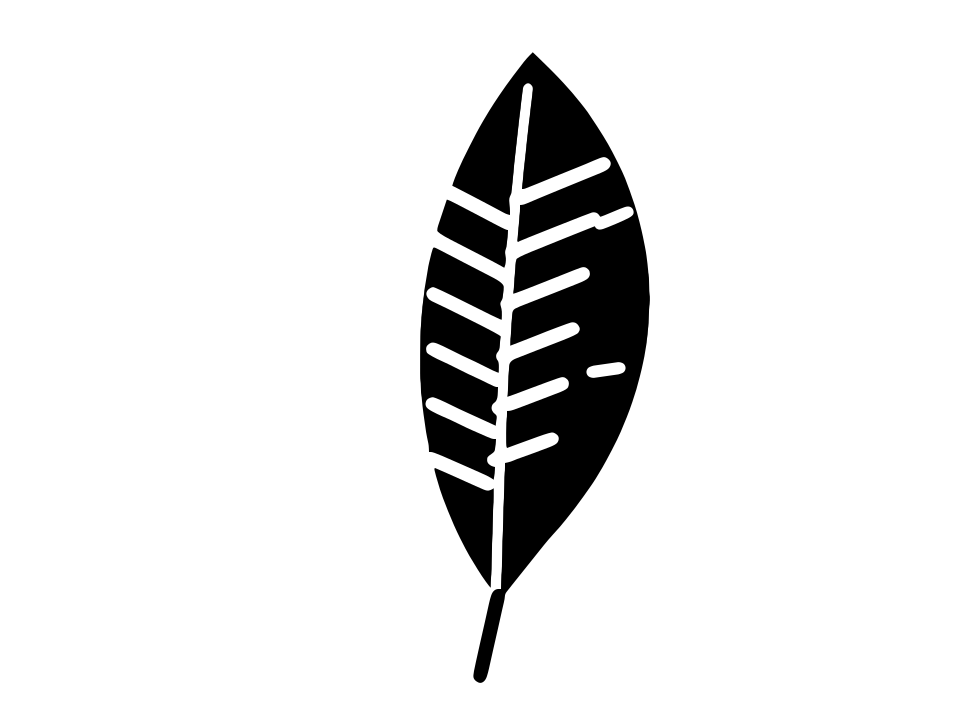
 Antes · PNGDespués · SVG · 4 formas
En resumen: Para crear un SVG para corte láser, suelta una imagen de alto contraste en el convertidor de arriba, descarga el SVG y define su tamaño físico en tu software de láser. El archivo contiene contornos cerrados y rellenos con huecos reales, adecuados para el corte y el grabado de relleno; las líneas finas se trazan como contornos, no como líneas centrales.
¿Por qué una cortadora láser necesita un SVG vectorial?
Un láser corta siguiendo un trazado, y un PNG o un JPG no tiene trazados que seguir. El grabado puede hacerse a partir de un mapa de bits, porque el cabezal barre de un lado a otro y dispara donde el diseño está relleno, pero el corte y el marcado necesitan contornos vectoriales reales, que es lo que contiene un SVG.
Convertir una imagen en un SVG para cortadora láser significa trazarla: encontrar los bordes de cada zona oscura y dibujar alrededor de ella un contorno vectorial cerrado. Image Tracer hace esto en tu navegador, y el SVG resultante se importa en software de láser habitual como LightBurn o la app de Glowforge. (Esos nombres se usan solo para describir la compatibilidad; Image Tracer no está afiliado a ninguno de los dos.)
Cómo convertir una imagen a SVG para corte láser
Empieza con una obra oscura sobre fondo claro, suéltala en el convertidor de arriba y descarga el SVG. Después impórtalo en tu software de láser y escálalo a su tamaño final allí. Sube primero Ignorar menos de si la imagen tiene motas que no quieres cortar.
- Empieza con una imagen de alto contraste: obra oscura sobre fondo claro. Recorta todo lo que no quieras cortar o grabar.
- Suéltala en el convertidor de arriba. Funciona en modo Blanco y negro, que es adecuado para trabajos láser de un solo material.
- Comprueba que las formas están completas. Si las partes finas se fragmentan o se cierran pequeños huecos, ábrela en el editor y ajusta el Umbral.
- Sube Ignorar menos de para eliminar las piezas diminutas que serían cortes desperdiciados o que se caerían del material.
- Descarga el SVG, impórtalo en tu software de láser y escálalo allí a su tamaño físico final.
Tu imagen se traza en local, dentro de un Web Worker. Nunca se sube, y la herramienta funciona sin conexión una vez cargada, lo que resulta útil en un ordenador de taller.
Grabado láser frente a corte: ¿cómo se usa un SVG trazado?
Cada forma que produce Image Tracer es un contorno cerrado y relleno. Con la opción de relleno o grabado, el láser quema el interior de cada forma y deja intactos los huecos. Con la opción de línea o corte, sigue el contorno de cada forma y de cada hueco. El mismo archivo sirve para ambas.
| Operación láser | Qué hace el láser con una forma trazada | Ideal para |
|---|---|---|
| Relleno / grabado | Recorre y quema todo el interior de cada forma, dejando intactos los huecos. | Logotipos, textos, obras de arte, fotos convertidas en plantillas |
| Línea / corte | Sigue el contorno de cada forma, incluido el contorno de cada hueco. | Siluetas, letreros, plantillas, posavasos, adornos |
| Línea / marcado | Sigue los contornos a baja potencia, marcando pero sin atravesar el material. | Efectos de contorno, líneas de plegado en formas marcadas |
Si conviertes una imagen a SVG para grabado láser, las formas rellenas son exactamente lo que necesitas. Para el corte, hay algo importante que entender sobre las líneas finas, que se explica a continuación.
¿Por qué mi láser corta los dos lados de una línea?
Porque la línea se trazó como un contorno, no como una línea central. Image Tracer traza los bordes de las zonas rellenas, así que una línea negra fina se convierte en una forma rellena, larga y estrecha, cuyo contorno recorre ambos lados. El grabado la rellena como una sola línea; el corte sigue ambos bordes y elimina una franja fina.
Si tu diseño es un dibujo lineal que quieres cortar siguiendo la línea, como un contorno dibujado a mano, planifícalo así:
- Usa el diseño como grabado en lugar de como corte.
- Rellena el dibujo para que se convierta en una silueta sólida y corta el contorno de la silueta.
- Engrosa primero las líneas en un editor de imágenes, para que la franja cortada sea una parte deliberada y firme del diseño.
Image Tracer no ofrece salida de trazo ni de línea central (de un solo trazo), y los trazados son siempre rellenos.
¿Son los trazados cerrados, con huecos reales y sin líneas dobles?
Sí. Cada trazado es cerrado, los huecos son recortes reales, cada forma separada es un trazado propio y, en el modo Blanco y negro, cada borde se traza una sola vez, así que el láser nunca corta dos veces la misma línea. Esa es la geometría limpia con la que mejor funciona el software de láser.
- Todos los trazados son cerrados. Un contorno trazado siempre vuelve a su punto de partida, así que no hay extremos abiertos en los que el láser se detenga.
- Los huecos son reales. El centro de una O, el interior de un anillo o los huecos de una plantilla son recortes en la forma, mediante
fill-rule="evenodd". El grabado de relleno los deja sin quemar, y el corte traza sus bordes. - Cada forma separada es un trazado propio. Puedes seleccionar, mover, borrar o asignar otra capa a cualquier pieza en tu software de láser.
- Sin líneas duplicadas. En el modo Blanco y negro, cada borde se traza una vez.
- Las esquinas nítidas siguen nítidas. Las esquinas entre bordes rectos se mantienen exactas, lo que importa en cajas, pestañas y diseños geométricos.
El ejemplo de arriba es un diseño de pluma que se traza en 4 formas con 411 nodos en total: trazados cerrados y limpios con huecos reales para las ranuras, listos para cortar o grabar.
Las plantillas necesitan puentes. Al cortar una plantilla, el centro de una letra como la O o la A es una pieza separada y se caerá. Añade puentes en la obra o en tu software de láser antes de cortar.
Mejores ajustes para corte y grabado láser
Usa el modo Blanco y negro y cambia tres cosas si hace falta: sube Ignorar menos de a entre 20 y 100 px² para que las motas no se conviertan en cortes, mueve el Umbral a la derecha para engrosar las partes frágiles y sube un poco la Optimización de curvas para tener menos nodos y un movimiento del cabezal más suave.
| Ajuste | Qué hacer para trabajos láser |
|---|---|
| Umbral | Empieza en automático. Muévelo a la derecha para engrosar las partes finas y que sobrevivan al corte; a la izquierda para abrir los huecos pequeños. |
| Ignorar menos de | Súbelo de 2 px² a entre 20 y 100 px² para que las motas y las islas diminutas no se conviertan en cortes separados. |
| Desenfoque | De 1 a 2 px en escaneos o fotos para suavizar los bordes irregulares antes del umbral. |
| Invertir imagen | Márcalo cuando el diseño es claro sobre fondo oscuro. |
| Suavizado | Bájalo para piezas geométricas con esquinas nítidas; súbelo para formas orgánicas. |
| Optimización de curvas | Súbela un poco para reducir nodos, lo que da un movimiento más suave y trabajos más rápidos. |
El modo Blanco y negro es la opción adecuada para la mayoría de los trabajos láser, porque un único material se corta o no se corta. Si quieres grabar zonas distintas con potencias distintas, puedes trazar en modo Color en el editor y asignar las formas de cada color a su propia capa en tu software de láser.
¿Cómo defino el tamaño del SVG en milímetros o pulgadas?
Defínelo en tu software de láser después de importarlo. El ancho, el alto y el viewBox del SVG están en píxeles, iguales al tamaño de la imagen trazada, y los píxeles no tienen un tamaño físico fijo. Bloquea la proporción y escribe el ancho o el alto exactos que necesites; un vector no pierde nitidez al escalarlo.
Por ejemplo, una imagen grande escalada al Tamaño máx. predeterminado da un SVG de 2048 por 2048. Los distintos programas pueden interpretar las unidades de píxel de forma diferente al importar, por eso definir el tamaño tú mismo es el método fiable.
Consejos para cortes láser limpios a partir de una imagen trazada
Revisa el diseño a su tamaño físico final antes de cortar. Un detalle que se ve bien en pantalla puede acabar más fino que el ancho de corte (kerf) del láser una vez reducido, y cada nodo o mota innecesarios cuestan tiempo de máquina. Una prueba pequeña sobre un retal resuelve la mayoría de las dudas.
- Revisa las partes finas a tamaño final. Un detalle puede ser más fino que el ancho de corte al escalarlo a 50 mm. Engrósalo con el Umbral o simplifica la obra.
- Usa Mostrar puntos en el editor. Menos nodos significan cortes más suaves. Sube la Optimización de curvas si las curvas simples tienen muchos puntos.
- Elimina lo que no vas a cortar. Borra las formas sueltas en tu software de láser, o sube Ignorar menos de y vuelve a trazar.
- Prueba primero en un retal. Ejecuta una versión pequeña sobre material sobrante para comprobar el detalle, los puentes y los ajustes de potencia.
¿Vas a hacer diseños para una cortadora de vinilo? Consulta Imagen a SVG para Cricut. Image Tracer exporta solo SVG; si tu máquina necesita DXF, convierte el SVG en un editor vectorial como Inkscape.
Preguntas frecuentes
¿Es gratuito este creador de SVG para cortadora láser?
Sí. Image Tracer es gratuito y de código abierto, sin cuenta y sin marca de agua. Tu imagen se traza en el navegador, y puedes descargar todos los archivos SVG que necesites.
¿Cómo convierto una imagen a SVG para corte láser?
Suelta una imagen de alto contraste en el convertidor de arriba y haz clic en Descargar SVG. Importa el archivo en tu software de láser, define el tamaño físico y elige cortar o grabar para las formas.
¿Funcionará el SVG en LightBurn o en Glowforge?
El resultado es un SVG sencillo de trazados cerrados y rellenos, un formato que software de láser como LightBurn y la app de Glowforge importan. Image Tracer no está afiliado a ninguno de los dos. Define el tamaño final después de importar.
¿Por qué mi dibujo lineal se corta por los dos lados de cada línea?
Image Tracer traza contornos rellenos, no líneas centrales de un solo trazo. Una línea fina se convierte en una forma rellena estrecha, así que el corte sigue ambos bordes. Graba el dibujo lineal en su lugar, o rellénalo hasta convertirlo en una silueta sólida y corta el contorno.
¿Cómo elimino las piezas diminutas de mi archivo láser?
Sube Ignorar menos de en el editor. Las formas más pequeñas que esa área, en píxeles cuadrados, se descartan, así que las motas y las islas diminutas no se convierten en cortes separados.
¿Puedo convertir una imagen a SVG para grabado láser?
Sí. Las formas rellenas son ideales para el grabado de relleno: el láser quema el interior de cada forma y deja intactos los huecos. El modo Blanco y negro funciona mejor para la mayoría de los diseños de grabado.
¿Puedo convertir una foto en un SVG para grabado láser?
Sí, como imagen de alto contraste de estilo plantilla, no como fotografía con sombreado. El trazado es puro blanco y negro, así que los tonos se convierten en zonas sólidas; las fotos con un sujeto claro y un contraste fuerte son las que mejor funcionan.
¿Puedo exportar DXF para mi cortadora láser?
No, Image Tracer exporta solo SVG. La mayoría del software de láser abre el SVG directamente; si el tuyo necesita DXF, abre el SVG en un editor vectorial como Inkscape y guárdalo como DXF.
Última actualización