
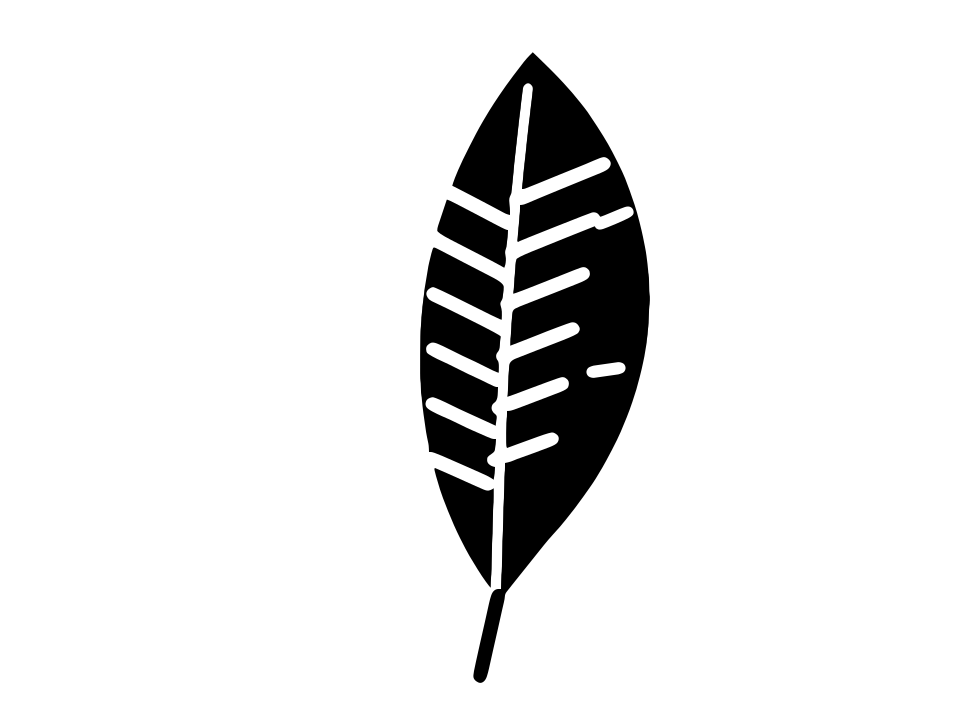
 Prima · PNGDopo · SVG · 4 forme
In breve: Per creare un SVG per il taglio laser, trascina un'immagine ad alto contrasto sul convertitore qui sopra, scarica l'SVG e imposta la dimensione fisica nel tuo software del laser. Il file contiene contorni chiusi e pieni, con fori veri, adatti al taglio e all'incisione a riempimento; le linee sottili vengono tracciate come contorni, non come linee centrali.
Perché una macchina laser ha bisogno di un SVG vettoriale?
Un laser taglia seguendo un percorso, e un PNG o un JPG non ha percorsi da seguire. L'incisione può lavorare anche da una bitmap, perché la testina si muove avanti e indietro e spara dove il disegno è pieno, ma il taglio e la incisione di linee richiedono veri contorni vettoriali, che è ciò che contiene un SVG.
Trasformare un'immagine in SVG per una macchina laser significa tracciarla: trovare i bordi di ogni area scura e disegnarvi attorno un contorno vettoriale chiuso. Image Tracer lo fa nel tuo browser, e l'SVG risultante si importa nei comuni software per laser come LightBurn o l'app Glowforge. (Questi nomi servono solo a descrivere la compatibilità; Image Tracer non è affiliato a nessuno dei due.)
Come convertire un'immagine in SVG per il taglio laser
Parti da un'opera scura su sfondo chiaro, trascinala sul convertitore qui sopra e scarica l'SVG. Poi importala nel tuo software del laser e scalala lì alla dimensione finale. Alza prima Ignora sotto se l'immagine ha puntini che non vuoi tagliare.
- Parti da un'immagine ad alto contrasto: un'opera scura su sfondo chiaro. Ritaglia via tutto ciò che non vuoi tagliare o incidere.
- Trascinala sul convertitore qui sopra. Funziona in modalità Bianco e nero, adatta al lavoro laser su un unico materiale.
- Controlla che le forme siano complete. Se le parti sottili si spezzano o i piccoli spazi si chiudono, apri l'immagine nell'editor e regola la Soglia.
- Alza Ignora sotto per eliminare i pezzetti minuscoli che sarebbero tagli sprecati o cadrebbero dal materiale.
- Scarica l'SVG, importalo nel tuo software del laser e scalalo lì alla dimensione fisica finale.
La tua immagine viene tracciata in locale in un Web Worker. Non viene mai caricata, e lo strumento funziona offline una volta caricato, il che è comodo su un computer di laboratorio.
Incisione laser o taglio: come si usa un SVG tracciato?
Ogni forma prodotta da Image Tracer è un contorno chiuso e pieno. Impostato su riempimento o incisione, il laser brucia l'interno di ogni forma e lascia intatti i fori. Impostato su linea o taglio, segue il contorno di ogni forma e di ogni foro. Lo stesso file serve per entrambe le operazioni.
| Operazione laser | Che cosa fa il laser con una forma tracciata | Adatta a |
|---|---|---|
| Riempimento / incisione | Scansiona e brucia l'intero interno di ogni forma, lasciando intatti i fori. | Loghi, testi, opere, foto trasformate in stencil |
| Linea / taglio | Segue il contorno di ogni forma, incluso il contorno di ogni foro. | Sagome, insegne, stencil, sottobicchieri, ornamenti |
| Linea / incisione leggera | Segue i contorni a bassa potenza, segnando senza tagliare. | Effetti di contorno, linee di piega su forme marcate |
Se stai convertendo un'immagine in SVG per l'incisione laser, le forme piene sono esattamente ciò che ti serve. Per il taglio c'è una cosa importante da capire sulle linee sottili, trattata di seguito.
Perché il laser taglia entrambi i lati di una linea?
Perché la linea è stata tracciata come contorno, non come linea centrale. Image Tracer traccia i bordi delle aree piene, quindi una linea nera sottile diventa una forma piena lunga e stretta il cui contorno corre lungo entrambi i lati. Nell'incisione viene riempita come un'unica linea; nel taglio il laser segue entrambi i bordi e rimuove una sottile striscia.
Se il tuo disegno è line art che deve essere tagliata lungo la linea, come un contorno disegnato a mano, pianifica di conseguenza:
- Usa il disegno come incisione invece che come taglio.
- Riempi il disegno in modo che diventi una sagoma piena, poi taglia il contorno della sagoma.
- Ingrossa prima le linee in un editor di immagini, così la striscia tagliata è una parte deliberata e forte del disegno.
Image Tracer non offre un output a tratto o a linea centrale (linea singola), e i tracciati sono sempre pieni.
I tracciati sono chiusi, con fori veri e senza linee doppie?
Sì. Ogni tracciato è chiuso, i fori sono ritagli veri, ogni forma separata è un tracciato a sé e, in modalità Bianco e nero, ogni bordo viene tracciato una sola volta, così il laser non taglia mai due volte la stessa linea. È la geometria pulita con cui il software del laser lavora meglio.
- Ogni tracciato è chiuso. Un contorno tracciato torna sempre al punto di partenza, quindi non ci sono estremità aperte in cui il laser si possa fermare.
- I fori sono veri. Il centro di una O, l'interno di un anello o gli spazi di uno stencil sono ritagli nella forma, realizzati con
fill-rule="evenodd". L'incisione a riempimento li lascia non bruciati, e il taglio ne traccia i bordi. - Ogni forma separata è un tracciato a sé. Puoi selezionare, spostare, eliminare o assegnare un livello diverso a qualsiasi pezzo nel tuo software del laser.
- Nessuna linea duplicata. In modalità Bianco e nero ogni bordo viene tracciato una volta sola.
- Gli angoli netti restano netti. Gli angoli tra bordi rettilinei restano esatti, il che conta per scatole, linguette e disegni geometrici.
L'esempio qui sopra è un disegno di piuma che si traccia in 4 forme con 411 nodi in totale: tracciati chiusi e puliti con fori veri per le fessure, pronti per il taglio o l'incisione.
Gli stencil richiedono dei ponti. Quando tagli uno stencil, il centro di una lettera come O o A è un pezzo separato e cadrà via. Aggiungi dei ponti nell'opera o nel tuo software del laser prima di tagliare.
Le impostazioni migliori per taglio e incisione laser
Usa la modalità Bianco e nero e cambia tre cose se serve: alza Ignora sotto a un valore tra 20 e 100 px² perché i puntini non diventino tagli, sposta la Soglia a destra per ispessire le parti fragili, e alza un po' l'Ottimizzazione curve per avere meno nodi e un movimento della testina più morbido.
| Impostazione | Che cosa fare per il lavoro laser |
|---|---|
| Soglia | Parte automatica. Spostala a destra per ispessire le parti sottili così sopravvivono al taglio; a sinistra per aprire i piccoli spazi. |
| Ignora sotto | Alzala da 2 px² a 20–100 px² perché puntini e isole minuscole non diventino tagli separati. |
| Sfocatura | Da 1 a 2 px su scansioni o foto per ammorbidire i bordi irregolari prima della soglia. |
| Inverti immagine | Spuntala quando il disegno è chiaro su sfondo scuro. |
| Smussatura | Abbassala per parti geometriche con angoli netti; alzala per forme organiche. |
| Ottimizzazione curve | Alzala un po' per ridurre i nodi, il che dà un movimento più morbido e lavori più rapidi. |
La modalità Bianco e nero è la scelta giusta per la maggior parte dei lavori laser, perché un singolo materiale viene tagliato oppure no. Se vuoi incidere aree diverse a potenze diverse, puoi tracciare in modalità Colore nell'editor e assegnare le forme di ogni colore al proprio livello nel software del laser.
Come imposto la dimensione dell'SVG in millimetri o pollici?
Impostala nel software del laser dopo l'importazione. Larghezza, altezza e viewBox dell'SVG sono in pixel, uguali alla dimensione dell'immagine tracciata, e i pixel non hanno una dimensione fisica fissa. Blocca le proporzioni e digita la larghezza o l'altezza esatta che ti servono; un vettoriale non perde nitidezza quando viene scalato.
Per esempio, un'immagine grande scalata alla Dimensione max predefinita dà un SVG di 2048 per 2048. Programmi diversi possono interpretare le unità in pixel in modo diverso all'importazione, ed è per questo che impostare la dimensione a mano è l'approccio affidabile.
Consigli per tagli laser puliti da un'immagine tracciata
Controlla il disegno alla sua dimensione fisica finale prima di tagliare. Un dettaglio che sullo schermo sembra a posto può risultare più sottile dello spessore di taglio (kerf) del laser una volta ridotto, e ogni nodo o puntino inutile costa tempo macchina. Un piccolo test su un ritaglio risolve la maggior parte dei dubbi.
- Controlla le parti sottili alla dimensione finale. Un dettaglio potrebbe essere più sottile dello spessore di taglio una volta scalato a 50 mm. Ispessiscilo con la Soglia, oppure semplifica l'opera.
- Usa Mostra punti nell'editor. Meno nodi significano tagli più morbidi. Alza Ottimizzazione curve se le curve semplici hanno molti punti.
- Rimuovi ciò che non taglierai. Elimina le forme vaganti nel tuo software del laser, oppure alza Ignora sotto e traccia di nuovo.
- Prova prima su un ritaglio. Esegui una piccola versione su materiale di scarto per verificare dettagli, ponti e impostazioni di potenza.
Se invece crei disegni per una taglierina da vinile, vedi Immagine in SVG per Cricut. Image Tracer esporta solo SVG; se la tua macchina richiede DXF, converti l'SVG in un editor vettoriale come Inkscape.
Domande frequenti
Questo creatore di SVG per taglio laser è gratuito?
Sì. Image Tracer è gratuito e open source, senza account e senza filigrana. L'immagine viene tracciata nel browser, e puoi scaricare quanti file SVG ti servono.
Come converto un'immagine in SVG per il taglio laser?
Trascina un'immagine ad alto contrasto sul convertitore qui sopra e fai clic su Scarica SVG. Importa il file nel tuo software del laser, imposta la dimensione fisica e scegli taglio o incisione per le forme.
L'SVG funziona in LightBurn o Glowforge?
L'output è un SVG semplice di tracciati chiusi e pieni, un formato che software per laser come LightBurn e l'app Glowforge importano. Image Tracer non è affiliato a nessuno dei due. Imposta la dimensione finale dopo l'importazione.
Perché il mio disegno a linee viene tagliato su entrambi i lati di ogni linea?
Image Tracer traccia contorni pieni, non linee centrali a linea singola. Una linea sottile diventa una forma piena stretta, quindi il taglio segue entrambi i suoi bordi. Incidi invece la line art, oppure riempila in una sagoma piena e taglia il contorno.
Come elimino i pezzetti minuscoli dal mio file laser?
Alza Ignora sotto nell'editor. Le forme più piccole di quell'area, in pixel quadrati, vengono eliminate, così puntini e isole minuscole non diventano tagli separati.
Posso convertire un'immagine in SVG per l'incisione laser?
Sì. Le forme piene sono ideali per l'incisione a riempimento: il laser brucia l'interno di ogni forma e lascia intatti i fori. La modalità Bianco e nero funziona meglio per la maggior parte dei disegni da incidere.
Posso convertire una foto in SVG per l'incisione laser?
Sì, come immagine ad alto contrasto in stile stencil, non come fotografia con ombreggiature. Il tracciamento è in puro bianco e nero, quindi le tonalità diventano aree piene; funzionano meglio le foto con un soggetto chiaro e un forte contrasto.
Posso esportare in DXF per la mia macchina laser?
No, Image Tracer esporta solo SVG. La maggior parte dei software per laser apre l'SVG direttamente; se il tuo richiede DXF, apri l'SVG in un editor vettoriale come Inkscape e salvalo come DXF.
Ultimo aggiornamento