

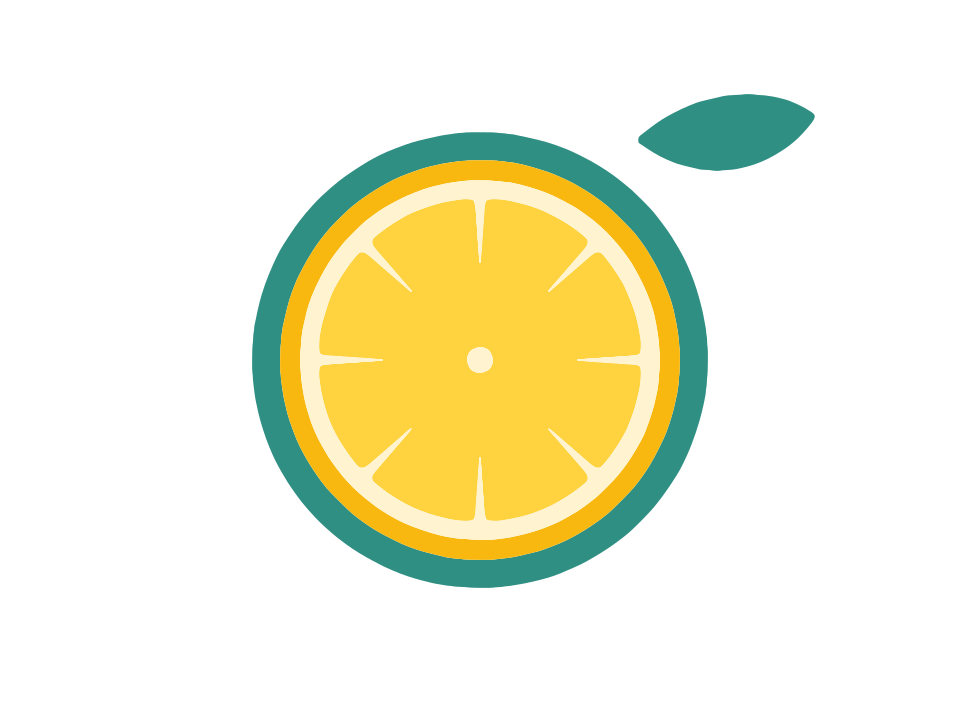
 Prima · PNGDopo · SVG · 13 forme
In breve: parti dai valori predefiniti (soglia automatica, Smussatura 1, Ottimizzazione curve 0.2, Ignora sotto 2) e cambia solo ciò che serve al tuo tipo di immagine. Abbassa la Smussatura per le grafiche geometriche, alza Ottimizzazione curve per avere meno nodi, e alza Ignora sotto e Sfocatura per scansioni e foto di fogli di carta.
Quali sono le migliori impostazioni di tracciamento per ogni tipo di immagine?
Parti dai valori predefiniti (fai clic su Ripristina impostazioni predefinite nell'editor), poi cambia solo ciò che indica la ricetta. Tutto ciò che non è menzionato resta al valore predefinito: soglia automatica, Sfocatura 0, Ignora sotto 2, Smussatura 1, Ottimizzazione curve 0.2, Dimensione max 2048, e 8 colori con Forme separate in modalità Colore.
| Immagine | Modalità | Che cosa cambiare rispetto ai valori predefiniti | Perché |
|---|---|---|---|
| Logo a un colore | Bianco e nero | Smussatura 0.7–1; Ottimizzazione curve 0.3–0.5 | Angoli netti e nodi meno numerosi e più puliti |
| Logo a più colori | Colore | Numero di colori = colori del logo + 1; Rimuovi sfondo se serve | Un campione per ogni colore del marchio, niente di più |
| Testo e lettering | Bianco e nero | Smussatura 0.8; Ottimizzazione curve 0.1–0.2; Dimensione max 4096 per caratteri piccoli su una pagina grande | Mantiene intatti grazie e occhielli |
| Firma | Bianco e nero | Soglia un po' più alta per inchiostro chiaro; Sfocatura 0.5–1 per le foto; Ignora sotto 10–30; Smussatura 1.1 | Tratti continui, niente puntini della carta, curve fluide |
| Schizzo o disegno a china | Bianco e nero | Sfocatura 1–1.5; Ignora sotto 10–50; Smussatura 1–1.2 | Elimina la grana della carta e ammorbidisce i bordi disegnati a mano |
| Pixel art | Colore (o B/N) | Prima ingrandisci 8× con nearest-neighbour; Smussatura 0; Ottimizzazione curve 0–0.1; Ignora sotto 0 | I pixel quadrati restano quadrati, nulla viene scartato |
| Illustrazione a tinte piatte o cartoon | Colore | Numero di colori 6–12 | Colori sufficienti per la grafica, non per le ombreggiature |
| Sticker o file da taglio | Colore | Forme separate; Rimuovi sfondo; Ignora sotto 20+; Ottimizzazione curve 0.4–0.6 | Pezzi puliti e chiusi che si tagliano senza intoppi |
| Documento scansionato | Bianco e nero | Ignora sotto 5–20; Dimensione max 4096; Soglia più bassa se la carta è grigia | Caratteri nitidi senza il rumore dello scanner |
| Fotografia | Colore | Numero di colori 8–16; Dimensione max 1024; Ignora sotto 20–100; Ottimizzazione curve 0.5+ | Dà un risultato stilizzato e posterizzato; vedi sotto |
Una nota sulla pixel art
Image Tracer mantiene esattamente al loro posto gli angoli tra bordi dritti lunghi tre pixel o più e ammorbidisce i gradini più corti in diagonali e curve, perché di solito le scalette corte sono il modo in cui i pixel approssimano una curva. A 1 pixel dello schermo per pixel del disegno, ogni gradino è un singolo pixel e viene ammorbidito. Ingrandisci prima l'immagine in un editor qualsiasi, usando nearest-neighbour (nessuna interpolazione) a 8× o giù di lì: ogni pixel del disegno diventa un blocco i cui angoli vengono conservati, anche con la Smussatura predefinita. Le immagini non vengono mai ingrandite in automatico.
Una nota sulle fotografie
Le foto non si tracciano bene, e nessuna impostazione cambia le cose. Il tracciamento trasforma un'immagine in aree di colore piatto; una foto è fatta soprattutto di sfumature morbide e texture fine. Otterrai un aspetto posterizzato, da poster artistico, con molte forme e un file pesante, a volte più grande del JPEG originale. Può essere uno stile voluto. Se vuoi che la foto sembri una foto a qualsiasi dimensione, tienila come immagine raster. Trovi di più in Da JPG a SVG.
Quale compromesso comporta ogni impostazione di tracciamento?
Ogni impostazione di tracciamento bilancia due cose che vorresti entrambe: la Soglia scambia lo spessore delle linee con uno sfondo pulito, la Sfocatura i bordi morbidi con i dettagli fini, la Smussatura gli angoli netti con le curve fluide, e Ottimizzazione curve la precisione con il numero di nodi. Conoscere la coppia rende rapida la messa a punto. Intervalli e valori predefiniti sono nella documentazione.
Soglia: spessore contro pulizia
Una Soglia più alta fa contare come inchiostro anche i pixel più chiari: le linee tenui sopravvivono e i tratti si appesantiscono, ma iniziano a comparire ombre, tinte e grana della carta. Una più bassa dà uno sfondo più pulito e linee più sottili, con il rischio di spezzare i tratti tenui. Il valore automatico è una divisione equilibrata per l'immagine, quindi spostalo di pochi passi alla volta e osserva la vista Immagine elaborata.



Sfocatura: bordi morbidi contro dettagli fini
La Sfocatura cancella il rumore prima che diventi nodi, e questo dà bordi più morbidi e meno puntini. Il prezzo sono i dettagli: gli angoli si arrotondano, le linee vicine si fondono, i piccoli fori si chiudono. Usa la sfocatura più bassa che fa sparire il rumore nell'immagine elaborata, spesso tra 0.5 e 1.5.



Ignora sotto: ordine contro piccoli dettagli
Ignora sotto è un filtro per dimensione. Alzandolo elimini polvere e forellini, ma anche i punti fermi, i punti di un puntinato e le piccole luci. Alzalo finché il numero di forme nella barra di stato smette di calare bruscamente. Poiché l'area è in pixel quadrati dell'immagine tracciata, il valore giusto dipende dalla Dimensione max: un'immagine di lavoro più grande richiede un valore più alto per eliminare la stessa polvere.



Smussatura: angoli netti contro curve fluide
La Smussatura sceglie quali svolte diventano angoli. I valori bassi mantengono netta ogni giunzione ma fanno sembrare le curve leggermente sfaccettate; i valori alti danno curve fluide ma possono ammorbidire angoli che dovrebbero essere netti, e a 1.34 si arrotondano perfino gli angoli retti. La geometria la vuole più bassa, le grafiche fatte a mano più alta.



Ottimizzazione curve: precisione contro semplicità
Ottimizzazione curve stabilisce di quanto il contorno può discostarsi dai pixel in cambio di meno nodi. I valori bassi riproducono ogni irregolarità, comprese quelle che non volevi. I valori alti danno file leggeri e facili da modificare, ma deformano per prime le forme piccole. Con grafiche grandi e semplici puoi spingerla a 0.5 o più; con il testo piccolo tienila vicina al valore predefinito.



Dimensione max: dettaglio contro velocità
Una Dimensione max più grande traccia più pixel, quindi i dettagli fini sopravvivono, ma il tracciamento richiede più tempo e di solito il file cresce. Una più piccola è più veloce e attenua naturalmente il rumore, a scapito del dettaglio. Il valore predefinito di 2048 va bene per la maggior parte delle immagini; alzalo per scansioni grandi con linee fini, abbassalo per prove veloci.
Numero di colori: fedeltà contro semplicità
Più colori rappresentano l'immagine in modo più fedele, ma ogni colore in più aggiunge forme, confini e byte, e oltre la tavolozza reale finiscono soprattutto per catturare le ombreggiature. Meno colori danno file più decisi, più puliti e più leggeri. Fai corrispondere il numero ai colori che nomineresti descrivendo l'immagine. Tracciamento in bianco e nero o a colori spiega come vengono scelti i colori.



Come si capisce se un tracciato è buono?
Un buon tracciato regge a uno zoom del 400%, mette i nodi sugli angoli e li distribuisce in modo uniforme lungo le curve, e ha un numero di forme, di nodi e di KB coerente con la semplicità della grafica. Un tracciato può sembrare perfetto adattato alla finestra e sgretolarsi da vicino, quindi fai questi quattro controlli prima di scaricare.
Ingrandisci i punti difficili
Guarda i dettagli più piccoli, gli angoli più acuti e le curve più strette: il puntino di una i, una grazia, il punto in cui due linee si incontrano. Se reggono loro, reggerà tutto il resto. Attiva Sbiadisci immagine per confrontare con l'originale e verificare che lo spessore delle linee corrisponda.
Guarda i punti
Con Mostra punti attivo, ogni nodo è un punto. I buoni tracciati mettono i nodi sugli angoli e li distribuiscono in modo uniforme lungo le curve. Gruppi fitti su bordi lisci significano che stai tracciando rumore: aggiungi Sfocatura, alza Ottimizzazione curve o usa un originale più grande. Troppo pochi nodi su una curva che sembra piatta significano che Ottimizzazione curve è troppo alta.
Controlla i numeri
La barra di stato riporta KB, forme e nodi. Come riferimento, con le impostazioni predefinite lo sticker con la fetta di lime in cima a questa pagina dà 13 forme e 738 nodi in 21.9 KB, e una firma a mano di 1000×340 px dà 13 forme e 1,405 nodi. Un logo semplice che arriva a centinaia di kilobyte, o con centinaia di forme sparse, è il segnale che qualcosa va regolato.
- Forme molto più numerose degli oggetti che vedi: alza Ignora sotto.
- Nodi numerosi per una grafica semplice: alza Ottimizzazione curve o aggiungi un po' di Sfocatura.
- KB superiori a quelli dell'immagine originale: normale per le foto, un campanello d'allarme per loghi e icone.
Provalo dove verrà usato
Apri l'SVG nello strumento a cui è destinato: il tuo software di taglio, il tuo editor vettoriale, la pagina web. Ogni forma è un tracciato a sé, quindi se una parte va corretta la selezioni e la modifichi direttamente. Per i loghi in particolare, leggi Come vettorializzare un logo; per le scansioni, Come vettorializzare un disegno scansionato.
Domande frequenti
Quali sono le migliori impostazioni di tracciamento per un logo?
Usa la modalità Bianco e nero con la soglia automatica, Smussatura intorno a 0.7–1 e Ottimizzazione curve 0.3–0.5. Per i loghi a più colori usa la modalità Colore con il numero di colori pari ai colori del logo più uno per lo sfondo.
Quale impostazione riduce di più il peso del file SVG?
In modalità Colore, l'effetto maggiore lo ha Numero di colori. In entrambe le modalità seguono Ottimizzazione curve e Ignora sotto. Con immagini molto grandi aiuta anche abbassare Dimensione max.
A che cosa servono soglia e smussatura nel tracciamento delle immagini?
La Soglia decide quali pixel contano come inchiostro in modalità Bianco e nero: valori più alti ispessiscono le linee, valori più bassi ripuliscono lo sfondo. La Smussatura decide quali svolte del contorno restano angoli netti e quali diventano curve, da 0 (tutti angoli) a 1.34 (tutte curve).
Quali sono le migliori impostazioni per tracciare un disegno scansionato?
Usa la modalità Bianco e nero con Sfocatura 1–1.5, Ignora sotto 10–50 e Smussatura 1–1.2. Sfocatura e Ignora sotto eliminano la grana della carta e la polvere, e la Smussatura leggermente più alta si adatta ai bordi disegnati a mano.
Perché la mia pixel art viene morbida e sfocata?
A un pixel dello schermo per pixel del disegno, ogni gradino è un singolo pixel e viene ammorbidito come una curva. Prima ingrandiscila 8× con il ridimensionamento nearest-neighbour, poi tracciala con Smussatura 0.
Posso tracciare una foto e ottenere un vettoriale realistico?
No, non in modo realistico. Image Tracer usa colori piatti senza sfumature, quindi le foto diventano grafiche posterizzate con molte forme. Funziona come effetto stilizzato, non come copia fedele.
Le impostazioni restano per l'immagine successiva?
Sì. Rimuovere o sostituire l'immagine mantiene le tue impostazioni, tranne la soglia, che viene ricalcolata in automatico per ogni nuova immagine. Ripristina impostazioni predefinite azzera tutto.
Ultimo aggiornamento