
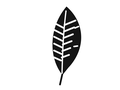
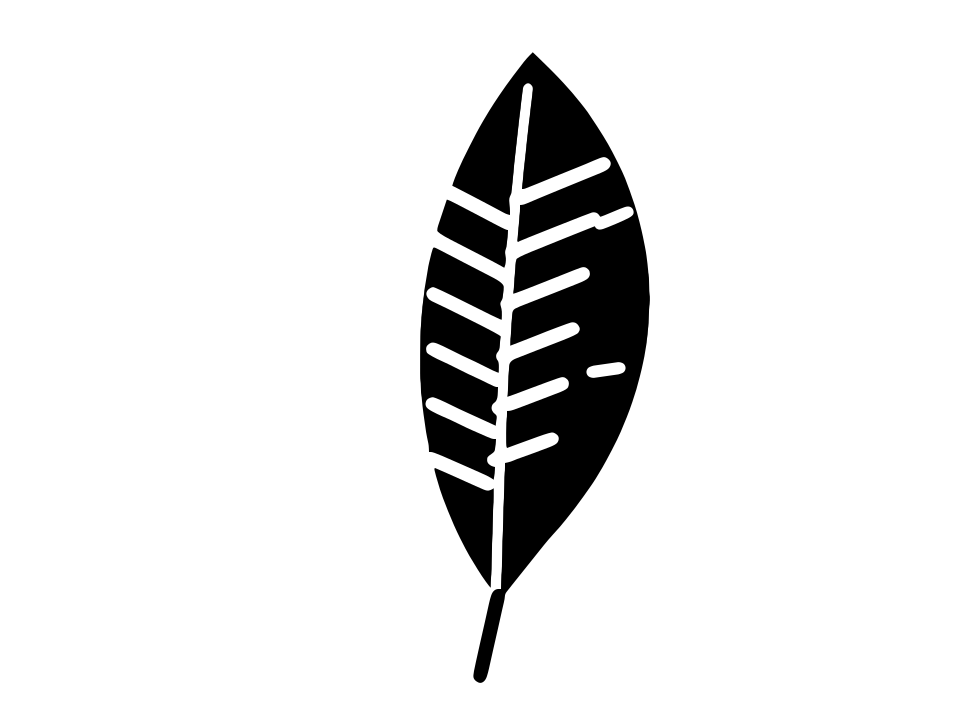
 Prima · PNGDopo · SVG · 4 forme
In breve: Per convertire un'immagine in SVG per Cricut, trascina sul convertitore qui sopra un PNG o un JPG semplice e ad alto contrasto, scarica l'SVG e caricalo in Cricut Design Space. Il file è un SVG standard di forme chiuse e piene, con fori veri e senza riquadro di sfondo, gratis e senza account.
Perché un Cricut ha bisogno di un SVG e non di un PNG?
Una macchina da taglio segue delle linee, e solo un SVG le contiene. Se al software dai un PNG o un JPG, deve indovinare dove sono i bordi; se gli dai un SVG, le linee di taglio sono già definite, perché il contorno di ogni forma è un tracciato che la lama segue.
| PNG o JPG | File di taglio SVG | |
|---|---|---|
| Linee di taglio | Nessuna; il software deve prima tracciare i pixel | Integrate: il bordo di ogni forma è un tracciato |
| Ridimensionamento | I bordi diventano morbidi o seghettati | Nitidi a qualsiasi dimensione |
| Modifica dei pezzi | Un'unica immagine piatta | Ogni forma può essere spostata, eliminata o ricolorata |
La qualità di quell'SVG decide quanta spellicolatura e correzioni dovrai fare dopo. Image Tracer produce tracciati che corrispondono direttamente al funzionamento del taglio: forme chiuse, fori veri, niente di sovrapposto ad altro.
Image Tracer è un progetto indipendente e open source, e non è affiliato né approvato da Cricut, Silhouette o da alcun produttore di macchine. I nomi sono usati solo per descrivere la compatibilità.
Come convertire un'immagine in un file di taglio SVG
Trascina l'immagine sul convertitore qui sopra, controlla che ogni parte che vuoi tagliare sia nera e piena nell'anteprima, e fai clic su Scarica SVG. Poi carica l'SVG nel software di progettazione della tua macchina e imposta lì le dimensioni. I disegni a un solo colore non richiedono impostazioni; i disegni a strati usano la modalità Colore nell'editor.
- Trascina la tua immagine sul convertitore qui sopra. Si apre in modalità Bianco e nero, la scelta giusta per i tagli a un solo colore.
- Controlla che ogni parte che vuoi tagliare sia nera piena nell'anteprima e che i fori siano aperti.
- Apri l'immagine nell'editor se ti serve regolare la Soglia, rimuovere i pezzi minuscoli o passare alla modalità Colore per i disegni a strati.
- Fai clic su Scarica SVG.
- Carica l'SVG nel software di progettazione della tua macchina (Cricut Design Space, Silhouette Studio o il tuo software per il laser) e impostane la dimensione.
Che cosa fa tagliare pulito un SVG? Forme separate e fori veri
Un buon SVG per Cricut ha due caratteristiche: ogni forma separata è un tracciato chiuso a sé, e i fori sono veri ritagli invece di macchie bianche sovrapposte. Image Tracer le integra entrambe e non aggiunge alcun rettangolo di sfondo, così viene tagliato solo il disegno, mai un riquadro attorno.


Ogni forma è un tracciato separato
In entrambe le modalità, ogni forma visivamente separata diventa un proprio <path>. Per una parola, è un tracciato per lettera. Nel software di taglio puoi spaziare, saldare, eliminare o ridimensionare i pezzi uno per uno, invece di combattere con un'unica grande forma composta.
I fori sono ritagliati, non coperti
L'interno di una O, il centro di un anello, la finestra di una casa: sono fori veri, realizzati con fill-rule="evenodd". La macchina taglia anche il bordo interno, così il centro si spellicola in modo pulito. Non ci sono forme bianche sovrapposte a forme nere che fingono di essere fori, che altrimenti verrebbero tagliate come pezzi extra.
L'esempio qui sopra è un disegno di piuma con delle fessure tagliate attraverso, tracciato in 4 forme e 411 nodi. Ogni fessura è un vero foro nella piuma, pronto per essere spellicolato.
Le impostazioni migliori per file di taglio per Cricut e vinile
Per i file di taglio, alza Ignora sotto a un valore tra 20 e 100 perché i puntini non diventino tagli minuscoli, sposta la Soglia verso l'alto se le parti sottili sembrano troppo fragili, e alza leggermente Ottimizzazione curve per avere meno nodi. Per la maggior parte dei disegni, il resto può restare sui valori predefiniti.



| Obiettivo | Impostazione |
|---|---|
| Nessun pezzetto minuscolo impossibile da spellicolare | Alza Ignora sotto |
| Parti sottili troppo fragili da tagliare | Alza la Soglia per ispessirle |
| Meno nodi, tagli più morbidi | Alza Ottimizzazione curve |
| Angoli netti nel lettering | Abbassa la Smussatura |
| Disegno bianco su un'immagine scura | Spunta Inverti immagine |
Ignora sotto: il tuo alleato per la spellicolatura
I granelli di rumore in un'immagine diventano piccole forme, e le piccole forme diventano fastidiosi tagli minuscoli che si staccano con il supporto o si bruciano con il laser. Ignora sotto imposta l'area più piccola, in pixel quadrati, che può diventare una forma. Il valore predefinito è 2. Per i file di taglio prova da 20 a 100 a seconda della dimensione dell'immagine, e controlla che i piccoli dettagli voluti, come i puntini sulle lettere, vengano mantenuti.
Soglia per uno spessore tagliabile
Le linee sottili di un disegno possono essere a posto sullo schermo ma strapparsi nel vinile o nella carta. Alzare la Soglia fa contare come scuro più parte dell'immagine, ingrossando leggermente ogni parte. Abbassarla assottiglia tutto e apre degli spazi.
Meno nodi, tagli migliori
Ogni nodo è un punto in cui la lama cambia direzione. Migliaia di segmenti minuscoli possono rendere il taglio lento e a scatti. Un valore di Ottimizzazione curve un po' più alto dà curve meno numerose e più lunghe. Attiva Mostra punti nell'editor per vedere i nodi.
Come creare un SVG a strati per vinile multicolore
Per un SVG a strati per vinile, passa alla modalità Colore nell'editor, imposta Numero di colori sui colori del disegno più lo sfondo, e attiva Rimuovi sfondo. Poi scegli lo stile di Output: Forme separate per i pezzi che combaciano bordo a bordo, oppure Livelli sovrapposti per i colori che si sovrappongono.
Nell'editor:
- Imposta il Numero di colori sui colori del tuo disegno più lo sfondo.
- Attiva Rimuovi sfondo in modo che venga eliminata l'area attorno al disegno.
- Scegli uno stile di Output che corrisponda al modo in cui sovrapponi gli strati.
| Output | Che cosa ottieni | Adatto a |
|---|---|---|
| Forme separate (predefinito) | Ogni regione di colore è un proprio tracciato; i vicini condividono esattamente lo stesso bordo e nulla si sovrappone | Lavori a intarsio e in stile puzzle, dove i pezzi si incastrano come in un puzzle |
| Livelli sovrapposti | Un tracciato per colore, impilati dal più scuro al più chiaro; ogni livello si estende anche sotto i livelli sopra di sé | Vinile a strati tradizionale, dove ogni colore sta su una base più grande e i piccoli disallineamenti restano nascosti |
Nel software di taglio, raggruppa le forme per colore così da tagliare separatamente ogni colore di vinile. Bianco e nero contro colore nel tracciamento approfondisce la scelta della modalità.
Quali immagini danno buoni file di taglio?
Sagome nette, lettering e clip art piatta sono i migliori file di taglio; le foto e le ombreggiature dettagliate no. Parti da un'immagine grande così i bordi tracciati sono lisci, e prevedi i pezzi che cadono da un disegno una volta tagliato.
- Parti semplice. Meno forme e più marcate ci sono, più facile è la spellicolatura.
- Usa un'immagine sorgente grande. Più pixel significano bordi più lisci nel tracciamento.
- Attenzione ai pezzi che si staccano. In uno stencil o in un taglio di un unico pezzo, l'interno di lettere come A o O cade via. È così che è modellato il disegno, quindi prevedi dei ponti nel software di progettazione se ti servono.
- Controlla la dimensione nel software. Le dimensioni dell'SVG corrispondono alla dimensione in pixel tracciata, quindi imposta la dimensione fisica che vuoi dopo l'importazione.
Posso usare lo stesso SVG per il taglio laser?
Sì. Ogni forma è un contorno chiuso e pieno, che il software del laser può tagliare lungo il bordo oppure incidere come area piena. L'unica cosa da sapere è che le linee disegnate vengono tracciate come contorni, non come linee centrali singole, quindi una linea sottile viene tagliata lungo entrambi i suoi lati.
Per le impostazioni specifiche del laser, le dimensioni e i ponti degli stencil, vedi SVG per il taglio laser. Per i disegni a tratto, vedi da disegno a tratto a vettoriale.
Domande frequenti
Come converto gratis un'immagine in SVG per Cricut?
Trascina l'immagine sul convertitore qui sopra, fai clic su Scarica SVG e carica il file in Cricut Design Space. Image Tracer è gratuito e open source, senza account e senza filigrana.
L'SVG funziona in Cricut Design Space e Silhouette Studio?
L'output è un SVG semplice e standard, fatto di tracciati chiusi e pieni, un formato che Cricut Design Space importa. Anche Silhouette Studio può aprire file SVG, a seconda dell'edizione che hai. Image Tracer non è affiliato a Cricut né a Silhouette.
Posso convertire un PNG o un JPG in un file di taglio per Cricut?
Sì. Funzionano immagini PNG, JPG, WebP, GIF e BMP. Le opere semplici e ad alto contrasto, come sagome, lettering e clip art, danno i file di taglio più puliti.
Perché i fori nelle lettere vengono tagliati correttamente?
I fori sono fori veri in ogni forma, definiti con la regola di riempimento even-odd, così la macchina taglia sia il bordo esterno sia quello interno. Non ci sono macchie bianche sopra che verrebbero tagliate come pezzi extra.
Come elimino i pezzetti minuscoli impossibili da spellicolare?
Alza Ignora sotto nell'editor. Ogni forma più piccola di quell'area in pixel quadrati viene eliminata. Valori tra 20 e 100 vanno bene per la maggior parte dei file di taglio.
Posso creare un SVG a strati per vinile?
Sì. Usa la modalità Colore con Rimuovi sfondo. Forme separate dà pezzi che si incastrano esattamente senza sovrapposizioni; Livelli sovrapposti dà un tracciato per colore, impilati uno sull'altro.
Posso trasformare una foto in un SVG per Cricut?
Solo come sagoma o stencil semplificato. Il tracciamento produce forme piatte, quindi una foto perde le sue ombreggiature; funzionano meglio le foto ad alto contrasto con un soggetto ben definito. Vedi da foto a SVG.
Posso usarlo per il taglio laser?
Sì. L'SVG contiene contorni chiusi e pieni che il software del laser può tagliare o incidere. Tieni presente che le linee vengono tracciate come contorni, non come tratti a linea centrale singola.
Ultimo aggiornamento