

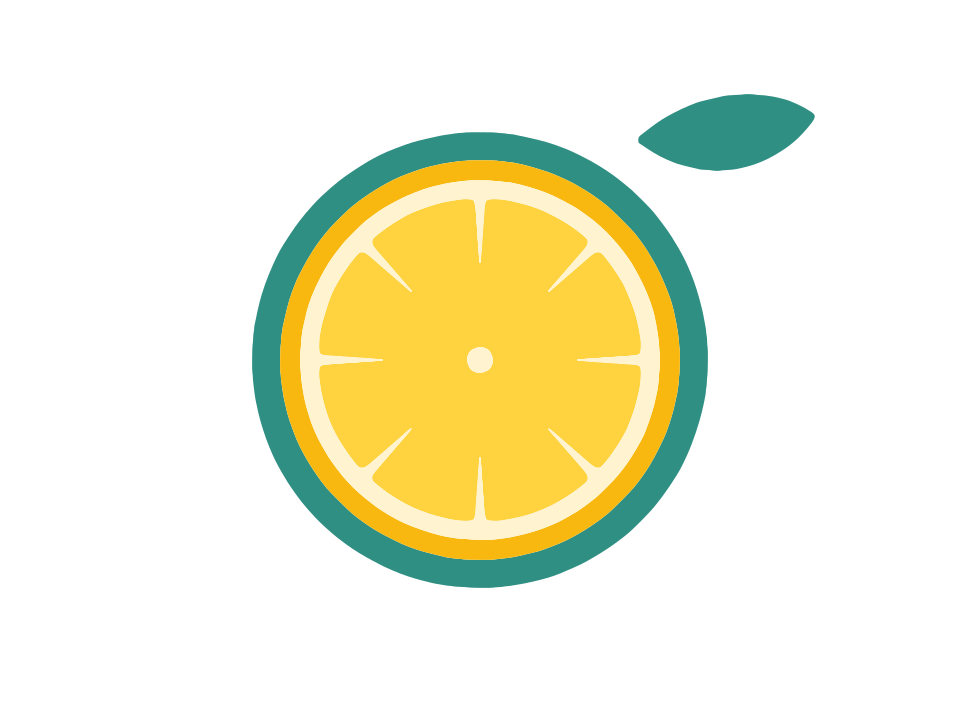
 Prima · PNGDopo · SVG · 13 forme
In breve: Per convertire un PNG in SVG, trascinalo sul convertitore qui sopra: traccia ogni area di colore in un tracciato vettoriale modificabile e ti dà un SVG da scaricare o copiare. Le aree trasparenti restano vuote, ed è gratis, senza account né filigrana.
Che cosa succede davvero quando converti un PNG in SVG?
Convertire un PNG in SVG significa tracciarlo. Il convertitore individua il bordo di ogni area di colore nella griglia di pixel e lo ridisegna come tracciato vettoriale fatto di linee e curve. Il risultato resta nitido a qualsiasi dimensione, dalla favicon al banner, e ogni forma si può modificare singolarmente.
È quindi ben più di un cambio di estensione. Un PNG è una griglia fissa di pixel: ingrandendolo, i bordi diventano morbidi e scalettati. Un SVG memorizza invece i contorni, e i contorni vengono ridisegnati nitidi a qualunque dimensione tu chieda. Questa pagina usa lo stesso motore di tracciamento dell'editor completo di Image Tracer.
Il PNG è di solito il miglior punto di partenza per una conversione in vettoriale. È un formato senza perdita, quindi i bordi sono puliti e i colori piatti, senza il rumore di compressione tipico del JPEG. Loghi, icone, adesivi, illustrazioni a tinte piatte e screenshot di grafiche semplici si convertono tutti bene.
Come convertire un PNG in SVG
Per convertire un PNG in SVG, trascina il file sul convertitore in cima a questa pagina, controlla l'anteprima tracciata e fai clic su Scarica SVG. Bastano pochi secondi, non costa nulla e non serve un account. Ecco i passaggi in dettaglio:
- Trascina il tuo PNG sul convertitore qui sopra, fai clic per scegliere un file oppure incollalo con Ctrl+V (Cmd+V su Mac).
- Guarda il risultato tracciato. Il convertitore parte in modalità Colore con 8 colori, adatta alla maggior parte delle grafiche a tinte piatte.
- Se ti serve più controllo, apri l'immagine nell'editor per cambiare il numero di colori, passare a Bianco e nero o regolare le impostazioni di tracciamento.
- Fai clic su Scarica SVG per salvare il file, oppure su Copia SVG per incollare il codice direttamente nel tuo progetto o nel tuo strumento di design.
In nessun momento viene caricato qualcosa. Il tracciamento gira in un Web Worker dentro la scheda del browser, e l'app continua a funzionare offline una volta caricata la pagina.
Un PNG trasparente resta trasparente come SVG?
Sì. Un PNG trasparente viene convertito in un SVG con le stesse aree vuote. In modalità Colore i pixel completamente trasparenti vengono saltati, quindi lì non viene disegnata alcuna forma. In modalità Bianco e nero contano come bianchi, e anche in questo caso non producono forme. L'SVG non contiene mai un rettangolo di sfondo.
In modalità Colore
I pixel trasparenti non diventano un colore, quindi le parti vuote del tuo PNG restano vuote nell'SVG. L'esempio qui sopra lo mostra: un adesivo a forma di fetta di lime su sfondo trasparente viene tracciato in 13 forme, e l'area attorno all'adesivo resta davvero vuota.
Se invece il tuo PNG ha uno sfondo pieno (per esempio un quadrato bianco dietro un logo), quello sfondo viene tracciato come qualsiasi altro colore. Attiva Rimuovi sfondo per eliminare le aree che toccano il bordo dell'immagine.
In modalità Bianco e nero
Solo le parti scure diventano forme, e il risultato è trasparente ovunque non ci sia una forma. Funziona bene per un logo scuro su sfondo trasparente.
Un logo chiaro su sfondo trasparente è l'unico caso a cui fare attenzione: il chiaro sul bianco sparisce. Spunta Inverti immagine oppure usa la modalità Colore.
Bianco e nero o Colore: quale modalità per il tuo PNG?
Usa Bianco e nero per le grafiche a un solo colore, come un logo, un testo, un'icona o una scansione, e Colore per tutto ciò che ha due o più tinte piatte. Bianco e nero dà i bordi più puliti e i file più leggeri. Colore assegna a ogni area di colore la propria forma piena.



| Il tuo PNG | Modalità migliore | Perché |
|---|---|---|
| Logo a un colore, testo, icona, scansione | Bianco e nero | Un'unica soglia dà i bordi più puliti e il minor numero di nodi. |
| Illustrazione a tinte piatte, adesivo, logo a più colori | Colore | Ogni area di colore diventa una forma a sé con il proprio riempimento. |
| Grafica chiara su trasparenza | Colore (o B/N con Inverti immagine) | Il B/N tratta la trasparenza come bianco, quindi le forme chiare vanno invertite. |
| Foto o sfumature morbide | Colore, pochi colori | Aspettati un effetto posterizzato; le sfumature diventano fasce piatte. |
Per un confronto più ampio con esempi, leggi Tracciamento in bianco e nero o a colori.
Quali sono le impostazioni migliori per convertire PNG in SVG?
Per la maggior parte dei PNG vanno bene i valori predefiniti: modalità Colore, 8 colori, Forme separate e Smussatura 1. La prima impostazione da cambiare è Numero di colori, che dovrebbe corrispondere ai colori che riesci davvero a contare nella grafica. Cinque impostazioni fanno la differenza maggiore con i file PNG:
- Numero di colori (da 2 a 32, predefinito 8). Se sono troppi, i bordi morbidi diventano sottili forme in più; se sono troppo pochi, colori distinti si fondono.
- Output. Forme separate (il valore predefinito) fa di ogni area un tracciato a sé, ritagliato con precisione, senza sovrapposizioni e senza spazi vuoti. Livelli sovrapposti dà un tracciato per colore, impilati dallo scuro al chiaro, come preferiscono alcuni flussi di lavoro.
- Ignora sotto (predefinito 2 px²). Alzalo per eliminare i puntini isolati lasciati dall'anti-aliasing o da un originale un po' sporco.
- Smussatura. Abbassala per la pixel art o i loghi geometrici, dove vuoi bordi dritti e angoli vivi; alzala per grafiche tondeggianti e organiche.
- Dimensione max (predefinita 2048 px). I PNG più grandi vengono ridotti a questa dimensione prima del tracciamento. Un PNG minuscolo non guadagna dettaglio con un valore più alto; uno grande e dettagliato potrebbe.
Non sai da dove cominciare? Le migliori impostazioni per il tracciamento le spiega una per una con esempi.
Come ottenere un SVG più pulito da un PNG
Le conversioni da PNG a SVG più pulite partono da un originale grande e a tinte piatte. Un tracciatore può seguire solo i pixel che riceve, quindi un logo da 1000 px a colori pieni batterà sempre un'icona da 64 px con ombre e bagliori. Quattro abitudini aiutano:
- Usa il PNG più grande che hai. Un'icona da 64 px contiene pochissime informazioni sui bordi; una versione da 1000 px della stessa icona viene tracciata con molta più precisione.
- Preferisci le tinte piatte alle ombreggiature. Ombre esterne, bagliori e sfumature aggiungono ciascuno molti colori intermedi. Se hai una versione piatta della grafica, usa quella.
- Controlla la vista Immagine elaborata. Nell'editor puoi alternare l'anteprima tra Immagine originale, Immagine elaborata e Vettore tracciato per vedere esattamente su che cosa sta lavorando il tracciatore.
- Usa Mostra punti per valutare la complessità. Se una forma semplice ha centinaia di nodi, alza un po' Ottimizzazione curve.
Che cosa contiene il file SVG che scarichi?
Il file scaricato è un SVG semplice: un elenco di elementi <path>, ciascuno con un colore di riempimento e fill-rule="evenodd", costruiti con linee e curve di Bézier quadratiche. Larghezza, altezza e viewBox corrispondono alla dimensione in pixel tracciata, quindi si apre alle stesse dimensioni del tuo PNG, oppure alla Dimensione max se è stato ridotto.
Non ci sono bitmap incorporate, né script, né metadati specifici di un editor. Ogni forma visivamente separata è un tracciato a sé con i propri fori, così puoi selezionare, ricolorare o eliminare ogni pezzo in Illustrator, Inkscape, Figma o in un editor di testo.
La riga di stato dell'editor mostra dimensioni, tempo di tracciamento, peso del file in KB e numero di forme e di nodi: un modo rapido per confrontare le impostazioni.
Problemi comuni da PNG a SVG e come risolverli
La maggior parte dei tracciati scadenti ha una di queste quattro cause: un originale troppo piccolo, troppi colori, la modalità sbagliata per una grafica chiara o più dettaglio di quanto serva al file. Per ognuna c'è un rimedio rapido.
I bordi sono irregolari o ondulati
L'originale è probabilmente piccolo o molto ridimensionato. Prova con un PNG più grande, oppure abbassa la Smussatura per le grafiche spigolose.
Ci sono schegge sottili tra i colori
Riduci il numero di colori, così i pixel sfumati dei bordi vengono assorbiti dalle aree vicine, e alza leggermente Ignora sotto.
Il mio logo bianco è sparito
Sei in modalità Bianco e nero con un logo chiaro su trasparenza. Passa alla modalità Colore oppure spunta Inverti immagine.
Il file SVG è pesante
Il dettaglio costa nodi. Alza Ottimizzazione curve, riduci il numero di colori oppure abbassa la Dimensione max per le immagini molto grandi.
Domande frequenti
Come si converte un PNG in SVG gratis?
Trascina il PNG sul convertitore in cima a questa pagina e fai clic su Scarica SVG. Image Tracer è gratuito e open source, senza account, senza filigrana, senza limiti di file e senza piani a pagamento.
Posso convertire un PNG trasparente in SVG?
Sì. In modalità Colore i pixel completamente trasparenti restano vuoti, e in modalità Bianco e nero contano come bianchi, quindi anche lì non producono forme. L'SVG non ha un rettangolo di sfondo, perciò le aree vuote restano trasparenti.
Posso semplicemente rinominare un file .png in .svg?
No. Rinominandolo ottieni un file non valido, e un SVG che si limita a incorporare un PNG resta fatto di pixel. Per avere vere forme vettoriali scalabili l'immagine va tracciata, ed è ciò che fa questo convertitore.
Il mio PNG viene caricato su un server?
No. Il PNG viene letto e tracciato in locale, in un Web Worker del tuo browser. Non viene inviato nulla da nessuna parte, e l'app continua a funzionare offline una volta caricata.
Posso modificare l'SVG dopo la conversione?
Sì. Ogni forma visivamente separata è un tracciato a sé con il proprio riempimento, quindi puoi ricolorare, spostare o eliminare i pezzi in Illustrator, Inkscape, Figma o in qualsiasi altro editor vettoriale. Il file è un SVG semplice, senza bitmap incorporate.
Perché il mio SVG convertito sembra posterizzato?
Perché il tracciamento trasforma le aree di colore in forme piene a tinta piatta, quindi le sfumature morbide e i dettagli fotografici diventano fasce di colore uniforme. È normale: il tracciamento dà il meglio con loghi, icone e illustrazioni a tinte piatte. Più colori danno fasce più graduali, al prezzo di un file più pesante.
Quale dimensione del PNG dà l'SVG migliore?
La più grande che hai. Circa 1000 px o più sul lato lungo danno al tracciatore abbastanza dettaglio sui bordi per curve morbide. Le immagini oltre il valore di Dimensione max (2048 px per impostazione predefinita) vengono ridotte prima del tracciamento.
Ultimo aggiornamento