

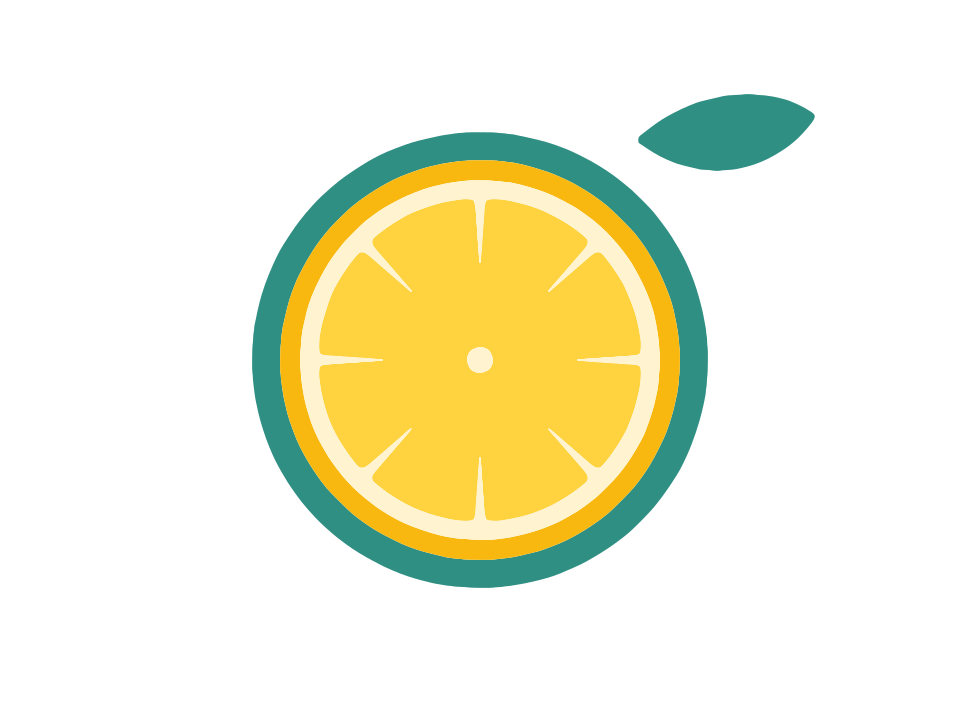
 Vorher · PNGNachher · SVG · 13 Formen
Kurz gesagt: Um ein PNG in SVG umzuwandeln, legen Sie es oben auf dem Konverter ab: Er zeichnet jede Farbfläche als bearbeitbaren Vektorpfad nach und gibt Ihnen ein SVG zum Herunterladen oder Kopieren. Transparente Bereiche bleiben leer, und das Ganze ist kostenlos, ohne Konto und ohne Wasserzeichen.
Was passiert beim Umwandeln von PNG in SVG eigentlich?
Ein PNG in SVG umzuwandeln bedeutet, es zu vektorisieren. Der Konverter findet im Pixelraster die Kante jeder Farbfläche und zeichnet sie als Vektorpfad aus Linien und Kurven nach. Das Ergebnis bleibt in jeder Größe scharf, vom Favicon bis zum Banner, und jede Form lässt sich einzeln bearbeiten.
Das ist also mehr, als eine Datei umzubenennen. Ein PNG ist ein festes Raster aus Pixeln, beim Vergrößern werden die Kanten deshalb weich und treppenförmig. Ein SVG speichert stattdessen Umrisse, und Umrisse werden in jeder gewünschten Größe gestochen scharf neu gezeichnet. Diese Seite nutzt dieselbe Tracing-Engine wie der vollständige Editor von Image Tracer.
PNG ist meist die beste Ausgangsbasis, wenn Sie ein Bild in eine Vektorgrafik umwandeln möchten. Das Format ist verlustfrei, die Kanten sind also sauber und die Farben flächig, ohne das Kompressionsrauschen von JPEG. Logos, Icons, Sticker, flächige Illustrationen und Screenshots einfacher Grafiken lassen sich alle gut umwandeln.
So wandeln Sie ein PNG in SVG um
Um ein PNG in SVG umzuwandeln, legen Sie die Datei auf dem Konverter oben auf dieser Seite ab, prüfen Sie die Vorschau der Vektorgrafik und klicken Sie auf „SVG herunterladen“. Das dauert wenige Sekunden, kostet nichts und erfordert kein Konto. Die Schritte im Einzelnen:
- Legen Sie Ihr PNG oben auf dem Konverter ab, klicken Sie, um eine Datei auszuwählen, oder fügen Sie es mit Ctrl+V ein (Cmd+V auf dem Mac).
- Sehen Sie sich das Ergebnis an. Der Konverter startet im Modus Farbe mit 8 Farben, was zu den meisten flächigen Grafiken passt.
- Wenn Sie mehr Kontrolle brauchen, öffnen Sie das Bild im Editor. Dort können Sie die Anzahl der Farben ändern, auf Schwarz-Weiß umschalten oder die Einstellungen zum Nachzeichnen anpassen.
- Klicken Sie auf SVG herunterladen, um die Datei zu speichern, oder auf SVG kopieren, um den Code direkt in Ihren Quelltext oder Ihr Designprogramm einzufügen.
Dabei wird zu keinem Zeitpunkt etwas hochgeladen. Die Vektorisierung läuft in einem Web Worker in Ihrem Browser-Tab, und die App funktioniert auch offline weiter, sobald die Seite geladen ist.
Bleibt ein transparentes PNG als SVG transparent?
Ja. Aus einem transparenten PNG wird ein SVG mit denselben leeren Bereichen. Im Modus Farbe werden vollständig transparente Pixel übersprungen, dort wird also keine Form gezeichnet. Im Modus Schwarz-Weiß gelten sie als Weiß, was ebenfalls keine Form ergibt. Das SVG enthält nie ein Hintergrundrechteck.
Im Modus Farbe
Transparente Pixel werden nicht zu einer Farbe, die leeren Teile Ihres PNG bleiben also auch im SVG leer. Das Beispiel oben zeigt das: Ein Sticker mit einer Limettenscheibe auf transparentem Hintergrund ergibt 13 Formen, und die Fläche um den Sticker bleibt wirklich leer.
Hat Ihr PNG dagegen einen einfarbigen Hintergrund (etwa ein weißes Quadrat hinter einem Logo), wird dieser Hintergrund wie jede andere Farbe nachgezeichnet. Aktivieren Sie Hintergrund entfernen, um die Bereiche wegzulassen, die den Bildrand berühren.
Im Modus Schwarz-Weiß
Nur die dunklen Teile werden zu Formen, und überall, wo keine Form ist, bleibt das Ergebnis transparent. Das funktioniert gut bei einem dunklen Logo auf transparentem Hintergrund.
Ein helles Logo auf transparentem Hintergrund ist der eine Fall, bei dem Sie aufpassen müssen: Hell auf Weiß verschwindet. Aktivieren Sie Bild umkehren oder verwenden Sie stattdessen den Modus Farbe.
Schwarz-Weiß oder Farbe: Welcher Modus passt zu Ihrem PNG?
Verwenden Sie Schwarz-Weiß für einfarbige Motive wie ein Logo, Text, ein Icon oder einen Scan und Farbe für alles mit zwei oder mehr Volltonfarben. Schwarz-Weiß liefert die saubersten Kanten und die kleinsten Dateien. Farbe gibt jeder Farbfläche eine eigene gefüllte Form.



| Ihr PNG | Bester Modus | Warum |
|---|---|---|
| Einfarbiges Logo, Text, Icon, Scan | Schwarz-Weiß | Ein einziger Schwellenwert ergibt die saubersten Kanten und die wenigsten Ankerpunkte. |
| Flächige Illustration, Sticker, mehrfarbiges Logo | Farbe | Jede Farbfläche wird zu einer eigenen Form mit eigener Füllung. |
| Helles Motiv auf Transparenz | Farbe (oder Schwarz-Weiß mit „Bild umkehren“) | Schwarz-Weiß behandelt Transparenz als Weiß, helle Formen müssen deshalb umgekehrt werden. |
| Foto oder weiche Farbverläufe | Farbe, wenige Farben | Rechnen Sie mit einem plakativen Look; Verläufe werden zu einfarbigen Streifen. |
Einen ausführlicheren Vergleich mit Beispielen finden Sie unter Schwarz-Weiß oder Farbe: was passt wann?.
Was sind die besten Einstellungen für PNG in SVG?
Für die meisten PNGs stimmen die Standardwerte: Modus Farbe, 8 Farben, Einzelne Formen und Glättung 1. Als Erstes sollten Sie die Anzahl der Farben anpassen. Sie sollte den Farben entsprechen, die Sie im Motiv tatsächlich zählen können. Fünf Einstellungen machen bei PNG-Dateien den größten Unterschied:
- Anzahl der Farben (2 bis 32, Standard 8). Bei zu vielen werden weiche Kanten zu dünnen Zusatzformen, bei zu wenigen verschmelzen unterschiedliche Farben.
- Ausgabe. Einzelne Formen (Standard) macht aus jeder Fläche einen eigenen, exakt ausgeschnittenen Pfad, ohne Überlappungen und ohne Lücken. Gestapelte Ebenen liefert einen Pfad pro Farbe, von dunkel nach hell gestapelt, was manche Arbeitsabläufe bevorzugen.
- Ignorieren unter (Standard 2 px²). Erhöhen Sie den Wert, um vereinzelte Flecken zu entfernen, die Kantenglättung oder eine leicht unsaubere Vorlage hinterlassen.
- Glättung. Senken Sie den Wert bei Pixel-Art oder geometrischen Logos, bei denen Sie gerade Kanten und harte Ecken möchten; erhöhen Sie ihn bei runden, organischen Motiven.
- Max. Größe (Standard 2048 px). Größere PNGs werden vor dem Nachzeichnen auf diesen Wert verkleinert. Ein winziges PNG gewinnt durch einen höheren Wert keine Details, ein großes, detailreiches möglicherweise schon.
Sie wissen nicht, wo Sie anfangen sollen? Die besten Einstellungen zum Vektorisieren erklärt jede einzelne anhand von Beispielen.
So erhalten Sie ein saubereres SVG aus einem PNG
Die saubersten Umwandlungen von PNG in SVG beginnen mit einer großen Vorlage in flächigen Farben. Ein Tracer kann nur den Pixeln folgen, die er bekommt. Ein 1000 px großes Logo in Volltonfarben schlägt deshalb immer ein 64 px großes Icon mit Schatten und Leuchteffekten. Vier Gewohnheiten helfen:
- Verwenden Sie das größte PNG, das Sie haben. Ein Icon mit 64 px enthält sehr wenig Kanteninformation; eine Version desselben Icons mit 1000 px wird deutlich genauer nachgezeichnet.
- Ziehen Sie flächige Farben Schattierungen vor. Schlagschatten, Leuchteffekte und Verläufe bringen jeweils viele Zwischentöne mit. Wenn Sie eine flächige Version des Motivs haben, nehmen Sie diese.
- Prüfen Sie die Ansicht „Bearbeitetes Bild“. Im Editor können Sie die Vorschau zwischen Originalbild, Bearbeitetes Bild und Vektorgrafik umschalten und sehen so genau, womit der Tracer arbeitet.
- Beurteilen Sie die Komplexität mit „Punkte anzeigen“. Hat eine einfache Form Hunderte von Ankerpunkten, erhöhen Sie die Kurvenoptimierung ein wenig.
Was steckt in der SVG-Datei, die Sie herunterladen?
Der Download ist ein schlichtes SVG: eine Liste von <path>-Elementen, jedes mit einer Füllfarbe und fill-rule="evenodd", aufgebaut aus Linien und quadratischen Bézier-Kurven. Breite, Höhe und viewBox entsprechen der vektorisierten Pixelgröße. Die Datei öffnet sich also in denselben Abmessungen wie Ihr PNG oder in der Max. Größe, falls es verkleinert wurde.
Es gibt keine eingebetteten Bitmaps, keine Skripte und keine editorspezifischen Metadaten. Jede optisch getrennte Form ist ein eigener Pfad mit eigenen Aussparungen, sodass Sie jedes Teil in Illustrator, Inkscape, Figma oder einem Texteditor auswählen, umfärben oder löschen können.
Die Statuszeile im Editor zeigt die Größe, die Dauer der Vektorisierung, die Dateigröße in KB sowie die Anzahl der Formen und Ankerpunkte. So lassen sich Einstellungen schnell vergleichen.
Häufige Probleme bei PNG in SVG und ihre Lösung
Die meisten schwachen Ergebnisse haben eine von vier Ursachen: eine zu kleine Vorlage, zu viele Farben, der falsche Modus für helle Motive oder mehr Details, als die Datei braucht. Für jede gibt es eine schnelle Lösung.
Die Kanten wirken uneben oder wackelig
Die Vorlage ist vermutlich klein oder stark skaliert. Versuchen Sie es mit einem größeren PNG oder senken Sie bei kantigen Motiven die Glättung.
Zwischen den Farben liegen dünne Splitter
Verringern Sie die Anzahl der Farben, damit die Mischpixel an den Kanten in ihren Nachbarflächen aufgehen, und erhöhen Sie „Ignorieren unter“ leicht.
Mein weißes Logo ist verschwunden
Sie sind im Modus Schwarz-Weiß und haben ein helles Logo auf Transparenz. Wechseln Sie in den Modus Farbe oder aktivieren Sie „Bild umkehren“.
Die SVG-Datei ist groß
Details kosten Ankerpunkte. Erhöhen Sie die Kurvenoptimierung, verringern Sie die Anzahl der Farben oder senken Sie bei sehr großen Bildern die Max. Größe.
Häufig gestellte Fragen
Wie wandle ich ein PNG kostenlos in SVG um?
Legen Sie das PNG auf dem Konverter oben auf dieser Seite ab und klicken Sie auf „SVG herunterladen“. Image Tracer ist kostenlos und Open Source, ohne Konto, ohne Wasserzeichen, ohne Dateilimit und ohne Bezahltarif.
Kann ich ein transparentes PNG in SVG umwandeln?
Ja. Im Modus Farbe bleiben vollständig transparente Pixel leer, und im Modus Schwarz-Weiß gelten sie als Weiß, was ebenfalls keine Form ergibt. Das SVG hat kein Hintergrundrechteck, leere Bereiche bleiben also transparent.
Kann ich eine .png-Datei einfach in .svg umbenennen?
Nein. Beim Umbenennen entsteht eine defekte Datei, und ein SVG, das lediglich ein PNG umhüllt, besteht weiterhin aus Pixeln. Für echte, skalierbare Vektorformen muss das Bild vektorisiert werden, und genau das macht dieser Konverter.
Wird mein PNG auf einen Server hochgeladen?
Nein. Das PNG wird lokal in einem Web Worker in Ihrem Browser gelesen und vektorisiert. Es wird nichts irgendwohin gesendet, und die App funktioniert auch offline weiter, sobald sie geladen ist.
Kann ich das SVG nach dem Umwandeln bearbeiten?
Ja. Jede optisch getrennte Form ist ein eigener Pfad mit eigener Füllung. Sie können also Teile in Illustrator, Inkscape, Figma oder jedem anderen Vektoreditor umfärben, verschieben oder löschen. Die Datei ist schlichtes SVG ohne eingebettete Bitmap.
Warum sieht mein umgewandeltes SVG plakativ aus?
Weil beim Vektorisieren aus Farbflächen einfarbig gefüllte Formen werden. Weiche Verläufe und Fotodetails werden so zu Streifen in Volltonfarbe. Das ist zu erwarten: Vektorisieren eignet sich am besten für Logos, Icons und flächige Illustrationen. Mehr Farben ergeben weichere Abstufungen, kosten aber Dateigröße.
Welche PNG-Größe ergibt das beste SVG?
Die größte, die Sie haben. Ab etwa 1000 px an der langen Seite hat der Tracer genug Kantendetails für glatte Kurven. Bilder über der Einstellung Max. Größe (standardmäßig 2048 px) werden vor dem Nachzeichnen verkleinert.
Zuletzt aktualisiert