
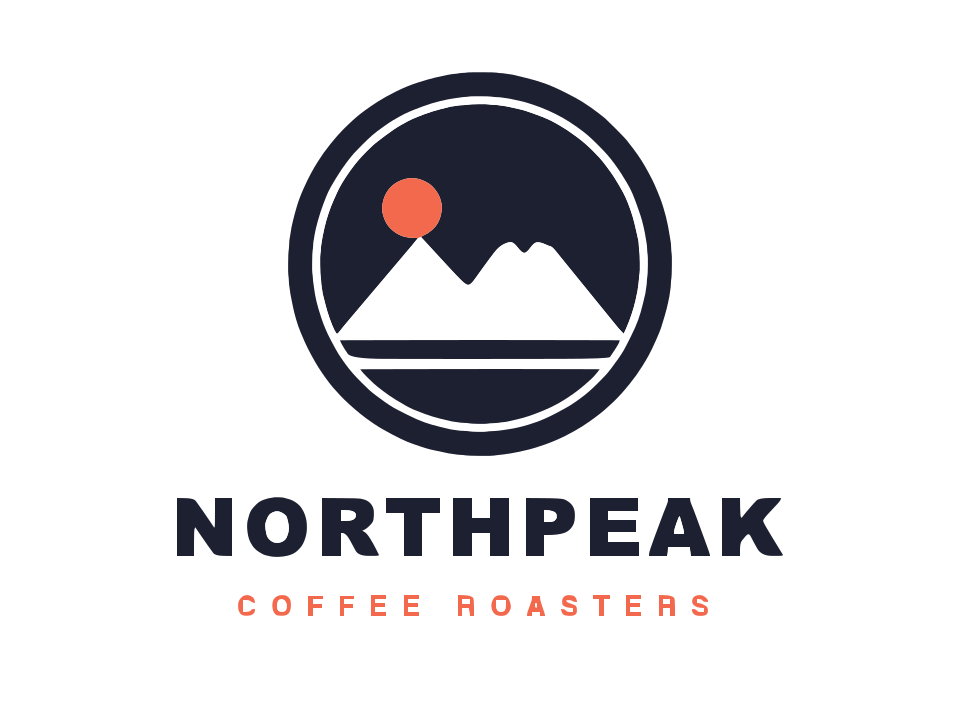
 Vorher · PNGNachher · SVG · 41 Formen
Kurz gesagt: Um ein Logo kostenlos zu vektorisieren, öffnen Sie das größte PNG oder JPG, das Sie haben, in Image Tracer, verwenden Schwarz-Weiß für ein einfarbiges Logo oder Farbe für flächige mehrfarbige Logos, passen dann Glättung und Kurvenoptimierung an und laden das SVG herunter. Die Größe der Vorlage zählt mehr als jede Einstellung: Peilen Sie mindestens 1000 px in der Breite an.
Ein Logo für das Vektorisieren vorbereiten
Beginnen Sie mit der größten Version des Logos, die Sie finden können, auf einem einfarbigen, ruhigen Hintergrund, gespeichert als PNG statt als JPEG. Eine Vektorisierung kann nur so gut sein wie die Pixel, von denen sie ausgeht, und zehn Minuten Suche nach einer besseren Vorlage ersparen Ihnen hinterher eine Stunde Kurvenkorrektur.
Die größte Version suchen, die es gibt
Durchsuchen Sie alte E-Mail-Verläufe, das Header-Bild der Website in voller Größe, Profilbilder in sozialen Medien, PDF-Broschüren und den Übergabeordner des ursprünglichen Designers. Ein Logo mit 2000 px Breite lässt sich weit besser vektorisieren als ein Favicon mit 200 px, weil jede Kurve von mehr Pixeln beschrieben wird. Als Faustregel gilt: mindestens 1000 px an der breitesten Stelle des Logos.
Gibt es die einzige Version in einem PDF, zoomen Sie stark hinein, bevor Sie einen Screenshot machen, oder exportieren Sie die Seite als hochauflösendes PNG. Screenshots bei 100 % Zoom verschenken Details, die Sie umsonst hätten haben können.
Für einen einfarbigen, ruhigen Hintergrund sorgen
Der Tracer trennt Logo und Hintergrund nach Helligkeit (im Modus Schwarz-Weiß) oder nach Farbe (im Modus Farbe). Beides funktioniert am besten, wenn der Hintergrund eine einzige, einheitliche Farbe mit gutem Kontrast ist.
- Schneiden Sie alles weg, was nicht zum Logo gehört: Seitenränder, anderen Text, Fotohintergründe.
- Ein transparentes PNG ist ideal. Im Modus Schwarz-Weiß zählt Transparenz als Weiß, und im Modus Farbe werden transparente Bereiche im SVG einfach weggelassen.
- Liegt das Logo auf einem Foto oder einem Verlauf, setzen Sie es vorher in einer beliebigen Bildbearbeitung auf Weiß, oder rechnen Sie damit, die Hintergrundformen anschließend zu löschen.
PNG dem JPEG vorziehen
Die JPEG-Kompression hinterlässt schwache Flecken rund um scharfe Kanten. Mit bloßem Auge übersieht man sie leicht, aber in der Vektorisierung werden sie zu Unebenheiten. Wenn Sie beides haben, nehmen Sie das PNG. Haben Sie nur ein JPEG, räumt ein wenig Weichzeichnen meist auf.
Sollten Sie ein Logo in Schwarz-Weiß oder in Farbe vektorisieren?
Verwenden Sie Schwarz-Weiß für einfarbige Logos, Wortmarken und alles, was Sie später umfärben; verwenden Sie Farbe, wenn zwei oder mehr flächige Farben getrennt bleiben müssen. Entscheiden Sie danach, was die fertige Datei sein soll, nicht danach, wie die Vorlage zufällig aussieht. Die meisten Logos sind einfacher, als sie wirken.
- Schwarz-Weiß ergibt die saubersten Kanten und die wenigsten Ankerpunkte, und in einem Vektoreditor ist ein schwarzes Logo mit einem Klick umgefärbt.
- Farbe passt zu Logos wie einer blauen Bildmarke neben einer grauen Wortmarke. Stellen Sie die Anzahl der Farben auf die Zahl der Farben, die Sie zählen können, plus eine für den Hintergrund.
Ein nützlicher Trick für zweifarbige Logos: Vektorisieren Sie in Schwarz-Weiß, um möglichst scharfe Formen zu erhalten, und färben Sie die einzelnen Formen dann in Ihrem Editor um. Weil jeder Buchstabe und jeder Teil der Bildmarke ein eigener Pfad ist, geht das schnell. Die Abwägungen werden in Schwarz-Weiß oder Farbe: was passt wann? ausführlicher behandelt.
Logo vektorisieren, Schritt für Schritt
Ein Logo in SVG umzuwandeln dauert sieben Schritte: Bild öffnen, Modus wählen, Maske oder Palette prüfen, Ecken und Kurven abstimmen, Ankerpunkte kontrollieren und exportieren. Nach jeder Änderung wird automatisch neu vektorisiert. Sie können also eine Einstellung verschieben und das Ergebnis nach ein bis zwei Sekunden beurteilen.
- Öffnen Sie das Bild. Öffnen Sie Image Tracer und legen Sie Ihr Logo auf der Seite ab, oder kopieren Sie es und fügen Sie es mit Ctrl+V / Cmd+V ein.
- Wählen Sie den Modus. Schwarz-Weiß für eine Farbe, Farbe für mehrere.
- Prüfen Sie die Maske (Schwarz-Weiß). Schalten Sie die Vorschau auf Bearbeitetes Bild. Das Logo sollte durchgehend schwarz auf Weiß sein, mit sauberen Kanten. Reißen dünne Teile ab, erhöhen Sie den Schwellenwert ein wenig; laufen Buchstaben zu, senken Sie ihn. Ist das Logo weiß auf dunklem Hintergrund, schalten Sie Bild umkehren ein.
- Prüfen Sie die Palette (Farbe). Sehen Sie sich die Farbfelder unter Anzahl der Farben an. Jede Markenfarbe sollte genau ein Farbfeld haben. Geben Sie eine Farbe dazu, wenn zwei verschmelzen; nehmen Sie eine weg, wenn ein Schatten oder ein Farbsaum an der Kante ein eigenes Farbfeld hat. Schalten Sie Hintergrund entfernen ein, wenn Sie das Logo auf transparenter Fläche möchten.
- Stimmen Sie Ecken und Kurven ab. Wechseln Sie zurück zu Vektorgrafik und passen Sie Glättung und Kurvenoptimierung an, wie im nächsten Abschnitt beschrieben.
- Kontrollieren Sie. Zoomen Sie auf Ecken und kleine Details, mit eingeschaltetem Pfad anzeigen und Punkte anzeigen.
- Exportieren Sie. Klicken Sie auf SVG herunterladen. Die Datei wird nach Ihrem Bild benannt.
Notieren Sie sich, was funktioniert hat: Markenlogos gibt es oft in mehreren Varianten, die dieselben Einstellungen brauchen.
So erhalten Sie scharfe Ecken und saubere Kurven
Zwei Einstellungen prägen die Vektorisierung eines Logos. Die Glättung entscheidet, ob jeder Richtungswechsel zu einer Ecke oder einer Kurve wird, und die Kurvenoptimierung entscheidet, wie viele Ankerpunkte die Kontur beschreiben. Logos verbinden Geometrie (gerade Stämme, scharfe Serifen, perfekte Quadrate) mit bewusst gesetzten Kurven (Buchstabenbäuche, Schwünge), daher brauchen meist beide eine kleine Anpassung.
Glättung: wo Ecken Ecken bleiben
Die standardmäßige Glättung von 1 passt für die meisten Logos. Image Tracer hält außerdem Ecken zwischen geraden Kanten exakt und stellt Ecken wieder her, die das Anti-Aliasing aufgeweicht hat. Ein eckiges E bleibt also ganz ohne Nachjustieren eckig.



- Geometrisches Logo, Slab-Serifen, Schablonenschrift oder abgeschrägte Ecken, die rund werden: Glättung auf 0.6–0.8 senken.
- Schreibschrift-Logo oder handgezeichnete Marke ohne harte Ecken: auf 1.1–1.25 erhöhen, damit kleine Knicke zu fließenden Kurven werden.
- Vermeiden Sie das Maximum von 1.34 bei Logos mit rechten Winkeln; bei diesem Wert werden auch sie abgerundet.
Kurvenoptimierung: weniger, bessere Ankerpunkte
Die Kurvenoptimierung tauscht Genauigkeit gegen Einfachheit. Ein professionell gezeichnetes Logo kommt mit einer Handvoll Ankerpunkten pro Buchstabe aus, eine rohe Vektorisierung verwendet deutlich mehr. Wenn Sie den Wert von 0.2 in Richtung 0.4–0.6 erhöhen, werden Ketten kurzer Segmente durch längere Kurven ersetzt, und das kommt dem näher, wie ein Designer das Logo zeichnen würde.



Erhöhen Sie nicht weiter, sobald sich kleine Merkmale verändern: wenn der i-Punkt unförmig wird, eine dünne Serife wandert oder eine enge Punze ihre Form verliert. Das sind die ersten Opfer.
Warum die Größe der Vorlage mehr zählt als beide Einstellungen
Beide Einstellungen arbeiten auf den vektorisierten Pixeln, und die Kurvenoptimierung wird in ihnen gemessen. Bei einem Logo mit 300 px ist ein Ausreißer von einem Pixel ein großer Teil einer Strichbreite, und keine Einstellung kann ihn von einem echten Merkmal unterscheiden. Bei einem Logo mit 2000 px ist derselbe Ausreißer winzig. Wenn Sie mit den Einstellungen kämpfen, ist eine größere Vorlage meist die eigentliche Lösung.
So prüfen Sie ein vektorisiertes Logo
Eine saubere Logo-Vektorisierung hat wenige Formen, wenige Ankerpunkte und Strichstärken, die dem Original entsprechen. Das Beispiel oben auf dieser Seite, das Emblem einer Kaffeerösterei mit Name und Slogan, ergibt 41 Formen und 848 Ankerpunkte in einem SVG von 27.8 KB. Das ist ein brauchbarer Richtwert für ein einfaches Logo.
Punkte anzeigen verwenden
Ist Punkte anzeigen eingeschaltet, erscheint jeder Ankerpunkt als blauer Punkt. Bei einer guten Vektorisierung sitzen die Punkte an Ecken und sind entlang der Kurven dünn verteilt. Dichte Häufungen an einer geraden Kante oder einer sanften Kurve bedeuten, dass die Vektorisierung dem Rauschen folgt: Versuchen Sie ein wenig Weichzeichnen, eine höhere Kurvenoptimierung oder eine bessere Vorlage.
Die Statuszeile lesen
Die Statuszeile zeigt Formen und Ankerpunkte. Die Zahl der Formen sollte Ihrer Erwartung entsprechen: Eine Wortmarke mit fünf Buchstaben sollte ungefähr fünf Formen haben, plus eine für jeden einzelnen Punkt oder Akzent. Deutlich mehr bedeutet, dass Sprenkel nachgezeichnet werden; erhöhen Sie Ignorieren unter.
Mit dem Original vergleichen
Schalten Sie Bild abblenden ein, um das Original unter dem Vektor zu sehen. Prüfen Sie, ob die Strichstärken übereinstimmen, denn ein zu hoch oder zu niedrig gesetzter Schwellenwert lässt das ganze Logo fetter oder leichter wirken als die Markenversion.
Das SVG-Logo in einem Vektoreditor nachbearbeiten
Die Vektorisierung bringt Sie den größten Teil des Weges; ein paar Minuten in Inkscape, Illustrator, Affinity Designer oder Figma erledigen den Rest. Bei einem Logo, das jahrelang verwendet wird, setzen Sie die exakten Markenfarben, ersetzen vektorisierten Text durch die echte Schrift und zeichnen jede Geometrie neu, die perfekt sein muss.
- Umfärben mit den exakten Farbcodes der Marke. Vektorisierte Farben werden aus Pixeln gemessen und können leicht abweichen.
- Text ersetzen durch die echte Schrift, wenn Sie sie bestimmen können. In Pfade umgewandelte Schrift ist immer schärfer als vektorisierte Schrift.
- Perfekte Geometrie neu zeichnen, etwa Kreise und Rechtecke mit den Formwerkzeugen, wenn sie mathematisch exakt sein müssen.
- Ausrichten und begradigen, was waagerecht sein sollte, denn eine leicht gedrehte Vorlage ergibt leicht gedrehte Formen.
Weil jede Form ein eigener Pfad mit eigenen Löchern ist, können Sie einen Buchstaben oder die Bildmarke für sich auswählen, ohne vorher Gruppierungen aufzuheben oder zusammengesetzte Pfade zurückzuwandeln.
Häufige Probleme beim Vektorisieren von Logos und ihre Lösungen
Vier Probleme sind für die meisten misslungenen Logo-Vektorisierungen verantwortlich: ein helles Logo auf dunklem Hintergrund, eine zu kleine Vorlage, ein Farbsaum an der Kante, der eine eigene Farbe bekommt, sowie Verläufe oder Schatten. Für jedes gibt es eine gezielte Lösung.
Das Logo erscheint in einem schwarzen Kasten
Das Logo ist hell auf dunklem Hintergrund. Schalten Sie im Modus Schwarz-Weiß Bild umkehren ein, oder verwenden Sie den Modus Farbe mit Hintergrund entfernen.
Buchstaben wirken klumpig oder zerlaufen
Die Vorlage ist zu klein oder zu stark komprimiert. Suchen Sie zuerst eine größere Version. Ist das nicht möglich, senken Sie den Schwellenwert leicht, um die Buchstaben schlanker zu machen, und stellen Sie die Kurvenoptimierung zurück auf 0.2.
Um farbige Formen erscheint ein dünner Rand
Die geglättete Kante (Anti-Aliasing) hat eine eigene Farbe bekommen. Verringern Sie die Anzahl der Farben um eins, damit der Farbsaum mit seinem Nachbarn verschmilzt.
Das Logo hat einen Verlauf oder Schatten
Image Tracer gibt ausschließlich Volltonfarben aus. Vektorisieren Sie die flächige Version des Logos und fügen Sie den Verlauf dann in Ihrem Editor wieder hinzu, oder akzeptieren Sie eine gestufte Annäherung mit ein paar zusätzlichen Farben.
Einstellungen je Bildtyp finden Sie unter Die besten Einstellungen zum Vektorisieren, eine vollständige Workflow-Seite für Logos unter Logo vektorisieren.
Häufig gestellte Fragen
Wie vektorisiere ich ein Logo kostenlos?
Öffnen Sie das Logo in Image Tracer, wählen Sie Schwarz-Weiß oder Farbe, passen Sie die Einstellungen an, bis das Ergebnis stimmt, und klicken Sie auf SVG herunterladen. Das Tool ist kostenlos und Open Source und braucht weder ein Konto noch Designsoftware.
Kann ich ein Logo aus einem winzigen Favicon oder Social-Media-Avatar vektorisieren?
Das geht, aber rechnen Sie damit, Teile davon neu zu zeichnen. Unter etwa 200 px werden Kurven von zu wenigen Pixeln beschrieben, um sie genau nachzuzeichnen. Suchen Sie zuerst nach einem größeren Original, selbst in einem PDF oder einer alten E-Mail.
Reicht ein vektorisiertes Logo für den Druck?
Für die meisten Zwecke ja: Das SVG lässt sich ohne Unschärfe auf jede Größe skalieren. Für Beschilderung oder Markenrichtlinien nehmen Sie sich ein paar Minuten in einem Vektoreditor, um exakte Markenfarben zu setzen und vektorisierten Text durch die echte Schrift zu ersetzen.
Warum wirkt mein vektorisiertes Logo fetter als das Original?
Der Schwellenwert schließt einen Teil der weichen Kantenpixel ein. Senken Sie ihn im Modus Schwarz-Weiß um einige Schritte und vergleichen Sie mit eingeschaltetem Bild abblenden.
Sollte ich ein zweifarbiges Logo im Modus Farbe vektorisieren?
Beide Modi funktionieren. Der Modus Farbe erhält die Farben für Sie. Der Modus Schwarz-Weiß ergibt oft etwas sauberere Formen, und da jede Form ein eigener Pfad ist, sind ein paar davon anschließend schnell umgefärbt.
Wie erhalte ich ein Logo-SVG mit transparentem Hintergrund?
Vektorisieren Sie im Modus Schwarz-Weiß, dessen Ausgabe überhaupt keinen Hintergrund hat: Es werden nur die schwarzen Formen gezeichnet. Im Modus Farbe schalten Sie Hintergrund entfernen mit der Ausgabe Einzelne Formen ein.
Kann ich ein Logo mit Farbverlauf vektorisieren?
Nicht als Verlauf. Image Tracer gibt ausschließlich Volltonfarben aus. Vektorisieren Sie also die flächige Version des Logos und fügen Sie den Verlauf in einem Vektoreditor wieder hinzu, oder akzeptieren Sie eine gestufte Annäherung mit ein paar zusätzlichen Farben.
Zuletzt aktualisiert