
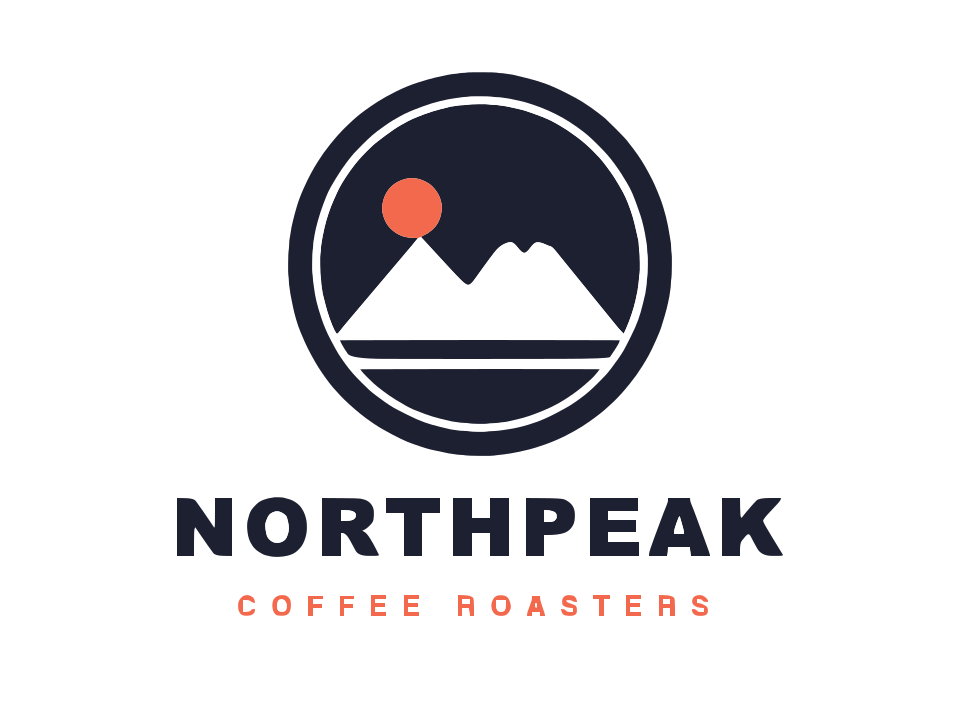
 Antes · PNGDespués · SVG · 41 formas
En resumen: Para vectorizar un logo gratis, abre el PNG o JPG más grande que tengas en Image Tracer, usa Blanco y negro para un logo de un solo color o Color para logos planos de varios colores, ajusta el Suavizado y la Optimización de curvas, y descarga el SVG. El tamaño del origen importa más que cualquier ajuste: intenta que tenga al menos 1000 px de ancho.
Cómo preparar un logo para vectorizarlo
Empieza con la copia más grande del logo que encuentres, sobre un fondo plano y liso, y guardada en PNG en lugar de JPEG. Un trazado solo puede ser tan bueno como los píxeles de los que parte, y diez minutos buscando un mejor origen ahorran una hora arreglando curvas después.
Busca la versión más grande que puedas
Busca en hilos de correo antiguos, en la imagen de cabecera a tamaño completo de la web, en las fotos de perfil de redes sociales, en folletos en PDF y en la carpeta de entrega del diseñador original. Un logo de 2000 px de ancho se traza mucho mejor que un favicon de 200 px, porque cada curva está descrita por más píxeles. Como regla general, intenta tener al menos 1000 px en la parte más ancha del logo.
Si la única versión está en un PDF, amplía mucho antes de hacer una captura de pantalla, o exporta la página como PNG de alta resolución. Las capturas al 100 % de zoom descartan detalle que podrías haber conservado sin coste.
Consigue un fondo plano y liso
El trazador separa el logo del fondo por brillo (en el modo Blanco y negro) o por color (en el modo Color). Ambos funcionan mejor cuando el fondo es de un solo color plano y con buen contraste.
- Recorta todo lo que no sea el logo: bordes de página, otros textos, fondos de fotos.
- Un PNG transparente es lo ideal. En el modo Blanco y negro la transparencia cuenta como blanco, y en el modo Color las zonas transparentes simplemente no aparecen en el SVG.
- Si el logo está sobre una foto o un degradado, colócalo primero sobre blanco en cualquier editor de imágenes, o prevé borrar después las formas de fondo.
Prefiere PNG a JPEG
La compresión JPEG deja manchas tenues alrededor de los bordes nítidos. Son fáciles de pasar por alto a simple vista, pero se convierten en bultos en el trazado. Si tienes las dos versiones, usa el PNG. Si solo tienes un JPEG, un poco de Desenfoque suele limpiarlo.
¿Conviene trazar un logo en blanco y negro o en color?
Usa Blanco y negro para logos de un solo color, logotipos tipográficos y cualquier cosa que vayas a recolorear después; usa Color cuando dos o más colores planos deban seguir separados. Decide según lo que necesite el archivo final, no según el aspecto que tenga el origen. La mayoría de los logos son más sencillos de lo que parecen.
- Blanco y negro da los bordes más limpios y el menor número de nodos, y en un editor vectorial recolorear un logo negro cuesta un solo clic.
- Color es adecuado para logos como una marca azul junto a un logotipo gris. Pon en Número de colores la cantidad de colores que puedas contar más uno para el fondo.
Un truco útil para logos de dos colores: traza en Blanco y negro para obtener las formas más nítidas posibles, y luego recolorea las formas individuales en tu editor. Como cada letra y cada parte de la marca es un trazado propio, es rápido. Los pros y los contras se explican con más detalle en Blanco y negro frente a color al trazar.
Cómo vectorizar un logo, paso a paso
Convertir un logo a SVG lleva siete pasos: abrir la imagen, elegir el modo, revisar la máscara o la paleta, ajustar esquinas y curvas, inspeccionar los nodos y exportar. Cada cambio vuelve a trazar automáticamente, así que puedes mover un ajuste y juzgar el resultado en un segundo o dos.
- Abre la imagen. Abre Image Tracer y suelta tu logo en la página, o cópialo y pégalo con Ctrl+V / Cmd+V.
- Elige el modo. Blanco y negro para un solo color, Color para varios.
- Revisa la máscara (Blanco y negro). Cambia la vista previa a Imagen procesada. El logo debe ser negro sólido sobre blanco con bordes limpios. Si las partes finas se rompen, sube un poco el Umbral; si las letras se empastan, bájalo. Si el logo es blanco sobre fondo oscuro, activa Invertir imagen.
- Revisa la paleta (Color). Mira las muestras bajo Número de colores. Cada color de marca debe tener exactamente una muestra. Añade un color si se están fusionando dos; elimina uno si una sombra o un tono de borde tiene su propia muestra. Activa Quitar fondo si quieres el logo sobre un lienzo transparente.
- Ajusta esquinas y curvas. Vuelve a Vector trazado y ajusta el Suavizado y la Optimización de curvas tal como se describe en la siguiente sección.
- Inspecciona. Amplía las esquinas y los detalles pequeños, con Mostrar trazado y Mostrar puntos activados.
- Exporta. Haz clic en Descargar SVG. El archivo lleva el nombre de tu imagen.
Anota lo que funcionó: las marcas suelen tener varias versiones que necesitarán los mismos ajustes.
Cómo conseguir esquinas nítidas y curvas limpias
Dos ajustes dan forma al trazado de un logo. El Suavizado decide si cada giro se convierte en esquina o en curva, y la Optimización de curvas decide cuántos nodos describen el contorno. Los logos mezclan geometría (trazos rectos, remates afilados, cuadrados perfectos) con curvas deliberadas (panzas de las letras, trazos de movimiento), así que ambos suelen necesitar un pequeño ajuste.
Suavizado: donde las esquinas siguen siendo esquinas
El Suavizado predeterminado de 1 se adapta a la mayoría de los logos. Image Tracer también mantiene exactas las esquinas entre bordes rectos y reconstruye las que el antialiasing ha suavizado, así que una E cuadrada sigue siendo cuadrada sin tener que retocarla.



- Logo geométrico, remates tipo slab, tipografía de plantilla o esquinas biseladas que se redondean: baja el Suavizado a 0.6–0.8.
- Logo caligráfico o marca dibujada a mano sin esquinas duras: súbelo a 1.1–1.25 para que los pequeños quiebres se conviertan en curvas fluidas.
- Evita el máximo de 1.34 en logos con ángulos rectos; con ese valor también se redondean.
Optimización de curvas: menos nodos, mejores
La Optimización de curvas intercambia precisión por simplicidad. Un logo dibujado profesionalmente usa un puñado de nodos por letra, mientras que un trazado en bruto usa muchos más. Subir el valor desde 0.2 hacia 0.4–0.6 sustituye cadenas de segmentos cortos por curvas más largas, algo más cercano a cómo lo dibujaría un diseñador.
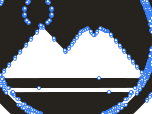
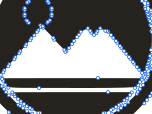
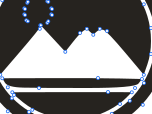
Deja de subirlo cuando los detalles pequeños empiecen a cambiar: el punto de una i que se vuelve irregular, un remate fino que se desplaza, un contraforma cerrado que pierde su forma. Esos son los primeros que caen.
Por qué el tamaño del origen importa más que cualquiera de los dos ajustes
Ambos ajustes trabajan sobre los píxeles trazados, y la Optimización de curvas se mide en ellos. En un logo de 300 px, una ondulación de un píxel es una fracción grande del trazo de una letra, y ningún ajuste puede distinguirla de un detalle real. En un logo de 2000 px, la misma ondulación es diminuta. Si estás peleando con los ajustes, un origen más grande suele ser la solución real.
Cómo revisar un logo vectorizado
Un trazado limpio de logo tiene pocas formas, pocos nodos y grosores de trazo que coinciden con el original. El ejemplo de la parte superior de esta página, una insignia de tostador de café con un nombre y un eslogan, se traza en 41 formas y 848 nodos en un SVG de 27.8 KB, lo que sirve como referencia útil para un logo sencillo.
Usa Mostrar puntos
Con Mostrar puntos activado, cada nodo aparece como un punto azul. En un buen trazado, los puntos se sitúan en las esquinas y se distribuyen de forma escasa a lo largo de las curvas. Los grupos densos sobre un borde recto o una curva suave indican que el trazado sigue el ruido: prueba un poco de Desenfoque, una Optimización de curvas más alta o un mejor origen.
Lee la barra de estado
La barra de estado muestra las formas y los nodos. El número de formas debe coincidir con lo que esperas: un logotipo de cinco letras debería tener unas cinco formas, más una por cada punto o acento separado. Muchas más que eso significan que se están trazando motas; sube Ignorar menos de.
Compara con el original
Activa Atenuar imagen para ver el original bajo el vector. Comprueba que los grosores de trazo coinciden, porque un Umbral demasiado alto o demasiado bajo hace que todo el logo parezca más grueso o más claro que la versión de marca.
Limpieza del logo SVG en un editor vectorial
Un trazado te lleva casi hasta el final; unos minutos en Inkscape, Illustrator, Affinity Designer o Figma terminan el trabajo. Para un logo que se usará durante años, define los códigos exactos de color de la marca, sustituye el texto trazado por la tipografía real y vuelve a dibujar cualquier geometría que deba ser perfecta.
- Recolorea con los códigos de color exactos de la marca. Los colores trazados se miden a partir de los píxeles y pueden desviarse ligeramente.
- Sustituye el texto por la tipografía real si puedes identificarla. El texto convertido siempre es más nítido que el texto trazado.
- Vuelve a dibujar la geometría perfecta, como círculos y rectángulos, con las herramientas de forma si deben ser matemáticamente exactos.
- Alinea y endereza todo lo que deba quedar nivelado, ya que un origen ligeramente girado produce formas ligeramente giradas.
Como cada forma es un trazado propio con sus propios huecos, puedes seleccionar una letra o el símbolo de la marca por separado sin desagrupar ni liberar antes trazados compuestos.
Problemas habituales al trazar logos y cómo solucionarlos
Cuatro problemas explican la mayoría de los trazados de logo fallidos: un logo claro sobre fondo oscuro, un origen demasiado pequeño, un tono de borde que recibe su propio color, y degradados o sombras. Cada uno tiene una solución concreta.
El logo sale dentro de una caja negra
El logo es claro sobre un fondo oscuro. Activa Invertir imagen en el modo Blanco y negro, o usa el modo Color con Quitar fondo.
Las letras parecen gordas o derretidas
El origen es demasiado pequeño o está demasiado comprimido. Busca primero una versión más grande. Si no es posible, baja un poco el Umbral para adelgazar las letras y vuelve a poner la Optimización de curvas en 0.2.
Aparece un contorno fino alrededor de las formas de color
El borde con antialiasing ha recibido su propio color. Reduce en uno el Número de colores para que el tono del borde se fusione con su vecino.
El logo tiene un degradado o una sombra
Image Tracer solo genera colores planos. Traza la versión plana del logo y vuelve a añadir el degradado en tu editor, o acepta una aproximación por escalones con unos pocos colores extra.
Para ajustes según el tipo de imagen, consulta Mejores ajustes para trazar imágenes, y para una página completa del flujo de trabajo de logos, consulta Logo a vector.
Preguntas frecuentes
¿Cómo vectorizo un logo gratis?
Abre el logo en Image Tracer, elige Blanco y negro o Color, ajusta los valores hasta que el trazado coincida y haz clic en Descargar SVG. La herramienta es gratuita y de código abierto, y no necesita cuenta ni software de diseño.
¿Puedo vectorizar un logo a partir de un favicon diminuto o de un avatar de redes sociales?
Puedes, pero prevé volver a dibujar partes del logo. Por debajo de unos 200 px, las curvas están descritas por muy pocos píxeles para trazarlas con precisión. Busca primero un original más grande, incluso dentro de un PDF o de un correo antiguo.
¿Es un logo trazado lo bastante bueno para imprimir?
Para la mayoría de los usos, sí: el SVG se escala a cualquier tamaño sin difuminarse. Para señalización o manuales de marca, dedica unos minutos en un editor vectorial a fijar los colores exactos de la marca y a sustituir el texto trazado por la tipografía real.
¿Por qué mi logo trazado parece más grueso que el original?
El Umbral está incluyendo algunos de los píxeles de borde suaves. Bájalo unos pasos en el modo Blanco y negro y compara con Atenuar imagen activado.
¿Debo trazar un logo de dos colores en modo color?
Cualquiera de los dos modos funciona. El modo Color mantiene los colores por ti. El modo Blanco y negro suele dar formas un poco más limpias, y como cada forma es un trazado propio, recolorear algunas después es rápido.
¿Cómo obtengo un SVG de logo con fondo transparente?
Traza en el modo Blanco y negro, cuya salida no tiene fondo en absoluto: solo se dibujan las formas negras. En el modo Color, activa Quitar fondo con la salida de Formas separadas.
¿Puedo vectorizar un logo que tiene un degradado?
No como degradado. Image Tracer solo genera colores planos, así que traza la versión plana del logo y vuelve a añadir el degradado en un editor vectorial, o acepta una aproximación por escalones con unos pocos colores extra.
Última actualización