
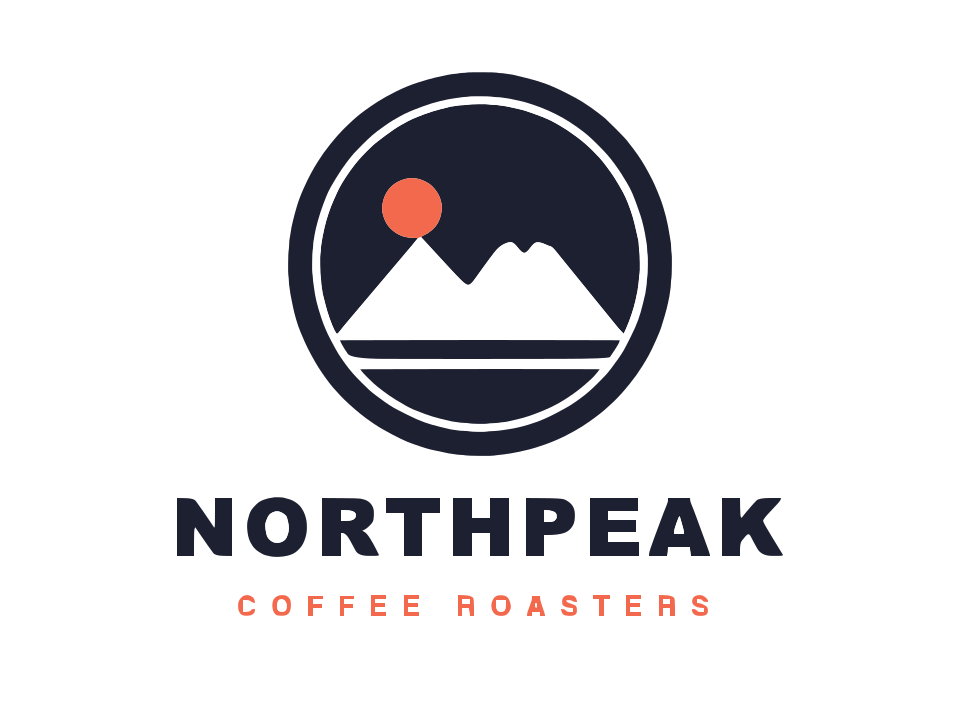
 Antes · PNGDespués · SVG · 41 formas
En resumen: Para convertir un logo a vector, suelta el PNG o JPG más grande que tengas en el convertidor de arriba, revisa las letras y descarga el SVG. Image Tracer mantiene nítidas las esquinas, convierte cada letra en un trazado propio y trata los logotipos de colores planos en modo Color, gratis y sin cuenta.
¿Por qué necesito una versión vectorial de mi logo?
Un logo vectorial está hecho de formas en lugar de píxeles, así que se imprime nítido a cualquier tamaño, desde una tarjeta de visita hasta una pancarta, y cada letra y cada color siguen siendo editables. Las imprentas, los rotulistas, los talleres de bordado y los diseñadores web piden «el archivo vectorial» justo por eso. Un PNG o un JPG no pueden hacerlo.
Si lo único que tienes es el PNG de tu sitio web o un JPG de un correo antiguo, puedes reconstruir la versión vectorial trazándolo. La mayoría de los logotipos son sencillos y planos, y con esos el trazado queda listo para usar tal cual.
| Logo en PNG o JPG | Logo en vector SVG | |
|---|---|---|
| Al ampliarlo | Se ve borroso o pixelado | Se ve nítido a cualquier tamaño |
| Edición | Solo píxeles | Mueve, cambia de color o borra cualquier letra o símbolo |
| Fondo | A menudo un recuadro blanco | Transparente, funciona sobre cualquier color |
| Lo aceptan imprentas y rotulistas | Rara vez | Sí, o exportado a PDF o EPS desde un editor vectorial |
Cómo convertir un logo a vector
Para vectorizar un logo, suelta la imagen en el convertidor de arriba, revisa las letras en la vista previa y descarga el SVG. Un logo limpio de un solo color tarda unos segundos y normalmente no necesita ningún ajuste. Los logotipos en color requieren un paso más en el editor.
- Busca la copia más grande y limpia del logo que tengas. Un PNG grande siempre gana a un JPG pequeño.
- Suéltala en el convertidor de arriba. Empieza en modo Blanco y negro, que va bien con los logotipos de un solo color y los logotipos tipográficos.
- Revisa las letras a tamaño completo. Si los trazos finos se rompen o los ojos de las letras (los huecos de la a, la e y la o) se rellenan, ábrela en el editor y mueve el Umbral.
- Si el logo tiene varios colores, cambia al modo Color en el editor y ajusta el número de colores a los de tu logo.
- Descarga el SVG y ábrelo en tu editor vectorial para revisarlo y retocarlo.
Para ver un recorrido completo, que incluye cómo reconstruir un logo a partir de una captura de pantalla borrosa, consulta Cómo vectorizar un logo.
¿El logo vectorizado conservará las esquinas nítidas?
Sí. Image Tracer mantiene exactas las esquinas entre bordes rectos y reconstruye las que el suavizado de bordes (antialiasing) ha redondeado, así que la punta de una A o el extremo de un remate cuadrado siguen en punta en lugar de quedar como un borrón. Las líneas rectas siguen rectas, y las curvas siguen suaves allí donde el logo debe ser redondo.



Las esquinas son la parte más difícil de trazar un logo. Las imágenes de píxeles suavizan todos los bordes con el antialiasing, y un trazador ingenuo sigue esa suavidad y lo redondea todo.
Puedes desplazar el equilibrio con Suavizado. Bájalo para logotipos geométricos hechos de líneas rectas y ángulos marcados. Súbelo para rótulos caligráficos y formas orgánicas. El valor predeterminado, 1, es un buen término medio para la mayoría de los logotipos tipográficos.
¿Puedo editar cada letra del logo por separado?
Sí. Cada forma visualmente separada se convierte en un <path> propio, con sus propios huecos, en los dos modos. En un logotipo tipográfico cada letra es un trazado independiente, igual que el punto de una i o un pequeño símbolo junto al nombre, así que puedes seleccionar y cambiar cualquiera de ellos en un editor vectorial.


El ejemplo de arriba muestra el logo en forma de insignia de un tostador de café: se traza en 41 formas separadas (la insignia, las montañas y cada letra del nombre y del eslogan) con 848 nodos en total. En la práctica, esto ahorra mucho trabajo:
- Mueve una letra para corregir el espaciado sin tener que separar nada.
- Cambia el color de un solo símbolo o de una sola palabra.
- Borra un eslogan que no necesitas en una versión pequeña del logo.
Los huecos son huecos reales. El interior de una O o un anillo alrededor de un símbolo quedan recortados, no tapados con un parche blanco, así que el logo funciona sobre cualquier color de fondo.
Cómo vectorizar un logo en color
Para convertir un logo en color a SVG, cambia al modo Color en el editor, pon en Número de colores los colores del logo más uno para el fondo y activa Quitar fondo. Cada región de color plano se convierte en un trazado propio, y las formas vecinas comparten bordes exactos, sin huecos ni solapamientos.
En el editor:
- Pon en Número de colores los colores de tu logo, más uno para el fondo. Un logo rojo y azul marino sobre blanco son 3.
- Activa Quitar fondo para que se descarte la zona blanca que rodea el logo.
- Deja Salida en Formas separadas, el valor predeterminado.
Los colores de relleno se miden en el interior de cada región, pero aun así se leen de tu imagen. Si tienes los valores oficiales de los colores de la marca, aplícalos después a los trazados en tu editor vectorial.
Los degradados, las sombras y los resplandores no sobreviven al trazado como efectos; se convierten en bandas planas. Si tu logo los tiene, una versión plana se trazará mejor. Trazado en blanco y negro o en color explica las ventajas e inconvenientes de cada modo.
Los mejores ajustes para vectorizar un logo
La mayoría de los logotipos se trazan bien con los valores predeterminados: modo Blanco y negro, Umbral automático, Suavizado 1. Cambia una sola cosa cada vez. Mueve el Umbral si los trazos se ven demasiado gruesos o finos, baja el Suavizado para símbolos angulosos y usa el modo Color con un número de colores que coincida para logotipos de dos o más colores planos.
| Tipo de logo | Modo | Ajustes que probar |
|---|---|---|
| Logotipo tipográfico o monograma negro | Blanco y negro | Valores predeterminados; ajusta el Umbral si los trazos se ven demasiado gruesos o finos |
| Logo blanco sobre fondo oscuro | Blanco y negro | Marca Invertir imagen |
| Logo geométrico y anguloso | Cualquiera | Baja el Suavizado |
| Logo caligráfico o rotulado a mano | Blanco y negro | Suavizado predeterminado o algo más alto |
| De dos a cinco colores planos | Color | Número de colores que coincida, Quitar fondo activado |
El Umbral parte de un valor automático calculado para cada imagen y muestra un histograma. Al moverlo a la derecha, una parte mayor de la imagen cuenta como oscura (trazos más gruesos); al moverlo a la izquierda, los trazos se afinan.
Cómo conseguir un trazado de logo limpio y profesional
La imagen de origen importa más que cualquier ajuste. Parte de la copia más grande y nítida del logo, recorta todo lo que no sea el logo y revisa el resultado con Mostrar puntos activado. Un logo limpio necesita sorprendentemente pocos nodos; los cúmulos de puntos indican que el trazado está siguiendo ruido.
- Recorta al máximo. Elimina el contenido ajeno que rodea el logo antes de trazar.
- Traza en grande. Si el logo ocupa poco en la imagen, sube el Tamaño máx. o usa una imagen de origen más grande para que el texto pequeño conserve su forma.
- Revisa el número de nodos. Si ves cúmulos de puntos, sube un poco la Optimización de curvas.
- Vuelve a escribir el texto pequeño. Los eslóganes diminutos rara vez se trazan a la perfección. Si conoces la tipografía, volver a componer el texto en tu editor vectorial suele quedar más limpio.
¿Qué archivo obtengo y dónde se abre?
Obtienes un SVG estándar con un trazado relleno por forma, construido con líneas y curvas de Bézier cuadráticas, con fill-rule="evenodd" para los huecos. Se abre en Illustrator, Inkscape, Figma, Affinity Designer y en todos los navegadores modernos, y puede ir directamente a un sitio web.
Si tu imprenta necesita un PDF o un EPS, abre el SVG en un editor vectorial y expórtalo desde allí; Image Tracer solo guarda SVG.
Preguntas frecuentes
¿Puedo convertir un logo a vector gratis?
Sí. Image Tracer es gratuito y de código abierto, sin cuenta y sin marca de agua en el SVG. El logo se traza en tu navegador, y puedes descargar o copiar el resultado todas las veces que quieras.
¿Cómo convierto un logo PNG a SVG?
Suelta el PNG en el convertidor de arriba y haz clic en Descargar SVG. Las zonas transparentes se tratan como blanco, así que un logo oscuro sobre fondo transparente se traza directamente. Si el logo es blanco, marca Invertir imagen en el editor.
¿Mi logo vectorizado tendrá las esquinas nítidas?
Sí. Las esquinas entre bordes rectos se mantienen exactas, y las que el antialiasing ha suavizado se reconstruyen. Baja el Suavizado si quieres un resultado todavía más anguloso.
¿Puedo editar después las letras una a una?
Sí. Cada forma visualmente separada es un trazado independiente, así que cada letra, punto y símbolo se puede seleccionar, mover o cambiar de color por separado en cualquier editor vectorial.
¿Funciona con logotipos en color?
Sí, con los logotipos hechos de colores planos. Cambia al modo Color en el editor, ajusta el número de colores a los de tu logo más el fondo y activa Quitar fondo. Los degradados y las sombras salen como bandas planas.
¿Puedo obtener mi logo en EPS, AI o PDF?
Directamente no: Image Tracer solo exporta SVG. Abre el SVG en un editor vectorial como Inkscape o Illustrator y guárdalo en el formato que te pida la imprenta.
¿Puedo vectorizar un logo borroso y de baja resolución?
Puedes, pero cuenta con perder detalle. El trazado sigue los píxeles que recibe, así que busca la copia más grande que puedas. Con logotipos muy degradados, el trazado es una buena base para limpiarla a mano en un editor vectorial.
¿Image Tracer usa IA para redibujar mi logo?
No. Es un algoritmo de trazado clásico que sigue los bordes que ya hay en tu imagen; no inventa ni redibuja nada. Lo que obtienes son las formas de tu propio logo, no una interpretación de ellas.
Última actualización