
 Antes · PNGDespués · SVG · 4 formas
En resumen: Image Tracer convierte imágenes PNG, JPEG, WebP, GIF y BMP en trazados SVG sencillos, en modo Blanco y negro (controlado por Umbral) o en modo Color (de 2 a 32 colores planos). Suavizado, Optimización de curvas, Ignorar menos de y Tamaño máx. dan forma a los contornos en ambos modos, y cada ajuste aparece más abajo con su valor predeterminado y su rango.
Primeros pasos
Image Tracer convierte una imagen ráster (píxeles) en un SVG (formas). Funciona por completo en tu navegador, así que no hay nada que instalar ni cuenta que crear. Carga una imagen, elige un modo, ajusta los parámetros y descarga el SVG.
- Abre Image Tracer y carga una imagen: haz clic en Abrir imagen, haz clic en la zona de soltar, arrastra un archivo a la página o pega una imagen con Ctrl+V (Cmd+V en Mac).
- Elige un modo con las pestañas de la parte superior del panel de ajustes: Blanco y negro para ilustraciones de un solo color, Color para todo lo que tenga varios colores planos.
- Modifica los ajustes. Cada cambio vuelve a trazar la imagen automáticamente tras una breve pausa, así que ves el efecto al momento.
- Revisa el resultado en la vista previa, amplía y fíjate en el número de nodos de la línea de estado.
- Haz clic en Descargar SVG o en Copiar SVG.
Los formatos de entrada admitidos son PNG, JPEG, WebP, GIF y BMP. No se aceptan archivos SVG, porque ya son vectores.
Los valores predeterminados están pensados para dar un trazado fiel de ilustraciones limpias, así que con un logotipo o un icono nítido puede que no tengas que tocar nada. Si has cambiado cosas y quieres empezar de nuevo, Restablecer ajustes predeterminados, al final del panel, devuelve todos los controles a su estado inicial. Aparece atenuado mientras todo sigue en su valor predeterminado.
Los ajustes de un vistazo
| Ajuste | Modo | Predeterminado | Rango | En una línea |
|---|---|---|---|---|
| Invertir imagen | B/N | Desactivado | Activado / desactivado | Traza las partes claras en lugar de las oscuras |
| Desenfoque | B/N | 0 | De 0 en adelante (radio en px) | Suaviza el ruido y la textura antes de aplicar el umbral |
| Umbral | B/N | Automático | 0–255 | Brillo que separa la tinta del fondo |
| Salida | Color | Formas separadas | Formas separadas / Capas apiladas | Cómo se convierten en trazados las zonas de color |
| Número de colores | Color | 8 | 2–32 | Tamaño máximo de la paleta |
| Quitar fondo | Color | Desactivado | Activado / desactivado | Elimina la zona de fondo que toca los bordes |
| Ignorar menos de | Ambos | 2 | De 0 en adelante (px²) | Elimina motas y poros por debajo de esta área |
| Suavizado | Ambos | 1 | 0–1.34 | Qué giros siguen siendo esquinas y cuáles pasan a ser curvas |
| Optimización de curvas | Ambos | 0.2 | De 0 en adelante | Precisión frente a número de nodos |
| Tamaño máx. (px) | Ambos | 2048 | 1024 / 2048 / 4096 / Completa | Resolución de trabajo a la que se traza la imagen |
Modos: Blanco y negro y Color
Image Tracer tiene dos modos. Blanco y negro divide la imagen en tinta y fondo según el brillo y traza la tinta; Color la reduce a una paleta pequeña y traza todas las zonas de color. Cada pestaña sigue un proceso distinto, y el panel de ajustes solo muestra los controles que corresponden al modo activo.
Blanco y negro
La imagen se pasa a escala de grises, se desenfoca si así lo indicas y después se divide en tinta y fondo según el umbral. La máscara resultante se traza en formas negras. Las zonas transparentes se tratan como blanco, así que un logotipo sobre fondo transparente se traza limpio sin ningún trabajo adicional.
Úsalo para logotipos de un solo color, texto, firmas, dibujo lineal, sellos, dibujos escaneados y todo lo que vayas a recolorear después de todos modos. Es el modo más rápido y el que genera menos nodos.
Color
La imagen se reduce a una paleta pequeña (como máximo, el Número de colores) y se traza cada zona de cada color. Antes se limpian los bordes suavizados por el antialiasing, de modo que el halo gris entre un contorno negro y un relleno blanco no se convierte en una forma delgada como una astilla, y cada color de relleno se mide en el interior de su zona y no en los píxeles mezclados del borde. Las zonas totalmente transparentes se dejan vacías.
Úsalo para ilustraciones planas, logotipos de varios colores, iconos, pegatinas y dibujos animados. Para una comparación más a fondo, consulta Trazado en blanco y negro o en color.
Ajustes de Blanco y negro
Tres controles deciden qué píxeles cuentan como tinta en el modo Blanco y negro: Invertir imagen, Desenfoque y Umbral. La vista Imagen procesada muestra la máscara exacta que producen, y es la forma más rápida de valorarlos.
Invertir imagen
Predeterminado: desactivado.
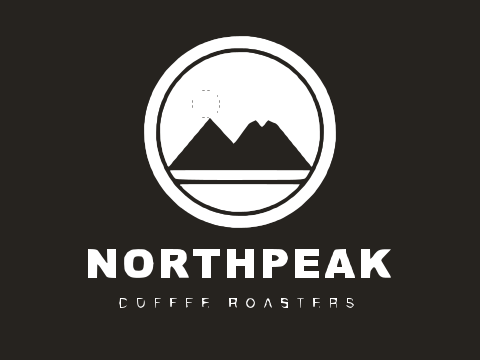
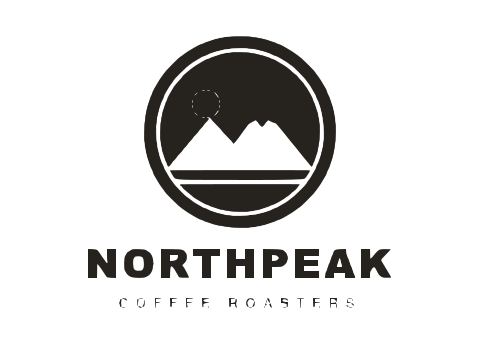
Normalmente se trazan los píxeles oscuros y los claros son el fondo. Invertir lo intercambia: los píxeles claros pasan a ser las formas. Actívalo para tiza blanca sobre una pizarra, un logotipo blanco sobre un banner oscuro o un escaneo en negativo. Si tu trazado parece un rectángulo negro con tu ilustración recortada en él, Invertir es casi siempre la solución.
Desenfoque
Predeterminado: 0 (desactivado). Rango: de 0 en adelante, en píxeles de radio; se admiten decimales (1.5 o 1,5).



Desenfoque aplica un desenfoque gaussiano a la imagen en escala de grises antes del umbral. Elimina el grano del papel, los bloques de la compresión JPEG y los puntos de semitono, y redondea los bordes irregulares para que se tracen como curvas suaves. Se aplica cuando pulsas Enter o sales del campo.
- Súbelo (1–2) para fotos de dibujos hechas con el móvil, papel con textura, JPEG con ruido o bordes que parecen mordidos.
- Déjalo en 0 para ilustraciones digitales limpias, texto pequeño y pixel art, donde el desenfoque solo redondea esquinas y rellena huecos pequeños.
Ejemplo: un boceto a lápiz fotografiado sobre papel de dibujo se traza con cientos de motas diminutas en 0. Con un desenfoque de 1.5 el grano desaparece y los trazos se convierten en formas sólidas únicas. Si subes mucho más, las líneas cercanas empiezan a fundirse y se cierran los ojos de las letras pequeñas.
Umbral
Predeterminado: automático. Rango: 0–255.



El umbral es el brillo que separa la tinta del fondo: todo píxel más oscuro que el umbral se convierte en tinta. Al cargar una imagen, Image Tracer elige automáticamente un valor para ella con el método de Otsu, que busca el corte que mejor separa los dos grupos principales de brillo. El histograma que hay bajo el control deslizante muestra cuántos píxeles hay en cada nivel de brillo, con una línea que marca el umbral actual. Una ilustración limpia presenta dos jorobas claras (tinta y papel) y el valor automático cae en el valle que hay entre ellas.
- Súbelo para incluir grises más claros: líneas de lápiz tenues, trazos finos que se rompen, una firma escrita con tinta azul claro. Los trazos se vuelven más gruesos.
- Bájalo para conservar solo los píxeles más oscuros: eliminar una sombra gris o un tono del papel, afinar líneas que se han corrido y juntado, abrir los ojos cegados del texto pequeño.
Una vez que mueves el control deslizante, tu valor se mantiene hasta que cargues otra imagen o restablezcas los valores predeterminados; hasta ese momento el valor se recalcula automáticamente, por ejemplo después de cambiar Desenfoque. Tienes un recorrido completo con el histograma en Cómo vectorizar un dibujo escaneado.
Ajustes de Color
Tres controles dan forma a un trazado en Color: Salida elige entre formas recortadas y una capa por color, Número de colores fija el tamaño de la paleta y Quitar fondo elimina la zona de fondo para que la ilustración quede sobre un lienzo transparente.
Salida
Predeterminado: Formas separadas.


Formas separadas convierte cada zona conectada de cada color en su propio <path>, como un recorte auténtico: una forma que tiene algo dentro tiene ahí un hueco real, y las formas vecinas comparten exactamente la misma curva de contorno. Nada se superpone y no quedan rendijas finísimas, así que puedes mover, recolorear o borrar cualquier forma por separado. Es la opción adecuada para máquinas de corte, para editar y para la mayoría de los usos.
Capas apiladas crea un trazado por color, ordenados de oscuro a claro, y cada capa cubre además el área de todos los colores más claros que tiene encima. Las capas claras se pintan sobre las oscuras. Obtienes muy pocos trazados (uno por color de la paleta), lo que resulta práctico cuando quieres cambiar un color entero con un solo clic, pero las formas se superponen y la capa más oscura cubre todos los píxeles con color de la imagen.
Ejemplo: una manzana roja con una hoja verde sobre blanco. Formas separadas te da una manzana, una hoja, un rabillo y un fondo blanco, cada uno independiente. Capas apiladas te da una capa oscura del tamaño de toda la imagen, con cada color más claro apilado encima.
Número de colores
Predeterminado: 8. Rango: 2–32.



El número máximo de colores de la paleta, incluido el fondo. La paleta aparece en forma de muestras bajo el ajuste. Si la imagen tiene menos colores reales, los casi idénticos se fusionan y obtienes menos.
- Ponlo en el número de colores planos que puedas contar, fondo incluido. Un logotipo de dos colores sobre blanco necesita 3.
- Súbelo cuando dos colores distintos se estén fusionando en uno.
- Bájalo cuando los degradados o las sombras se rompan en bandas de formas de más, o cuando el archivo pese más de lo que quieres. Con menos colores el trazado también es más rápido.
Quitar fondo
Predeterminado: desactivado. Se aplica a la salida Formas separadas.
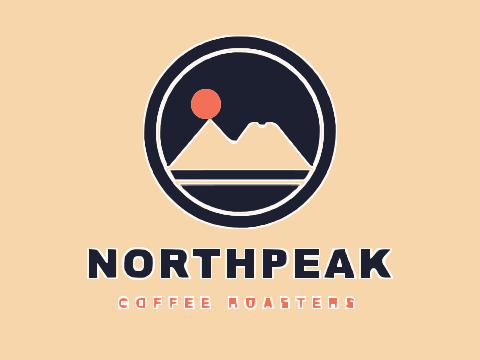
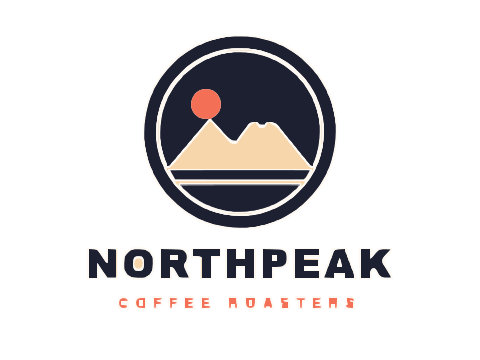
Busca el color más frecuente a lo largo del borde de la imagen y elimina todas las zonas de ese color que tocan el borde. El resultado es una ilustración que flota sobre un lienzo transparente, lista para colocarla sobre cualquier fondo o enviarla a una cortadora. Las zonas del mismo color que no tocan el borde, como el interior de una letra O, se conservan. Si el fondo ya era transparente en el original, se deja vacío sin más y no necesitas esta opción.
Ajustes de Trazado
Cuatro ajustes se aplican en ambos modos y controlan cómo se convierten en curvas los contornos de píxeles: Ignorar menos de elimina motas, Suavizado decide entre esquinas y curvas, Optimización de curvas equilibra la precisión y el número de nodos, y Tamaño máx. fija la resolución de trabajo.
Ignorar menos de
Predeterminado: 2. Rango: de 0 en adelante, en píxeles cuadrados de la imagen trazada.



Los contornos que encierran un área menor que esta se descartan. En Blanco y negro eso elimina tanto las motas sueltas como los poros diminutos dentro de las zonas sólidas. En Color, las zonas pequeñas se fusionan con el color vecino, así que no queda ningún hueco.
- Súbelo (10–50 o más) para escaneos con polvo, ruido de JPEG o fondos con textura.
- Bájalo a 0 o 1 cuando el detalle real sea diminuto: los puntos de un dibujo punteado, pixel art a 1 px por píxel, los puntos finales de un texto pequeño.
El área se mide después del escalado de Tamaño máx., así que el mismo valor elimina motas relativamente más grandes en una imagen de trabajo más pequeña.
Suavizado
Predeterminado: 1. Rango: de 0 (poligonal) a 1.34 (muy suave).



Suavizado decide, en cada vértice del contorno, si el giro se mantiene como una esquina marcada o se dibuja como una curva. En 0 todos los vértices son esquinas y el resultado está hecho solo de líneas rectas. A medida que el valor sube, los giros más suaves se convierten en curvas; en 1 solo los giros más cerrados siguen siendo esquinas. En 1.34 se redondean incluso los ángulos rectos.
- Bájalo (0.5–0.8) para logotipos geométricos, dibujos técnicos y rótulos con uniones nítidas.
- Usa 0 para pixel art o para resultados deliberadamente facetados, de estilo low-poly.
- Súbelo (1.1–1.3) para ilustraciones orgánicas, como lettering a pincel, dibujos a mano y formas suaves de dibujos animados.
Con independencia de este ajuste, las esquinas entre bordes rectos se mantienen exactas y las esquinas suavizadas por el antialiasing se reconstruyen, así que un cuadrado sigue siendo un cuadrado con el valor predeterminado.
Optimización de curvas
Predeterminado: 0.2. Rango: de 0 en adelante; los valores útiles van aproximadamente de 0 a 1.
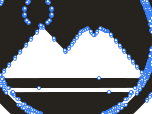
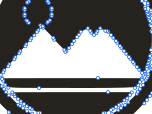
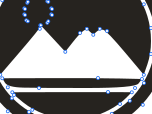
Optimización de curvas es la tolerancia de ajuste: cuánto puede alejarse, en píxeles, el contorno simplificado del borde de píxeles trazado. Los valores bajos siguen cada irregularidad y conservan más nodos; los valores altos permiten que curvas largas y suaves sustituyan a series de curvas cortas.
- Bájalo (0–0.1) cuando los detalles pequeños se estén suavizando o el texto fino pierda su forma.
- Súbelo (0.4–1) para obtener un archivo más ligero y más fácil de editar, sobre todo con formas grandes y sencillas.
Vigila las formas pequeñas cuando lo subas: un punto de unos pocos píxeles de ancho puede quedar abultado o poligonal, y las esquinas pueden desplazarse. El número de nodos de la línea de estado te indica cuánto estás ahorrando.
Tamaño máx. (px)
Predeterminado: 2048. Opciones: 1024, 2048, 4096, Resolución completa.
Antes de trazar, la imagen se reduce para que su lado más largo no supere este valor. La línea de estado muestra el tamaño de trabajo junto al tamaño de origen. Al cambiar el valor, la imagen se vuelve a cargar con el nuevo tamaño.
- Bájalo a 1024 para previsualizar más rápido fotos o escaneos grandes, o para atenuar el ruido.
- Súbelo a 4096 o a Resolución completa para ilustraciones muy grandes con detalle fino, como un escaneo de tamaño póster con líneas finísimas.
Las imágenes nunca se amplían: una imagen de 600 px se traza a 600 px elijas lo que elijas. Resolución completa está limitada a unos 36 megapíxeles para evitar que el navegador se quede sin memoria.
Vista previa y línea de estado
La vista previa puede mostrar la imagen original, la máscara en blanco y negro procesada o el vector trazado, con superposiciones opcionales de trazados y nodos; la línea de estado que hay debajo indica tamaño, tiempo, KB, formas y nodos. El menú Modo del grupo Vista previa cambia lo que muestra la vista principal:
- Imagen original: tu imagen de origen, tal como se cargó.
- Imagen procesada: la máscara en blanco y negro después de Invertir, Desenfoque y Umbral. Es exactamente lo que se traza en el modo Blanco y negro. En el modo Color muestra el original.
- Vector trazado (predeterminado): el resultado en SVG.
Tres interruptores añaden superposiciones a la vista del vector. Solo afectan a la vista previa, nunca al archivo descargado.
- Mostrar trazado (activado de forma predeterminada) dibuja un contorno rojo fino alrededor de cada forma, para que veas dónde termina una y empieza la siguiente.
- Mostrar puntos (activado de forma predeterminada) marca cada nodo con un punto azul. Las acumulaciones de puntos indican dónde está trabajando más el trazado; los tramos largos con pocos puntos son curvas limpias. En trazados muy complejos solo se dibuja una muestra de los puntos.
- Atenuar imagen muestra el original atenuado bajo el vector, para que compruebes que el contorno coincide con la ilustración.
La línea de estado que hay bajo la vista previa indica el tamaño de trabajo y el tamaño de origen, el tiempo de trazado, el tamaño del SVG en KB, el número de formas (o de capas, con la salida Capas apiladas) y el número de nodos. Úsala para comparar ajustes: si subir Optimización de curvas de 0.2 a 0.5 reduce los nodos a la mitad y las formas siguen viéndose bien, quédate con ese valor.
Exportar: Descargar SVG y Copiar SVG
Descargar SVG guarda el trazado en un archivo con el nombre de tu imagen y la extensión .svg. Copiar SVG coloca en el portapapeles el código SVG completo, listo para pegarlo en un editor de código, una página HTML, Figma u otra herramienta de diseño.
Algunos navegadores bloquean el acceso al portapapeles en páginas que no se sirven por HTTPS. Si ocurre, la línea de estado lo indica; usa Descargar SVG en su lugar.
Lo que exportas es exactamente lo que muestra la vista Vector trazado, sin las superposiciones de trazados y puntos.
Qué contiene el archivo SVG
El resultado es un SVG sencillo que se puede leer a simple vista: un elemento raíz y una lista de trazados rellenos hechos de líneas rectas y curvas de Bézier cuadráticas. No lleva metadatos de editor, scripts, imágenes incrustadas ni grupos.
- Un
<svg>raíz cuyoswidth,heightyviewBoxequivalen al tamaño en píxeles de la imagen trazada. Un trazado a 1024×512 px mide 1024×512 unidades. Al ser un vector, se escala a cualquier tamaño sin perder nitidez. - Una lista de elementos
<path>, cada uno con un color defillsólido (negro en el modo Blanco y negro) yfill-rule="evenodd". - Contornos hechos de líneas rectas y curvas de Bézier cuadráticas, escritos con comandos relativos y coordenadas redondeadas a la centésima de píxel para que el archivo sea compacto.
- En el modo Blanco y negro, y en el modo Color con la salida Formas separadas, cada forma visualmente separada es su propio trazado, junto con sus propios huecos. La letra A es un único trazado que contiene su contorno exterior y su hueco triangular, así que al seleccionarla en un editor vectorial se selecciona la letra entera y nada más.
- Sin trazos de contorno, degradados, filtros ni máscaras: cada forma es un área rellena.
Como los huecos son huecos reales y no formas blancas colocadas encima, el SVG funciona sobre cualquier fondo y lo aceptan los programas de corte y de láser que esperan trazados cerrados y rellenos.
Privacidad y uso sin conexión
Image Tracer funciona al 100 % en tu navegador. Tu imagen se decodifica y se traza en tu propio dispositivo, en un Web Worker para que la página siga respondiendo, y nunca se sube a un servidor. No hay cuenta ni historial en la nube; cuando cierras la pestaña, la imagen desaparece.
Una vez cargada la página, sigue funcionando sin conexión a internet. Eso la hace adecuada para material confidencial, como firmas, logotipos aún sin publicar o trabajos de clientes. El código es abierto y está en GitHub, así que puedes comprobarlo por tu cuenta.
Atajos y formas de cargar una imagen
| Acción | Cómo |
|---|---|
| Pegar una imagen del portapapeles | Ctrl+V (Windows, Linux) o Cmd+V (Mac), en cualquier parte de la página |
| Abrir un archivo | Arrástralo y suéltalo en la página, haz clic en Abrir imagen o haz clic en la zona de soltar (Enter o Space cuando tiene el foco del teclado) |
| Quitar la imagen actual | Esc, o el botón Quitar imagen que hay sobre la vista previa. Tus ajustes se conservan. |
| Restablecer todos los ajustes | Restablecer ajustes predeterminados, al final del panel |
Esc no hace nada mientras escribes en un campo de ajustes, así que no puedes borrar la imagen por accidente. Pegar funciona con capturas de pantalla y con imágenes copiadas de la mayoría de las aplicaciones y páginas web.
Solución de problemas
La mayoría de los problemas de trazado se reducen a un solo ajuste. Busca el síntoma más abajo; cada solución nombra el control que hay que cambiar y en qué dirección moverlo.
El resultado es un bloque negro con mi ilustración recortada
El trazador está tratando el fondo como tinta. Activa Invertir imagen si tu ilustración es clara sobre oscuro, o baja el Umbral si el fondo es un gris medio.
Las líneas finas salen rotas o faltan
Sube el Umbral para que los trazos más claros cuenten como tinta, vuelve a poner Desenfoque en 0 y prueba un Tamaño máx. mayor si el original es grande. Baja Ignorar menos de si se están descartando fragmentos de la línea.
El trazado está cubierto de motas
Sube Ignorar menos de a 10–50, añade un Desenfoque de 1–2 o baja el Umbral para que la textura del papel quede del lado del fondo.
Los bordes se ven temblorosos o abultados
Probablemente el original es pequeño o está comprimido. Usa el original más grande que tengas, añade un poco de Desenfoque y baja Optimización de curvas si las curvas pequeñas se están aplanando. Ten en cuenta que el vector no puede inventar detalle que los píxeles no contienen.
Las esquinas salen redondeadas
Baja Suavizado a 0.6–0.8. Comprueba que Desenfoque esté en 0, ya que el desenfoque redondea las esquinas antes del trazado.
El archivo pesa demasiado o tiene demasiados nodos
Sube Optimización de curvas, sube Ignorar menos de, reduce el Número de colores o baja Tamaño máx. Las fotos y los degradados producen archivos pesados hagas lo que hagas.
El modo Color añade bandas o formas de más
Los degradados, las sombras y el ruido de JPEG se están dividiendo en escalones de la paleta. Baja el Número de colores a la cantidad de colores planos que quieres de verdad.
La imagen no se carga
Usa PNG, JPEG, WebP, GIF o BMP. Los formatos que tu navegador no puede decodificar, y los archivos SVG, se rechazan con un mensaje en la línea de estado. Vuelve a exportar la imagen como PNG e inténtalo de nuevo.
Lo que Image Tracer no hace
Image Tracer traza píxeles y los convierte en trazados SVG rellenos, y nada más: sin trazos de línea central, sin IA ni ampliación, sin degradados, sin exportación a PDF, EPS o DXF y sin modo por lotes. En detalle, no hace lo siguiente:
- Generar líneas centrales ni trazos. Cada línea se traza como un contorno relleno con dos bordes, no como un único trazo al que puedas cambiarle el grosor.
- Usar IA ni ampliar la imagen. Traza los píxeles que le das. Los originales borrosos o diminutos dan resultados blandos o aproximados.
- Crear degradados. La salida en color usa solo rellenos planos, así que las fotografías se convierten en zonas posterizadas.
- Exportar a PDF, EPS o DXF. El resultado es SVG; conviértelo en un editor vectorial si necesitas otro formato.
- Procesar por lotes. Una imagen cada vez.
- Editar nodos. No hay herramientas de dibujo; abre el SVG en Inkscape, Illustrator, Affinity Designer o Figma para retocarlo.
- Aceptar SVG como entrada, guardar un historial, sincronizar con una cuenta en la nube ni ofrecerse como aplicación móvil.
El motor está inspirado en Potrace, pero no es Potrace, así que el número de nodos y la colocación de las curvas difieren de las herramientas basadas en él. Consulta Image Tracer frente a Potrace para más detalles.
Preguntas frecuentes
¿Cuáles son los ajustes predeterminados de Image Tracer?
Los valores predeterminados son modo Blanco y negro, umbral automático, Desenfoque 0, Ignorar menos de 2, Suavizado 1, Optimización de curvas 0.2, Tamaño máx. 2048, además de 8 colores y Formas separadas en el modo Color. Dan un trazado fiel de ilustraciones limpias; a partir de ahí, cambia un ajuste cada vez. Los mejores ajustes para vectorizar imágenes incluye recetas para cada tipo de imagen.
¿Para qué sirven el umbral, el suavizado y la optimización de curvas?
Umbral (0–255) fija el brillo que separa la tinta del fondo en el modo Blanco y negro. Suavizado (0–1.34) decide qué giros siguen siendo esquinas marcadas y cuáles pasan a ser curvas. Optimización de curvas es la tolerancia de ajuste: los valores altos permiten que el contorno se aleje más de los píxeles a cambio de menos nodos.
¿Qué formatos de imagen admite Image Tracer?
Abre PNG, JPEG, WebP, GIF y BMP y exporta SVG. No se aceptan archivos SVG como entrada, porque ya son vectores, y no hay exportación a PDF, EPS ni DXF.
¿Por qué mi SVG tiene el mismo tamaño en píxeles que mi imagen?
Porque el width, el height y el viewBox del SVG coinciden con el tamaño al que se trazó la imagen, de modo que encaja con el original. Sigue siendo un vector: ponle cualquier ancho y alto en tu editor o en CSS y se mantiene nítido.
¿Image Tracer sube mis imágenes?
No. La decodificación y el trazado se hacen en tu navegador, en tu propio dispositivo, y no se envía nada a ningún servidor. Una vez cargada la página, funciona sin conexión.
¿Cómo consigo un fondo transparente en el modo Color?
Activa Quitar fondo con la salida Formas separadas. Elimina las zonas del color de fondo que tocan el borde de la imagen. Las áreas que ya eran transparentes en un PNG se dejan vacías automáticamente.
¿Puedo obtener trazos de una sola línea en lugar de formas rellenas?
No. Image Tracer siempre genera contornos rellenos. Para plóteres o grabados que necesitan trazos únicos, usa una herramienta específica de línea central.
¿Por qué importa el número de nodos?
Importa porque menos nodos significa un archivo más pequeño, un renderizado más rápido y una edición mucho más fácil. Busca la cifra más baja que siga coincidiendo con la ilustración al ampliar, con Optimización de curvas e Ignorar menos de.
Última actualización