

 До · PNGПосле · SVG · Фигур: 4
Коротко: Image Tracer преобразует изображения PNG, JPEG, WebP, GIF и BMP в обычные SVG-контуры в режиме «Чёрно-белый» (им управляет «Порог») или «Цветной» (от 2 до 32 плоских цветов). «Сглаживание», «Оптимизация кривых», «Игнорировать меньше» и «Макс. размер» формируют контуры в обоих режимах, а каждая настройка ниже приведена со значением по умолчанию и диапазоном.
Начало работы
Image Tracer превращает растровое изображение (пиксели) в SVG (фигуры). Он работает целиком в браузере, поэтому ничего не нужно устанавливать и не нужно заводить учётную запись. Загрузите изображение, выберите режим, подберите настройки и скачайте SVG.
- Откройте Image Tracer и загрузите изображение: нажмите Открыть изображение, щёлкните по области загрузки, перетащите файл на страницу или вставьте картинку сочетанием Ctrl+V (Cmd+V на Mac).
- Выберите режим вкладками в верхней части панели настроек: Чёрно-белый для одноцветной графики, Цветной для всего, где несколько плоских цветов.
- Подберите настройки. После каждого изменения трассировка автоматически запускается заново после короткой паузы, так что результат виден сразу.
- Проверьте результат в предпросмотре, увеличьте масштаб и посмотрите на количество узлов в строке состояния.
- Нажмите Скачать SVG или Копировать SVG.
Поддерживаемые входные форматы: PNG, JPEG, WebP, GIF и BMP. Файлы SVG не принимаются, потому что они уже векторные.
Значения по умолчанию подобраны так, чтобы точно трассировать чистую графику, поэтому для чёткого логотипа или значка, возможно, ничего менять не придётся. Если вы что-то изменили и хотите начать заново, кнопка Восстановить настройки по умолчанию внизу панели вернёт все элементы управления в исходное состояние. Она неактивна, пока все настройки и так стоят по умолчанию.
Все настройки в одной таблице
| Настройка | Режим | По умолчанию | Диапазон | В двух словах |
|---|---|---|---|---|
| Инвертировать | Ч/б | Выкл. | Вкл. / выкл. | Трассировать светлые участки вместо тёмных |
| Размытие | Ч/б | 0 | 0 и выше (радиус в px) | Смягчить шум и текстуру перед применением порога |
| Порог | Ч/б | Автоматически | 0–255 | Яркость, отделяющая рисунок от фона |
| Вывод | Цветной | Отдельные фигуры | Отдельные фигуры / Наложенные слои | Как цветовые области превращаются в контуры |
| Количество цветов | Цветной | 8 | 2–32 | Максимальный размер палитры |
| Удалить фон | Цветной | Выкл. | Вкл. / выкл. | Убрать фоновую область, касающуюся краёв |
| Игнорировать меньше | Оба | 2 | 0 и выше (px²) | Убрать точки и мелкие отверстия меньше этой площади |
| Сглаживание | Оба | 1 | 0–1.34 | Какие повороты остаются углами, а какие становятся кривыми |
| Оптимизация кривых | Оба | 0.2 | 0 и выше | Точность против количества узлов |
| Макс. размер (px) | Оба | 2048 | 1024 / 2048 / 4096 / Полное | Рабочее разрешение, в котором трассируется изображение |
Режимы: «Чёрно-белый» и «Цветной»
В Image Tracer два режима. Чёрно-белый делит изображение по яркости на рисунок и фон и трассирует рисунок; Цветной сводит его к небольшой палитре и трассирует каждую цветовую область. За двумя вкладками стоят разные алгоритмы обработки, и панель настроек показывает только те элементы управления, которые относятся к активному режиму.
Чёрно-белый
Изображение переводится в оттенки серого, при необходимости размывается, а затем делится на рисунок и фон по порогу. Полученная маска трассируется в чёрные фигуры. Прозрачные области считаются белыми, поэтому логотип на прозрачном фоне трассируется чисто без дополнительных действий.
Используйте его для одноцветных логотипов, текста, подписей, штриховых рисунков, печатей, отсканированных рисунков и всего, что вы всё равно будете потом перекрашивать. Это самый быстрый режим, и он даёт меньше всего узлов.
Цветной
Изображение сводится к небольшой палитре (не больше значения «Количество цветов»), и трассируется каждая область каждого цвета. Мягкие сглаженные края сначала очищаются, чтобы серая кайма между чёрным контуром и белой заливкой не превратилась в тонкую фигуру-полоску, а цвет каждой заливки определяется по внутренней части области, а не по смешанным пикселям на краю. Полностью прозрачные области остаются пустыми.
Используйте его для плоских иллюстраций, многоцветных логотипов, значков, стикеров и мультяшных рисунков. Подробное сравнение есть в статье «Чёрно-белая и цветная трассировка».
Настройки чёрно-белого режима
В режиме «Чёрно-белый» три элемента управления определяют, какие пиксели считаются рисунком: «Инвертировать», «Размытие» и «Порог». Вид «Обработанное изображение» показывает именно ту маску, которую они дают, и это самый быстрый способ их оценить.
Инвертировать
По умолчанию: выключено.
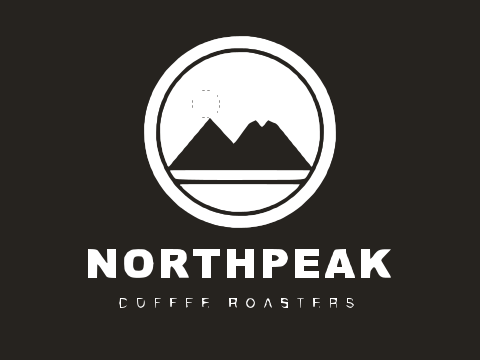
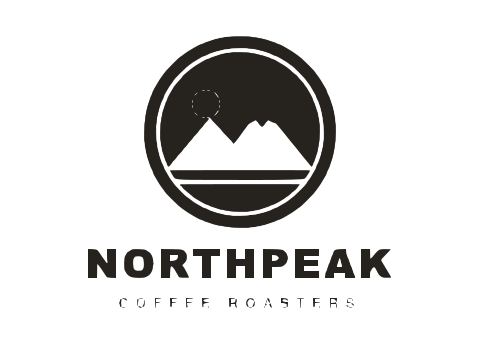
Обычно тёмные пиксели трассируются, а светлые считаются фоном. Инверсия меняет их местами: фигурами становятся светлые пиксели. Включайте её для белого мела на чёрной доске, белого логотипа на тёмном баннере или негативного скана. Если результат выглядит как чёрный прямоугольник, из которого вырезан ваш рисунок, почти всегда помогает «Инвертировать».
Размытие
По умолчанию: 0 (выключено). Диапазон: от 0 и выше, радиус в пикселях; дробные значения допустимы (1.5 или 1,5).



«Размытие» применяет к изображению в оттенках серого размытие по Гауссу перед порогом. Оно убирает зерно бумаги, блочные артефакты JPEG и точки полутонового растра, а также скругляет рваные края, чтобы они трассировались плавными кривыми. Значение применяется, когда вы нажимаете Enter или покидаете поле.
- Увеличьте его (1–2) для рисунков, снятых на телефон, фактурной бумаги, шумных JPEG или краёв, которые выглядят изъеденными.
- Оставьте 0 для чистой цифровой графики, мелкого текста и пиксель-арта, где размытие только скругляет углы и заливает мелкие просветы.
Пример: карандашный набросок, сфотографированный на плотной рисовальной бумаге, при 0 трассируется с сотнями крошечных точек. При размытии 1.5 зерно исчезает, а штрихи становятся цельными сплошными фигурами. Если поднять значение намного выше, соседние линии начнут сливаться, а внутренние просветы мелких букв закроются.
Порог
По умолчанию: автоматически. Диапазон: 0–255.



«Порог» — это яркость, отделяющая рисунок от фона: каждый пиксель темнее порога становится рисунком. Когда изображение загружается, Image Tracer автоматически подбирает для него значение методом Otsu, который находит границу, лучше всего разделяющую две основные группы яркости. Гистограмма под ползунком показывает, сколько пикселей приходится на каждую яркость, а линия отмечает текущий порог. У чистой графики два отчётливых горба (рисунок и бумага), и автоматическое значение попадает во впадину между ними.
- Увеличьте его, чтобы захватить более светлые оттенки серого: бледные карандашные линии, тонкие штрихи, которые рвутся, подпись светло-синими чернилами. Штрихи становятся толще.
- Уменьшите его, чтобы оставить только самые тёмные пиксели: убрать серую тень или оттенок бумаги, сделать тоньше слипшиеся линии, раскрыть заплывшие просветы в мелком тексте.
После того как вы сдвинули ползунок, ваше значение сохраняется, пока вы не загрузите другое изображение или не восстановите настройки по умолчанию; до этого значение пересчитывается автоматически, например после изменения «Размытия». Подробный разбор с гистограммой есть в статье «Как векторизовать отсканированный рисунок».
Настройки цветного режима
Цветную трассировку определяют три элемента управления: «Вывод» выбирает между вырезанными фигурами и одним слоем на каждый цвет, «Количество цветов» задаёт размер палитры, а «Удалить фон» убирает фоновую область, чтобы рисунок лежал на прозрачном холсте.
Вывод
По умолчанию: «Отдельные фигуры».


Отдельные фигуры: каждая связная область каждого цвета становится собственным <path>, причём настоящим вырезом: если внутри фигуры что-то есть, в этом месте у неё настоящее отверстие, а соседние фигуры имеют в точности одну и ту же кривую границы. Ничего не перекрывается, волосяных зазоров нет, поэтому любую фигуру можно отдельно переместить, перекрасить или удалить. Это правильный выбор для режущих плоттеров, для редактирования и для большинства задач.
Наложенные слои: один контур на каждый цвет, в порядке от тёмного к светлому, причём каждый слой покрывает ещё и площадь всех более светлых цветов над ним. Светлые слои закрашивают тёмные. Контуров получается очень мало (по одному на цвет палитры), что удобно, когда нужно перекрасить целый цвет одним щелчком, но фигуры перекрываются, а самый тёмный слой покрывает все цветные пиксели изображения.
Пример: красное яблоко с зелёным листом на белом фоне. «Отдельные фигуры» дают яблоко, лист, черенок и белый фон, все независимые. «Наложенные слои» дают тёмный слой размером со всю картинку, поверх которого уложен каждый более светлый цвет.
Количество цветов
По умолчанию: 8. Диапазон: 2–32.



Максимальное число цветов в палитре, включая фон. Палитра отображается образцами цвета под настройкой. Если настоящих цветов в изображении меньше, почти одинаковые объединяются, и цветов получается меньше.
- Задайте столько плоских цветов, сколько можете насчитать, включая фон. Двухцветному логотипу на белом нужно 3.
- Увеличьте его, когда два разных цвета сливаются в один.
- Уменьшите его, когда градиенты или тени распадаются на полосы лишних фигур или когда файл получается больше, чем вам нужно. Чем меньше цветов, тем быстрее трассировка.
Удалить фон
По умолчанию: выключено. Действует при выводе «Отдельные фигуры».
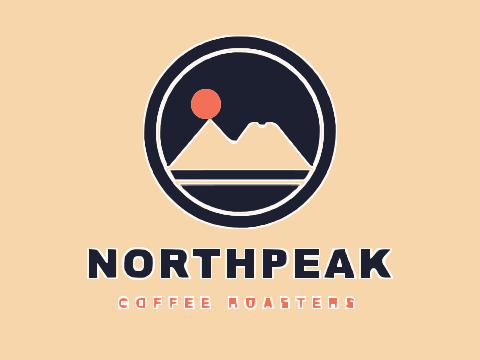
Находит самый частый цвет вдоль границы изображения и убирает все области этого цвета, которые касаются границы. В результате рисунок парит на прозрачном холсте и готов к размещению на любом фоне или к отправке на плоттер. Области того же цвета, которые границы не касаются, например внутренняя часть буквы O, сохраняются. Если фон в оригинале был прозрачным, он и так остаётся пустым, и эта опция вам не нужна.
Настройки трассировки
Четыре настройки действуют в обоих режимах и управляют тем, как пиксельные контуры превращаются в кривые: «Игнорировать меньше» убирает точки, «Сглаживание» выбирает между углами и кривыми, «Оптимизация кривых» задаёт баланс точности и количества узлов, а «Макс. размер» задаёт рабочее разрешение.
Игнорировать меньше
По умолчанию: 2. Диапазон: от 0 и выше, в квадратных пикселях трассируемого изображения.



Контуры, охватывающие меньшую площадь, отбрасываются. В режиме «Чёрно-белый» это убирает и случайные точки, и крошечные отверстия внутри сплошных областей. В режиме «Цветной» мелкие области сливаются с соседним цветом, так что зазоров не остаётся.
- Увеличьте его (10–50 и больше) для сканов с пылью, шума JPEG или фактурного фона.
- Уменьшите его до 0 или 1, когда настоящие детали очень малы: точки в рисунке пуантелью, пиксель-арт в масштабе 1 px на пиксель, точки в мелком тексте.
Площадь измеряется после масштабирования по настройке «Макс. размер», поэтому то же значение на меньшем рабочем изображении убирает относительно более крупные точки.
Сглаживание
По умолчанию: 1. Диапазон: от 0 (многоугольники) до 1.34 (очень плавно).



«Сглаживание» решает для каждой вершины контура, останется ли поворот острым углом или будет нарисован кривой. При 0 каждая вершина — угол, и результат состоит только из прямых отрезков. С ростом значения более пологие повороты становятся кривыми; при 1 углами остаются только более резкие повороты. При 1.34 скругляются даже прямые углы.
- Уменьшите его (0.5–0.8) для геометрических логотипов, технических чертежей и надписей с чёткими стыками.
- Задайте 0 для пиксель-арта или намеренно гранёных результатов в стиле low-poly.
- Увеличьте его (1.1–1.3) для органичной графики: леттеринга кистью, рисунков от руки и мягких мультяшных форм.
Независимо от этой настройки углы между прямыми сторонами сохраняются точно, а углы, смягчённые сглаживанием пикселей, восстанавливаются, поэтому при значении по умолчанию квадрат остаётся квадратом.
Оптимизация кривых
По умолчанию: 0.2. Диапазон: от 0 и выше; полезные значения лежат примерно в пределах 0–1.



«Оптимизация кривых» — это допуск аппроксимации: насколько далеко, в пикселях, упрощённый контур может отойти от трассируемой границы пикселей. Низкие значения повторяют каждую неровность и оставляют больше узлов; высокие позволяют длинным плавным кривым заменить цепочки коротких.
- Уменьшите её (0–0.1), когда мелкие детали смягчаются или мелкий текст теряет форму.
- Увеличьте её (0.4–1), чтобы получить более лёгкий файл, который проще редактировать, особенно для крупных простых фигур.
Увеличивая значение, следите за мелкими фигурами: точка шириной в несколько пикселей может стать бугристой или многоугольной, а углы могут сместиться. Количество узлов в строке состояния показывает, сколько вы экономите.
Макс. размер (px)
По умолчанию: 2048. Варианты: 1024, 2048, 4096, «Полное разрешение».
Перед трассировкой изображение уменьшается так, чтобы его длинная сторона не превышала это значение. Строка состояния показывает рабочий размер рядом с исходным. При изменении значения изображение перезагружается в новом размере.
- Уменьшите его до 1024, чтобы ускорить предпросмотр больших фотографий или сканов либо сгладить шум.
- Увеличьте его до 4096 или «Полного разрешения» для очень крупной графики с мелкими деталями, например скана размером с плакат с тонкими волосяными линиями.
Изображения никогда не увеличиваются: картинка в 600 px трассируется в 600 px, что бы вы ни выбрали. «Полное разрешение» ограничено примерно 36 мегапикселями, чтобы браузеру хватило памяти.
Предпросмотр и строка состояния
Предпросмотр может показывать исходное изображение, обработанную чёрно-белую маску или векторный результат, при желании с наложением контуров и узлов; строка состояния под ним сообщает размер, время, объём в КБ, число фигур и узлов. Меню Режим в группе «Предпросмотр» переключает то, что показывает основной вид:
- Исходное изображение: ваш исходник в том виде, в каком он загружен.
- Обработанное изображение: чёрно-белая маска после «Инвертировать», «Размытия» и «Порога». Именно она трассируется в режиме «Чёрно-белый». В режиме «Цветной» здесь показывается оригинал.
- Векторный результат (по умолчанию): итоговый SVG.
Три переключателя добавляют наложения к виду с векторным результатом. Они влияют только на предпросмотр и никогда на скачиваемый файл.
- Показать контур (включено по умолчанию) рисует тонкую красную обводку вокруг каждой фигуры, чтобы было видно, где кончается одна и начинается следующая.
- Показать точки (включено по умолчанию) отмечает каждый узел синей точкой. Скопления точек показывают, где трассировке приходится трудно; длинные участки с редкими точками — это чистые кривые. На очень сложных результатах рисуется только часть точек.
- Приглушить изображение показывает под вектором приглушённый оригинал, чтобы можно было проверить, что контур лежит точно по рисунку.
Строка состояния под предпросмотром сообщает рабочий и исходный размер, время трассировки, размер SVG в КБ, число фигур (или слоёв при выводе «Наложенные слои») и число узлов. Пользуйтесь ею, чтобы сравнивать настройки: если увеличение «Оптимизации кривых» с 0.2 до 0.5 вдвое сокращает число узлов, а фигуры по-прежнему выглядят правильно, оставьте новое значение.
Экспорт: «Скачать SVG» и «Копировать SVG»
Скачать SVG сохраняет результат в файл с именем вашего изображения и расширением .svg. Копировать SVG помещает в буфер обмена всю разметку SVG, готовую к вставке в редактор кода, HTML-страницу, Figma или другой инструмент дизайна.
Некоторые браузеры блокируют доступ к буферу обмена на страницах, которые открыты не по HTTPS. В этом случае строка состояния сообщит об этом; воспользуйтесь кнопкой «Скачать SVG».
Экспортируется в точности то, что показывает вид «Векторный результат», без наложений контуров и точек.
Что содержит файл SVG
На выходе получается простой, читаемый человеком SVG: один корневой элемент и список залитых контуров из прямых отрезков и квадратичных кривых Bézier. В нём нет метаданных редактора, скриптов, встроенных изображений или групп.
- Один корневой
<svg>, у которогоwidth,heightиviewBoxравны размеру трассированного изображения в пикселях. Результат трассировки в 1024×512 px занимает 1024×512 единиц. Поскольку это вектор, он масштабируется до любого размера без потери резкости. - Список элементов
<path>, каждый со сплошным цветомfill(чёрным в режиме «Чёрно-белый») иfill-rule="evenodd". - Контуры из прямых отрезков и квадратичных кривых Bézier, записанные относительными командами с координатами, округлёнными до сотой доли пикселя, чтобы файл оставался компактным.
- В режиме «Чёрно-белый» и в режиме «Цветной» с выводом «Отдельные фигуры» каждая визуально отдельная фигура — это собственный контур вместе со своими отверстиями. Буква A — один контур, содержащий внешнее очертание и треугольное отверстие, так что, выбрав его в векторном редакторе, вы выбираете всю букву и ничего больше.
- Никаких обводок, градиентов, фильтров или масок: каждая фигура — это залитая область.
Поскольку отверстия здесь настоящие, а не белые фигуры поверх, SVG работает на любом фоне и принимается программами для резки и лазерной обработки, которым нужны замкнутые залитые контуры.
Конфиденциальность и работа офлайн
Image Tracer на 100% работает в вашем браузере. Изображение декодируется и трассируется на вашем устройстве, в Web Worker, чтобы страница оставалась отзывчивой, и никогда не загружается на сервер. Нет ни учётной записи, ни облачной истории; когда вы закрываете вкладку, изображение исчезает.
После загрузки страница продолжает работать без подключения к интернету. Поэтому инструмент подходит для конфиденциальных материалов: подписей, ещё не представленных логотипов или работ для клиентов. Код открыт на GitHub, так что вы можете убедиться в этом сами.
Горячие клавиши и способы загрузить изображение
| Действие | Как |
|---|---|
| Вставить изображение из буфера обмена | Ctrl+V (Windows, Linux) или Cmd+V (Mac) в любом месте страницы |
| Открыть файл | Перетащите его на страницу, нажмите Открыть изображение или щёлкните по области загрузки (Enter или Space, когда на ней фокус клавиатуры) |
| Удалить текущее изображение | Esc или кнопка Удалить изображение над предпросмотром. Настройки сохраняются. |
| Сбросить все настройки | Восстановить настройки по умолчанию внизу панели |
Esc ничего не делает, пока вы вводите значение в поле настройки, так что случайно убрать изображение нельзя. Вставка работает со снимками экрана и с изображениями, скопированными из большинства приложений и веб-страниц.
Решение проблем
Большинство проблем с трассировкой сводится к одной настройке. Найдите симптом ниже; в каждом решении названо, какой элемент управления менять и в какую сторону.
Получился чёрный блок, из которого вырезан мой рисунок
Трассировщик принимает фон за рисунок. Включите «Инвертировать», если рисунок светлый на тёмном, или уменьшите «Порог», если фон средне-серый.
Тонкие линии рвутся или пропадают
Увеличьте «Порог», чтобы более светлые штрихи считались рисунком, верните «Размытие» на 0 и попробуйте больший «Макс. размер», если исходник большой. Уменьшите «Игнорировать меньше», если отбрасываются фрагменты линии.
Результат усыпан точками
Увеличьте «Игнорировать меньше» до 10–50, добавьте «Размытие» 1–2 или уменьшите «Порог», чтобы фактура бумаги ушла в фон.
Края выглядят волнистыми или бугристыми
Скорее всего, исходник маленький или сжатый. Возьмите самый большой оригинал, какой у вас есть, добавьте немного «Размытия» и уменьшите «Оптимизацию кривых», если мелкие кривые спрямляются. Учтите, что вектор не может придумать детали, которых нет в пикселях.
Углы скруглены
Уменьшите «Сглаживание» до 0.6–0.8. Убедитесь, что «Размытие» равно 0: размытие скругляет углы ещё до трассировки.
Файл слишком большой или в нём слишком много узлов
Увеличьте «Оптимизацию кривых», увеличьте «Игнорировать меньше», сократите «Количество цветов» или уменьшите «Макс. размер». Фотографии и градиенты дают тяжёлые файлы, что бы вы ни делали.
Цветной режим добавляет полосы или лишние фигуры
Градиенты, тени и шум JPEG разбиваются на ступени палитры. Уменьшите «Количество цветов» до числа плоских цветов, которые вам действительно нужны.
Изображение не загружается
Используйте PNG, JPEG, WebP, GIF или BMP. Форматы, которые ваш браузер не может декодировать, и файлы SVG отклоняются с сообщением в строке состояния. Пересохраните изображение в PNG и попробуйте снова.
Чего Image Tracer не делает
Image Tracer трассирует пиксели в залитые SVG-контуры и больше ничего: ни штрихов по средней линии, ни ИИ или апскейлинга, ни градиентов, ни экспорта в PDF, EPS или DXF, ни пакетного режима. Полный список того, чего он не делает:
- Не создаёт штрихи по средней линии (centerline). Каждая линия трассируется как залитый контур с двумя краями, а не как одиночный штрих, которому можно менять толщину.
- Не использует ИИ и не увеличивает разрешение. Он трассирует те пиксели, которые вы ему даёте. Размытые или крошечные исходники дают мягкий или приблизительный результат.
- Не создаёт градиенты. В цветном выводе используются только плоские заливки, поэтому фотографии превращаются в постеризованные области.
- Не экспортирует в PDF, EPS или DXF. На выходе SVG; если нужен другой формат, конвертируйте его в векторном редакторе.
- Не обрабатывает файлы пакетно. Одно изображение за раз.
- Не редактирует узлы. Инструментов рисования нет; для доработки откройте SVG в Inkscape, Illustrator, Affinity Designer или Figma.
- Не принимает SVG на входе, не хранит историю, не синхронизируется с облачной учётной записью и не выпускается в виде мобильного приложения.
Движок вдохновлён Potrace, но это не Potrace, поэтому количество узлов и расположение кривых отличаются от инструментов, построенных на нём. Подробности в статье «Image Tracer и Potrace».
Частые вопросы
Какие настройки стоят в Image Tracer по умолчанию?
По умолчанию: режим «Чёрно-белый», автоматический порог, «Размытие» 0, «Игнорировать меньше» 2, «Сглаживание» 1, «Оптимизация кривых» 0.2, «Макс. размер» 2048, а в режиме «Цветной» ещё 8 цветов и «Отдельные фигуры». Эти значения точно трассируют чистую графику; дальше меняйте по одной настройке за раз. В статье «Лучшие настройки трассировки изображений» есть рецепты для каждого типа изображений.
Что делают порог, сглаживание и оптимизация кривых?
«Порог» (0–255) задаёт яркость, отделяющую рисунок от фона в режиме «Чёрно-белый». «Сглаживание» (0–1.34) решает, какие повороты остаются острыми углами, а какие становятся кривыми. «Оптимизация кривых» — это допуск аппроксимации: чем выше значение, тем дальше контур может отойти от пикселей в обмен на меньшее число узлов.
Какие форматы изображений поддерживает Image Tracer?
Он открывает PNG, JPEG, WebP, GIF и BMP и экспортирует SVG. Файлы SVG на входе не принимаются, потому что они уже векторные, а экспорта в PDF, EPS или DXF нет.
Почему мой SVG того же размера в пикселях, что и изображение?
Потому что width, height и viewBox у SVG совпадают с размером, в котором трассировалось изображение, и он точно ложится на оригинал. Это всё равно вектор: задайте любую ширину и высоту в редакторе или в CSS, и он останется резким.
Загружает ли Image Tracer мои изображения на сервер?
Нет. Декодирование и трассировка происходят в вашем браузере на вашем устройстве, и на сервер ничего не отправляется. После загрузки страница работает офлайн.
Как получить прозрачный фон в цветном режиме?
Включите Удалить фон при выводе «Отдельные фигуры». Опция убирает области фонового цвета, которые касаются границы изображения. Участки, которые в PNG уже были прозрачными, автоматически остаются пустыми.
Можно ли получить одиночные штрихи вместо залитых фигур?
Нет. Image Tracer всегда создаёт залитые контуры. Для плоттеров или гравировки, которым нужны одиночные штрихи, используйте специальный инструмент для трассировки по средней линии.
Почему важно количество узлов?
Потому что чем меньше узлов, тем меньше файл, быстрее отрисовка и намного проще редактирование. Стремитесь к наименьшему числу, при котором результат на большом увеличении всё ещё совпадает с рисунком, используя «Оптимизацию кривых» и «Игнорировать меньше».
Последнее обновление