
 Prima · PNGDopo · SVG · 4 forme
In breve: Image Tracer converte immagini PNG, JPEG, WebP, GIF e BMP in semplici tracciati SVG, in modalità Bianco e nero (regolata dalla Soglia) o in modalità Colore (da 2 a 32 tinte piatte). Smussatura, Ottimizzazione curve, Ignora sotto e Dimensione max modellano i contorni in entrambe le modalità, e ogni impostazione qui sotto è elencata con il suo valore predefinito e il suo intervallo.
Per iniziare
Image Tracer converte un'immagine raster (pixel) in un SVG (forme). Funziona interamente nel tuo browser: non c'è niente da installare e nessun account da creare. Carica un'immagine, scegli una modalità, regola le impostazioni e scarica l'SVG.
- Apri Image Tracer e carica un'immagine: fai clic su Apri immagine, fai clic sull'area di rilascio, trascina un file sulla pagina oppure incolla un'immagine con Ctrl+V (Cmd+V su Mac).
- Scegli una modalità con le schede in cima al pannello delle impostazioni: Bianco e nero per le grafiche a un solo colore, Colore per tutto ciò che ha più tinte piatte.
- Regola le impostazioni. Ogni modifica ritraccia l'immagine in automatico dopo una breve pausa, così vedi subito l'effetto.
- Controlla il risultato nell'anteprima, ingrandisci e guarda il numero di nodi nella barra di stato.
- Fai clic su Scarica SVG o su Copia SVG.
I formati di input supportati sono PNG, JPEG, WebP, GIF e BMP. I file SVG non sono accettati, perché sono già vettoriali.
I valori predefiniti sono scelti per dare un tracciato fedele delle grafiche pulite: per un logo o un'icona nitidi potresti non dover toccare nulla. Se hai cambiato qualcosa e vuoi ricominciare, Ripristina impostazioni predefinite in fondo al pannello riporta ogni controllo al suo valore iniziale. Il pulsante è disattivato finché tutto è già al valore predefinito.
Le impostazioni in sintesi
| Impostazione | Modalità | Predefinito | Intervallo | In una riga |
|---|---|---|---|---|
| Inverti immagine | B/N | Disattivato | Attivato / disattivato | Traccia le parti chiare anziché quelle scure |
| Sfocatura | B/N | 0 | Da 0 in su (raggio in px) | Attenua rumore e texture prima della soglia |
| Soglia | B/N | Automatica | 0–255 | Luminosità che separa l'inchiostro dallo sfondo |
| Output | Colore | Forme separate | Forme separate / Livelli sovrapposti | Come le aree di colore diventano tracciati |
| Numero di colori | Colore | 8 | 2–32 | Dimensione massima della tavolozza |
| Rimuovi sfondo | Colore | Disattivato | Attivato / disattivato | Elimina l'area di sfondo che tocca i bordi |
| Ignora sotto | Entrambe | 2 | Da 0 in su (px²) | Rimuove puntini e forellini sotto quest'area |
| Smussatura | Entrambe | 1 | 0–1.34 | Quali svolte restano angoli e quali diventano curve |
| Ottimizzazione curve | Entrambe | 0.2 | Da 0 in su | Precisione contro numero di nodi |
| Dimensione max (px) | Entrambe | 2048 | 1024 / 2048 / 4096 / Piena | Risoluzione di lavoro a cui l'immagine viene tracciata |
Modalità: Bianco e nero e Colore
Image Tracer ha due modalità. Bianco e nero divide l'immagine in inchiostro e sfondo in base alla luminosità e traccia l'inchiostro; Colore la riduce a una piccola tavolozza e traccia ogni area di colore. Le due schede eseguono procedimenti diversi, e il pannello delle impostazioni mostra solo i controlli che valgono per quella attiva.
Bianco e nero
L'immagine viene convertita in scala di grigi, eventualmente sfocata, poi divisa in inchiostro e sfondo in corrispondenza della soglia. La maschera che ne risulta viene tracciata in forme nere. Le aree trasparenti sono trattate come bianche, quindi un logo su sfondo trasparente si traccia in modo pulito senza alcun lavoro in più.
Usala per loghi a un solo colore, testo, firme, disegni al tratto, timbri, disegni scansionati e tutto ciò che ricolorerai comunque in seguito. È la modalità più veloce e quella che produce meno nodi.
Colore
L'immagine viene ridotta a una piccola tavolozza (fino al Numero di colori) e ogni area di ciascun colore viene tracciata. I bordi morbidi dell'anti-aliasing vengono prima ripuliti, così la frangia grigia tra un contorno nero e un riempimento bianco non si trasforma in una forma sottile come una scheggia, e ogni colore di riempimento è misurato all'interno della sua area anziché sui pixel sfumati del bordo. Le aree completamente trasparenti restano vuote.
Usala per illustrazioni a tinte piatte, loghi a più colori, icone, sticker e cartoon. Per un confronto più approfondito leggi Tracciamento in bianco e nero o a colori.
Impostazioni del Bianco e nero
In modalità Bianco e nero tre controlli decidono quali pixel contano come inchiostro: Inverti immagine, Sfocatura e Soglia. La vista Immagine elaborata mostra la maschera esatta che producono: è il modo più rapido per valutarli.
Inverti immagine
Predefinito: disattivato.
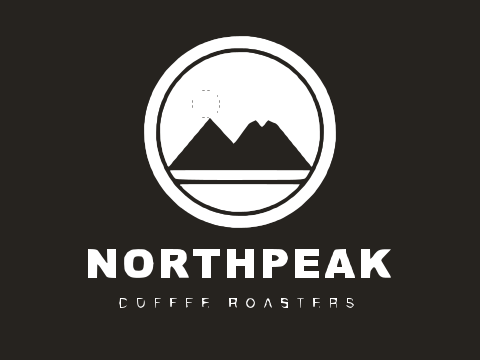
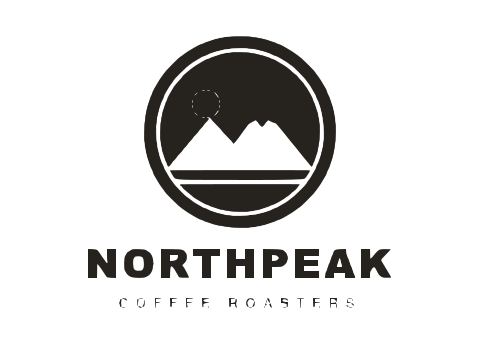
Di norma i pixel scuri vengono tracciati e quelli chiari sono lo sfondo. Inverti scambia i ruoli: i pixel chiari diventano le forme. Attivalo per il gesso bianco su una lavagna, un logo bianco su un banner scuro o una scansione in negativo. Se il tracciato sembra un rettangolo nero con la tua grafica ritagliata al suo interno, la soluzione è quasi sempre Inverti.
Sfocatura
Predefinito: 0 (disattivata). Intervallo: da 0 in su, in pixel di raggio; i decimali sono ammessi (1.5 o 1,5).



Sfocatura applica una sfocatura gaussiana all'immagine in scala di grigi prima della soglia. Elimina la grana della carta, i blocchi della compressione JPEG e i punti del retino, e arrotonda i bordi frastagliati perché vengano tracciati come curve morbide. Ha effetto quando premi Invio o esci dal campo.
- Alzala (1–2) per foto di disegni scattate con il telefono, carta ruvida, JPEG rumorosi o bordi che sembrano rosicchiati.
- Lasciala a 0 per grafiche digitali pulite, testo piccolo e pixel art, dove la sfocatura non fa che arrotondare gli angoli e chiudere i piccoli spazi.
Esempio: uno schizzo a matita fotografato su carta da disegno si traccia con centinaia di puntini minuscoli a 0. Con una sfocatura di 1.5 la grana scompare e i tratti diventano singole forme piene. Salendo molto di più, le linee vicine iniziano a fondersi e gli occhielli delle lettere piccole a chiudersi.
Soglia
Predefinito: automatica. Intervallo: 0–255.



La Soglia è la luminosità che separa l'inchiostro dallo sfondo: ogni pixel più scuro della soglia diventa inchiostro. Quando un'immagine viene caricata, Image Tracer sceglie in automatico un valore adatto a quell'immagine con il metodo di Otsu, che trova la divisione che separa meglio i due principali gruppi di luminosità. L'istogramma sotto il cursore mostra quanti pixel ci sono per ogni livello di luminosità, con una linea che indica la soglia corrente. Una grafica pulita ha due gobbe ben distinte (inchiostro e carta) e il valore automatico cade nella valle che le separa.
- Alzala per includere i grigi più chiari: linee a matita tenui, tratti sottili che si spezzano, una firma scritta con inchiostro azzurro. I tratti si ispessiscono.
- Abbassala per tenere solo i pixel più scuri: elimina un'ombra grigia o una tinta della carta, assottiglia le linee che si sono impastate, riapri gli occhielli chiusi nel testo piccolo.
Una volta spostato il cursore, il tuo valore viene mantenuto finché non carichi un'altra immagine o ripristini i valori predefiniti; fino ad allora il valore viene ricalcolato in automatico, per esempio dopo una modifica alla Sfocatura. Una spiegazione passo passo con l'istogramma è in Come vettorializzare un disegno scansionato.
Impostazioni del Colore
Tre controlli definiscono un tracciamento a colori: Output sceglie tra forme ritagliate e un livello per colore, Numero di colori fissa la dimensione della tavolozza e Rimuovi sfondo elimina l'area di sfondo, così la grafica poggia su una tela trasparente.
Output
Predefinito: Forme separate.


Forme separate trasforma ogni area connessa di ogni colore in un <path> a sé, come un vero ritaglio: una forma che contiene qualcosa ha in quel punto un foro vero, e le forme confinanti condividono esattamente la stessa curva di confine. Niente si sovrappone e non ci sono fessure sottilissime, quindi puoi spostare, ricolorare o eliminare qualsiasi forma singolarmente. È la scelta giusta per le macchine da taglio, per le modifiche e per la maggior parte degli usi.
Livelli sovrapposti crea un tracciato per colore, ordinati dal più scuro al più chiaro, in cui ogni livello copre anche l'area di tutti i colori più chiari che gli stanno sopra. I livelli più chiari coprono quelli più scuri. Ottieni pochissimi tracciati (uno per colore della tavolozza), cosa comoda quando vuoi ricolorare un intero colore con un clic, ma le forme si sovrappongono e il livello più scuro copre ogni pixel colorato dell'immagine.
Esempio: una mela rossa con una foglia verde su bianco. Forme separate ti dà una mela, una foglia, un picciolo e uno sfondo bianco, ciascuno indipendente. Livelli sovrapposti ti dà un livello scuro grande quanto l'intera immagine, con ogni colore più chiaro impilato sopra.
Numero di colori
Predefinito: 8. Intervallo: 2–32.



È il numero massimo di colori della tavolozza, sfondo compreso. La tavolozza compare sotto l'impostazione sotto forma di campioni. Se l'immagine ha meno colori reali, quelli quasi identici vengono uniti e ne ottieni di meno.
- Impostalo sul numero di tinte piatte che riesci a contare, sfondo compreso. Un logo a due colori su bianco ne richiede 3.
- Alzalo quando due colori distinti vengono fusi in uno.
- Abbassalo quando sfumature od ombreggiature si spezzano in fasce di forme in più, o quando il file è più pesante di quanto vorresti. Con meno colori anche il tracciamento è più veloce.
Rimuovi sfondo
Predefinito: disattivato. Vale per l'output Forme separate.
Individua il colore più frequente lungo il bordo dell'immagine ed elimina ogni area di quel colore che tocca il bordo. Il risultato è una grafica sospesa su una tela trasparente, pronta da collocare su qualsiasi sfondo o da inviare a una macchina da taglio. Le aree dello stesso colore che non toccano il bordo, come l'interno di una lettera O, vengono mantenute. Se lo sfondo era trasparente nell'originale, resta già vuoto e questa opzione non ti serve.
Impostazioni di tracciamento
Quattro impostazioni valgono in entrambe le modalità e controllano come i contorni dei pixel diventano curve: Ignora sotto rimuove i puntini, Smussatura decide tra angoli e curve, Ottimizzazione curve bilancia precisione e numero di nodi, e Dimensione max fissa la risoluzione di lavoro.
Ignora sotto
Predefinito: 2. Intervallo: da 0 in su, in pixel quadrati dell'immagine tracciata.



I contorni che racchiudono un'area inferiore a questo valore vengono scartati. In Bianco e nero questo elimina sia i puntini isolati sia i forellini dentro le aree piene. In Colore le aree piccole vengono fuse con il colore confinante, così non resta alcun vuoto.
- Alzalo (10–50 o più) per scansioni con polvere, rumore JPEG o sfondi ruvidi.
- Abbassalo a 0 o 1 quando i dettagli veri sono minuscoli: i punti di un disegno a puntinato, pixel art a 1 px per pixel, i punti fermi nel testo piccolo.
L'area è misurata dopo il ridimensionamento di Dimensione max, quindi lo stesso valore elimina puntini relativamente più grandi su un'immagine di lavoro più piccola.
Smussatura
Predefinito: 1. Intervallo: da 0 (poligonale) a 1.34 (molto morbido).



La Smussatura decide, a ogni vertice del contorno, se la svolta resta un angolo netto o viene disegnata come una curva. A 0 ogni vertice è un angolo e l'output è fatto solo di linee rette. Man mano che il valore sale, le svolte più dolci diventano curve; a 1 restano angoli solo le svolte più brusche. A 1.34 vengono arrotondati perfino gli angoli retti.
- Abbassala (0.5–0.8) per loghi geometrici, disegni tecnici e lettering con giunzioni nette.
- Usa 0 per la pixel art o per risultati volutamente sfaccettati, in stile low-poly.
- Alzala (1.1–1.3) per grafiche organiche come il brush lettering, i disegni a mano e le forme morbide dei cartoon.
Indipendentemente da questa impostazione, gli angoli tra bordi dritti restano esatti e gli angoli ammorbiditi dall'anti-aliasing vengono ricostruiti: con il valore predefinito un quadrato resta un quadrato.
Ottimizzazione curve
Predefinito: 0.2. Intervallo: da 0 in su; i valori utili vanno all'incirca da 0 a 1.
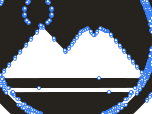
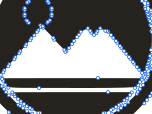
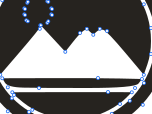
Ottimizzazione curve è la tolleranza di adattamento: di quanto, in pixel, il contorno semplificato può allontanarsi dal bordo dei pixel tracciato. I valori bassi seguono ogni irregolarità e conservano più nodi; i valori alti lasciano che curve lunghe e morbide sostituiscano serie di curve corte.
- Abbassala (0–0.1) quando i piccoli dettagli vengono ammorbiditi o il testo fine perde la sua forma.
- Alzala (0.4–1) per un file più leggero e più facile da modificare, soprattutto con forme grandi e semplici.
Quando la alzi, tieni d'occhio le forme piccole: un punto largo pochi pixel può diventare bitorzoluto o poligonale, e gli angoli possono spostarsi. Il numero di nodi nella barra di stato ti dice quanto stai risparmiando.
Dimensione max (px)
Predefinito: 2048. Opzioni: 1024, 2048, 4096, Risoluzione piena.
Prima del tracciamento l'immagine viene ridotta in modo che il lato più lungo non superi questo valore. La barra di stato mostra la dimensione di lavoro accanto a quella di origine. Cambiando il valore, l'immagine viene ricaricata alla nuova dimensione.
- Abbassala a 1024 per anteprime più rapide di foto o scansioni grandi, o per attenuare il rumore.
- Alzala a 4096 o a Risoluzione piena per grafiche molto grandi con dettagli fini, come una scansione formato poster con linee sottilissime.
Le immagini non vengono mai ingrandite: un'immagine da 600 px viene tracciata a 600 px qualunque cosa tu scelga. La Risoluzione piena è limitata a circa 36 megapixel per evitare che il browser esaurisca la memoria.
Anteprima e barra di stato
L'anteprima può mostrare l'immagine originale, la maschera in bianco e nero elaborata o il vettore tracciato, con sovrapposizioni facoltative per tracciati e nodi; la barra di stato sottostante riporta dimensione, tempo, KB, forme e nodi. Il menu Modalità del gruppo Anteprima cambia ciò che mostra la vista principale:
- Immagine originale: la tua immagine di partenza, così come è stata caricata.
- Immagine elaborata: la maschera in bianco e nero dopo Inverti, Sfocatura e Soglia. È esattamente ciò che viene tracciato in modalità Bianco e nero. In modalità Colore mostra l'originale.
- Vettore tracciato (predefinito): il risultato SVG.
Tre interruttori aggiungono sovrapposizioni alla vista tracciata. Agiscono solo sull'anteprima, mai sul file scaricato.
- Mostra tracciato (attivo per impostazione predefinita) disegna un sottile contorno rosso attorno a ogni forma, così vedi dove finisce una e inizia la successiva.
- Mostra punti (attivo per impostazione predefinita) segna ogni nodo con un punto blu. I gruppi fitti di punti mostrano dove il tracciato lavora di più; i tratti lunghi con pochi punti sono curve pulite. Nei tracciati molto complessi viene disegnato solo un campione dei punti.
- Sbiadisci immagine mostra l'originale sbiadito sotto il vettore, così puoi verificare che il contorno combaci con la grafica.
La barra di stato sotto l'anteprima riporta la dimensione di lavoro e quella di origine, il tempo di tracciamento, il peso dell'SVG in KB, il numero di forme (o di livelli, con l'output sovrapposto) e il numero di nodi. Usala per confrontare le impostazioni: se portando Ottimizzazione curve da 0.2 a 0.5 i nodi si dimezzano e le forme continuano ad andare bene, tieni il nuovo valore.
Esportazione: Scarica SVG e Copia SVG
Scarica SVG salva il tracciato in un file con il nome della tua immagine e l'estensione .svg. Copia SVG mette negli appunti l'intero codice SVG, pronto da incollare in un editor di codice, in una pagina HTML, in Figma o in un altro strumento di design.
Alcuni browser bloccano l'accesso agli appunti nelle pagine non servite tramite HTTPS. In quel caso la barra di stato lo segnala; usa invece Scarica SVG.
Ciò che esporti è esattamente ciò che mostra la vista Vettore tracciato, senza le sovrapposizioni di tracciati e punti.
Che cosa contiene il file SVG
L'output è un SVG semplice, leggibile a occhio: un elemento radice e un elenco di tracciati pieni fatti di linee rette e curve di Bézier quadratiche. Non contiene metadati di editor, script, immagini incorporate né gruppi.
- Un elemento radice
<svg>i cuiwidth,heighteviewBoxcorrispondono alla dimensione in pixel tracciata. Un tracciato a 1024×512 px misura 1024×512 unità. Essendo vettoriale, si ridimensiona a qualsiasi misura senza perdere nitidezza. - Un elenco di elementi
<path>, ciascuno con un colorefillpieno (nero in modalità Bianco e nero) efill-rule="evenodd". - Contorni fatti di linee rette e curve di Bézier quadratiche, scritti con comandi relativi e coordinate arrotondate al centesimo di pixel per mantenere compatto il file.
- In modalità Bianco e nero, e in modalità Colore con l'output Forme separate, ogni forma visivamente distinta è un tracciato a sé insieme ai propri fori. La lettera A è un unico tracciato che contiene il contorno esterno e il foro triangolare: selezionandola in un editor vettoriale selezioni l'intera lettera e nient'altro.
- Nessuna traccia, sfumatura, filtro o maschera: ogni forma è un'area piena.
Poiché i fori sono fori veri e non forme bianche messe sopra, l'SVG funziona su qualsiasi sfondo ed è accettato dai software di taglio e per il laser che si aspettano tracciati chiusi e pieni.
Privacy e uso offline
Image Tracer funziona al 100% nel tuo browser. La tua immagine viene decodificata e tracciata sul tuo dispositivo, in un Web Worker perché la pagina resti reattiva, e non viene mai caricata su un server. Non ci sono account né cronologia nel cloud: quando chiudi la scheda, l'immagine sparisce.
Una volta caricata, la pagina continua a funzionare senza connessione a Internet. Per questo è adatta a materiale riservato come firme, loghi non ancora pubblicati o grafiche dei clienti. Il codice è open source su GitHub, quindi puoi verificarlo di persona.
Scorciatoie e modi per caricare un'immagine
| Azione | Come |
|---|---|
| Incollare un'immagine dagli appunti | Ctrl+V (Windows, Linux) o Cmd+V (Mac), in qualsiasi punto della pagina |
| Aprire un file | Trascinalo sulla pagina, fai clic su Apri immagine oppure fai clic sull'area di rilascio (Invio o Spazio quando ha il focus della tastiera) |
| Rimuovere l'immagine corrente | Esc, oppure il pulsante Rimuovi immagine sopra l'anteprima. Le tue impostazioni vengono mantenute. |
| Reimpostare tutte le impostazioni | Ripristina impostazioni predefinite in fondo al pannello |
Esc non fa nulla mentre stai scrivendo in un campo delle impostazioni, quindi non puoi eliminare l'immagine per sbaglio. L'incolla funziona con gli screenshot e con le immagini copiate dalla maggior parte delle app e delle pagine web.
Risoluzione dei problemi
La maggior parte dei problemi di tracciamento dipende da una sola impostazione. Cerca il sintomo qui sotto: ogni soluzione indica il controllo da cambiare e in quale direzione spostarlo.
Il risultato è un blocco nero con la mia grafica ritagliata
Il tracciatore sta trattando lo sfondo come inchiostro. Attiva Inverti immagine se la grafica è chiara su scuro, oppure abbassa la Soglia se lo sfondo è un grigio medio.
Le linee sottili sono spezzate o mancanti
Alza la Soglia perché i tratti più chiari contino come inchiostro, riporta la Sfocatura a 0 e prova una Dimensione max più grande se l'originale è grande. Abbassa Ignora sotto se vengono scartati frammenti della linea.
Il tracciato è pieno di puntini
Alza Ignora sotto a 10–50, aggiungi una Sfocatura di 1–2 oppure abbassa la Soglia perché la texture della carta finisca dal lato dello sfondo.
I bordi sono ondulati o bitorzoluti
Probabilmente l'originale è piccolo o compresso. Usa l'originale più grande che hai, aggiungi un po' di Sfocatura e abbassa Ottimizzazione curve se le piccole curve vengono appiattite. Tieni presente che il vettoriale non può inventare dettagli che i pixel non contengono.
Gli angoli sono arrotondati
Abbassa la Smussatura a 0.6–0.8. Assicurati che la Sfocatura sia a 0, perché la sfocatura arrotonda gli angoli prima del tracciamento.
Il file è troppo pesante o ha troppi nodi
Alza Ottimizzazione curve, alza Ignora sotto, riduci il Numero di colori oppure abbassa Dimensione max. Foto e sfumature producono file pesanti qualunque cosa tu faccia.
La modalità Colore aggiunge fasce o forme in più
Sfumature, ombre e rumore JPEG vengono suddivisi in gradini della tavolozza. Abbassa il Numero di colori fino al numero di tinte piatte che vuoi davvero.
L'immagine non si carica
Usa PNG, JPEG, WebP, GIF o BMP. I formati che il tuo browser non sa decodificare, e i file SVG, vengono rifiutati con un messaggio nella barra di stato. Riesporta l'immagine in PNG e riprova.
Che cosa Image Tracer non fa
Image Tracer traccia i pixel in tracciati SVG pieni e nient'altro: niente tratti sulla linea centrale, niente IA né upscaling, niente sfumature, nessuna esportazione in PDF, EPS o DXF e nessuna modalità batch. Nel dettaglio, non fa queste cose:
- Produrre un output a linea centrale o a traccia. Ogni linea viene tracciata come un contorno pieno con due bordi, non come un singolo tratto di cui puoi cambiare lo spessore.
- Usare l'IA o fare upscaling. Traccia i pixel che gli dai. Originali sfocati o minuscoli danno risultati morbidi o approssimativi.
- Creare sfumature. L'output a colori usa solo riempimenti piatti, quindi le fotografie diventano aree posterizzate.
- Esportare in PDF, EPS o DXF. L'output è SVG; convertilo in un editor vettoriale se ti serve un altro formato.
- Elaborare in batch. Un'immagine alla volta.
- Modificare i nodi. Non ci sono strumenti di disegno; apri l'SVG in Inkscape, Illustrator, Affinity Designer o Figma per la pulizia.
- Accettare SVG in input, tenere una cronologia, sincronizzarsi con un account cloud o esistere come app per dispositivi mobili.
Il motore è ispirato a Potrace ma non è Potrace, quindi il numero di nodi e la posizione delle curve differiscono da quelli degli strumenti che si basano su di esso. Per i dettagli leggi Image Tracer e Potrace a confronto.
Domande frequenti
Quali sono le impostazioni predefinite di Image Tracer?
I valori predefiniti sono modalità Bianco e nero, soglia automatica, Sfocatura 0, Ignora sotto 2, Smussatura 1, Ottimizzazione curve 0.2, Dimensione max 2048, più 8 colori e Forme separate in modalità Colore. Danno un tracciato fedele delle grafiche pulite; da lì cambia un'impostazione alla volta. Le migliori impostazioni per il tracciamento propone ricette per ogni tipo di immagine.
A che cosa servono soglia, smussatura e ottimizzazione curve?
La Soglia (0–255) fissa la luminosità che separa l'inchiostro dallo sfondo in modalità Bianco e nero. La Smussatura (0–1.34) decide quali svolte restano angoli netti e quali diventano curve. Ottimizzazione curve è la tolleranza di adattamento: valori più alti permettono al contorno di allontanarsi di più dai pixel in cambio di meno nodi.
Quali formati di immagine supporta Image Tracer?
Apre PNG, JPEG, WebP, GIF e BMP ed esporta in SVG. I file SVG non sono accettati in input, perché sono già vettoriali, e non c'è esportazione in PDF, EPS o DXF.
Perché il mio SVG ha le stesse dimensioni in pixel dell'immagine?
Perché width, height e viewBox dell'SVG corrispondono alla dimensione a cui l'immagine è stata tracciata, così combacia con l'originale. Resta comunque un vettoriale: imposta qualsiasi larghezza e altezza nel tuo editor o nel CSS e rimane nitido.
Image Tracer carica le mie immagini su un server?
No. Decodifica e tracciamento avvengono nel tuo browser, sul tuo dispositivo, e nulla viene inviato a un server. Una volta caricata la pagina, funziona offline.
Come ottengo uno sfondo trasparente in modalità Colore?
Attiva Rimuovi sfondo con l'output Forme separate. Elimina le aree del colore di sfondo che toccano il bordo dell'immagine. Le aree già trasparenti di un PNG restano vuote in automatico.
Posso ottenere tratti a linea singola invece di forme piene?
No. Image Tracer produce sempre contorni pieni. Per plotter o incisioni che richiedono tratti singoli, usa uno strumento dedicato al tracciamento della linea centrale.
Perché conta il numero di nodi?
Conta perché meno nodi significano un file più piccolo, un rendering più veloce e modifiche molto più semplici. Punta al numero più basso che, ingrandendo, corrisponde ancora alla grafica, usando Ottimizzazione curve e Ignora sotto.
Ultimo aggiornamento