
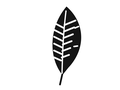
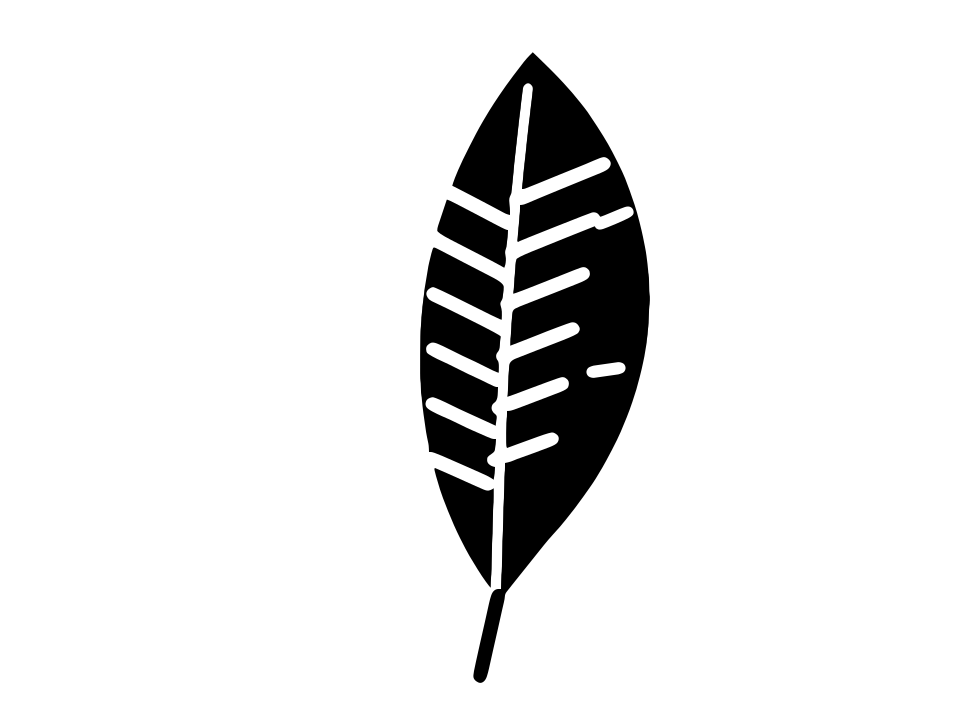
 変換前 · PNG変換後 · SVG · 4個のシェイプ
要点:Image Tracerは、PNG、JPEG、WebP、GIF、BMPの画像を、プレーンなSVGのパスに変換します。白黒モード(しきい値で制御)またはカラーモード(2〜32色のフラットな色)で動作します。滑らかさ、カーブの最適化、これ未満を無視、最大サイズは、どちらのモードでも輪郭の形を決めます。以下のすべての設定について、既定値と範囲を記載しています。
はじめに
Image Tracerは、ラスター画像(ピクセル)をSVG(シェイプ)に変換します。すべてブラウザ内で動作するため、インストールも、アカウントの作成も不要です。画像を読み込み、モードを選び、設定を調整して、SVGをダウンロードしてください。
- Image Tracerを開き、画像を読み込みます。画像を開くをクリックするか、ドロップ領域をクリックするか、ファイルをページにドラッグするか、Ctrl+V(Macの場合はCmd+V)で画像を貼り付けます。
- 設定パネル上部のタブでモードを選びます。1色の作品には白黒、複数のフラットな色がある作品にはカラーを選びます。
- 設定を調整します。変更するたびに、少し間を置いて自動的に再トレースされるので、効果をすぐに確認できます。
- プレビューで結果を確認し、拡大して、ステータス行のノード数を見ます。
- SVGをダウンロードまたはSVGをコピーをクリックします。
対応している入力形式は、PNG、JPEG、WebP、GIF、BMPです。SVGファイルは、すでにベクターなので受け付けません。
既定値は、きれいな作品を忠実にトレースできるように選ばれているので、くっきりしたロゴやアイコンであれば、何も触る必要がないことがあります。いろいろ変更してやり直したい場合は、パネルの下部にあるデフォルト設定に戻すを使うと、すべての項目が元に戻ります。すでにすべてが既定値になっている間は、このボタンはグレーで無効になります。
設定の一覧
| 設定 | モード | 既定値 | 範囲 | 一言で言うと |
|---|---|---|---|---|
| 画像を反転 | 白黒 | オフ | オン/オフ | 暗い部分ではなく、明るい部分をトレースする |
| ぼかし | 白黒 | 0 | 0以上(pxの半径) | しきい値を適用する前に、ノイズや質感をやわらげる |
| しきい値 | 白黒 | 自動 | 0〜255 | インクと背景を分ける明るさ |
| 出力 | カラー | 個別のシェイプ | 個別のシェイプ/重ねたレイヤー | 色の領域をどのようにパスにまとめるか |
| 色数 | カラー | 8 | 2〜32 | パレットの最大の大きさ |
| 背景を削除 | カラー | オフ | オン/オフ | 端に接している背景の領域を取り除く |
| これ未満を無視 | 両方 | 2 | 0以上(px²) | この面積より小さいごみや小さな穴を取り除く |
| 滑らかさ | 両方 | 1 | 0〜1.34 | どの角を角のまま残し、どの角をカーブにするか |
| カーブの最適化 | 両方 | 0.2 | 0以上 | 精度とノード数のバランス |
| 最大サイズ (px) | 両方 | 2048 | 1024/2048/4096/フル解像度 | 画像をトレースする作業解像度 |
モード:白黒とカラー
Image Tracerには2つのモードがあります。白黒は、明るさによって画像をインクと背景に分け、インクをトレースします。カラーは、画像を小さなパレットに減色し、各色のすべての領域をトレースします。2つのタブでは処理の流れが異なり、設定パネルには、有効なモードに関係する項目だけが表示されます。
白黒
画像はグレースケールに変換され、必要に応じてぼかしがかけられたあと、しきい値でインクと背景に分けられます。得られたマスクが黒いシェイプにトレースされます。透明な部分は白として扱われるので、透明な背景の上のロゴは、余分な作業なしできれいにトレースされます。
1色のロゴ、テキスト、署名、線画、スタンプ、スキャンした絵、そしてあとで色を変えるものすべてに使えます。最も速いモードで、ノードも最も少なくなります。
カラー
画像は、小さなパレット(色数まで)に減色され、各色のすべての領域がトレースされます。まず、やわらかいアンチエイリアスされた端がきれいに整えられるので、黒い輪郭と白い塗りの間の灰色のふちが、細いシェイプになることはありません。各塗りの色は、混ざった端のピクセルからではなく、領域の内側から測られます。完全に透明な部分は空のままになります。
フラットなイラスト、複数の色のロゴ、アイコン、ステッカー、漫画に使えます。より詳しい比較は、白黒とカラーのトレースの違いをご覧ください。
白黒の設定
白黒モードでどのピクセルをインクとして数えるかは、3つの設定で決まります。画像を反転、ぼかし、しきい値です。処理後の画像の表示には、それらが生成する正確なマスクが表示されるので、判断するための最も手早い方法です。
画像を反転
既定値:オフ。
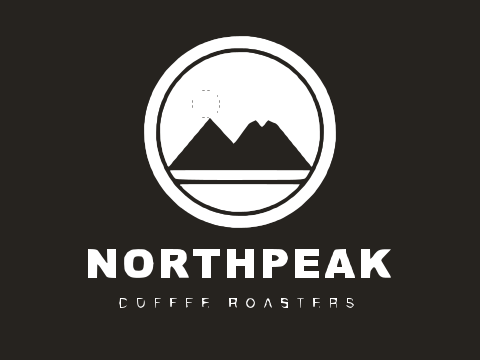
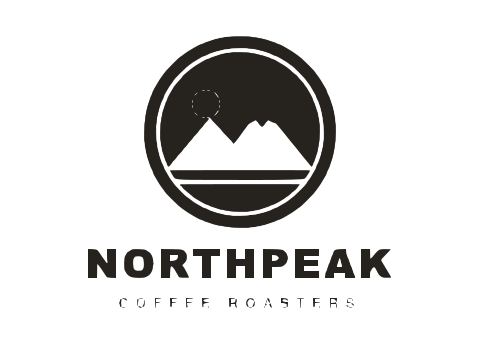
通常は、暗いピクセルがトレースされ、明るいピクセルは背景になります。反転は、それを入れ替えて、明るいピクセルがシェイプになります。黒板に描かれた白いチョーク、暗いバナーの上の白いロゴ、ネガのスキャンには、これをオンにしてください。トレース結果が、作品を切り抜いた黒い長方形のように見える場合は、ほぼ必ず反転が解決策です。
ぼかし
既定値:0(オフ)。範囲:0以上、ピクセル単位の半径。小数も使えます(1.5 または 1,5)。



ぼかしは、しきい値を適用する前に、グレースケールの画像にガウスぼかしをかけます。紙の粒子、JPEGのブロックノイズ、網点を取り除き、ぎざぎざの端を丸めて、なめらかなカーブとしてトレースされるようにします。Enterを押すか、入力欄からフォーカスが外れたときに反映されます。
- 紙に描いた絵をスマートフォンで撮った写真、質感のある紙、ノイズの多いJPEG、かじられたように見える端には、上げてください(1〜2)。
- きれいなデジタルの作品、小さな文字、ドット絵には、0のままにしてください。ぼかしは角を丸め、小さな隙間を埋めるだけだからです。
例:画用紙に鉛筆で描いた下描きをスマートフォンで撮影すると、0の状態では何百もの小さな点としてトレースされます。ぼかしを1.5にすると、粒子が消え、線が1つのまとまったシェイプになります。さらに大きくすると、近くの線が結合し始め、小さな文字の白い部分(カウンター)が埋まってしまいます。
しきい値
既定値:自動。範囲:0〜255。



しきい値は、インクと背景を分ける明るさです。しきい値より暗いピクセルはすべてインクになります。画像を読み込むと、Image Tracerは、2つの主要な明るさのグループを最もよく分ける値を、大津の方法(Otsuの方法)を使って、その画像ごとに自動で選びます。スライダーの下のヒストグラムには、各明るさのピクセルの数が表示され、現在のしきい値は線で示されます。きれいな作品には、インク(暗い山)と紙(明るい山)という2つのはっきりした山があり、自動の値はその間の谷に来ます。
- 薄い鉛筆の線、途切れてしまう細い線、明るい青のインクで書かれた署名など、より明るい灰色も含めたい場合は、上げてください。ストロークは太くなります。
- 灰色の影や紙の色味を除き、混ざってしまった線を細くし、小さな文字の白いカウンターを開きたい場合は、下げてください。最も暗いピクセルだけを残します。
スライダーを動かすと、その値は、別の画像を読み込むかデフォルト設定に戻すまで保持されます。それまでは、例えばぼかしを変えたあとなどに、値は自動で再計算されます。ヒストグラムを使った詳しい手順は、スキャンした絵をベクター化する方法をご覧ください。
カラーの設定
カラーのトレースを形作る設定は3つあります。出力は、くり抜かれたシェイプと、色ごとの1つのレイヤーのどちらかを選び、色数はパレットの大きさを決め、背景を削除は、背景の領域を取り除いて、作品を透明なキャンバスの上に置きます。
出力
既定値:個別のシェイプ。


個別のシェイプは、各色の接続されたすべての領域を、それぞれ本物のくり抜きとして独立した<path>にします。内側に何かがあるシェイプには、そこに本物の穴があり、隣り合うシェイプは、まったく同じ境界の曲線を共有します。重なるものも、髪の毛ほどの隙間もないので、どのシェイプも単独で移動、色の変更、削除ができます。カッティングマシン、編集、ほとんどの用途に適した選択肢です。
重ねたレイヤーは、色ごとに1つのパスを、暗い色から明るい色の順に作ります。各レイヤーは、その上にあるより明るいすべての色の領域も覆います。明るいレイヤーは暗いレイヤーの上に描かれます。パスの数は非常に少なく(パレットの色ごとに1つ)、画像全体を色単位で一度に変えたいときに便利ですが、シェイプは重なり合い、最も暗いレイヤーは、画像の色のついたすべてのピクセルを覆います。
例:白い背景の上の、緑の葉がついた赤いりんご。個別のシェイプでは、りんご、葉、軸、白い背景が、それぞれ独立して得られます。重ねたレイヤーでは、絵全体の大きさの暗いレイヤーができ、そのうえに明るい色がそれぞれ重なります。
色数
既定値:8。範囲:2〜32。



背景を含めた、パレットの色の最大数です。パレットは、設定の下にスウォッチとして表示されます。画像に実際の色が少なければ、ほぼ同じ色はまとめられ、色数は少なくなります。
- 背景を含めて、数えられるフラットな色の数に設定してください。白い背景の上の2色のロゴには、3が必要です。
- 2つの異なる色が1つにまとめられてしまう場合は、上げてください。
- グラデーションや陰影が、余計なシェイプのバンドに分かれてしまう場合や、ファイルが必要以上に大きい場合は、下げてください。色が少ないほど、トレースも速くなります。
背景を削除
既定値:オフ。個別のシェイプの出力に適用されます。
画像の端に沿って最も多い色を見つけ、端に接しているその色のすべての領域を取り除きます。その結果、作品が透明なキャンバスに浮いた状態になり、どんな背景に置くにも、カッターに送るにも、そのまま使えます。端に接していない同じ色の領域(例えば、文字Oの内側)は残ります。元の画像で背景が透明だった場合は、すでに空になっているので、この項目は必要ありません。
トレースの設定
4つの設定は、どちらのモードにも適用され、ピクセルの輪郭をカーブに変換する方法を制御します。これ未満を無視はごみを取り除き、滑らかさは角とカーブを決め、カーブの最適化は精度とノード数を調整し、最大サイズは作業解像度を設定します。
これ未満を無視
既定値:2。範囲:0以上、トレースされた画像の平方ピクセル単位。



この面積より小さい面積を囲む輪郭は破棄されます。白黒では、ごみの点と、ベタの領域の中の小さなピンホールの両方が取り除かれます。カラーでは、小さな領域は隣接する色に統合されるので、隙間は残りません。
- ほこり、JPEGのノイズ、質感のある背景があるスキャンには、上げてください(10〜50、またはそれ以上)。
- 実際のディテールが非常に小さい場合は、0または1に下げてください。点描画の点、1ピクセル=1pxのドット絵、小さな文字のピリオドなどです。
面積は最大サイズによる縮小のあとで測られるため、同じ値でも、作業画像が小さいほど、相対的に大きなごみが取り除かれます。
滑らかさ
既定値:1。範囲:0(多角形)〜1.34(非常になめらか)。



滑らかさは、輪郭のすべての頂点で、その曲がりを鋭い角として残すか、カーブとして描くかを決めます。0では、すべての頂点が角になり、出力は直線だけで構成されます。値が上がると、ゆるやかな曲がりがカーブになり、1では、鋭い曲がりだけが角のまま残ります。1.34では、直角さえも丸められます。
- 幾何学的なロゴ、技術図面、継ぎ目のくっきりした文字には、下げてください(0.5〜0.8)。
- ドット絵や、意図的に面を持たせた低ポリゴンの結果には、0にしてください。
- 筆文字、手描きの絵、やわらかい漫画のシェイプなど、有機的な作品には、上げてください(1.1〜1.3)。
この設定とは別に、直線どうしの角は正確に保たれ、アンチエイリアスでやわらかくなった角は作り直されるので、既定値では正方形は正方形のまま残ります。
カーブの最適化
既定値:0.2。範囲:0以上。実用的な値はおおよそ0〜1です。
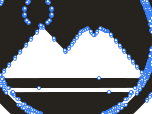
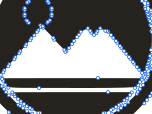
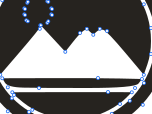
カーブの最適化は、当てはめの許容誤差です。簡略化された輪郭が、トレースされたピクセルの端から、ピクセル単位でどれくらい離れてもよいかを表します。低い値はすべての凹凸をなぞり、ノードを多く残します。高い値では、短い曲線の連続が、長くなめらかなカーブに置き換えられます。
- 小さなディテールがぼやけていたり、細かい文字の形が崩れたりする場合は、下げてください(0〜0.1)。
- より軽く、編集しやすいファイルがほしい場合は、特に大きくて単純なシェイプでは、上げてください(0.4〜1)。
上げるときは、小さなシェイプに注意してください。数ピクセル幅の点がごつごつした形や多角形になったり、角がずれたりすることがあります。ステータス行のノード数で、どれだけ節約できているかがわかります。
最大サイズ (px)
既定値:2048。選択肢:1024、2048、4096、フル解像度。
トレースの前に、画像は、その最も長い辺がこの値を超えないように縮小されます。ステータス行には、元のサイズとともに、作業サイズが表示されます。値を変えると、画像が新しいサイズで再読み込みされます。
- 大きな写真やスキャンを速くプレビューしたい場合、またはノイズをなめらかにしたい場合は、1024に下げてください。
- 細かいディテールのある非常に大きな作品、例えば細い髪の毛のような線があるポスターサイズのスキャンには、4096またはフル解像度に上げてください。
画像が拡大されることはありません。600 pxの画像は、どの値を選んでも600 pxでトレースされます。フル解像度は、ブラウザがメモリ不足にならないように、約3,600万画素で上限が設けられています。
プレビューとステータス行
プレビューには、元画像、処理後の白黒のマスク、またはトレースされたベクターを表示できます。パスとノードのオーバーレイも任意で表示できます。その下のステータス行には、サイズ、処理時間、KB、シェイプの数、ノードの数が表示されます。プレビューグループのモードメニューで、メイン表示を切り替えます。
- 元画像:読み込んだ元のソースです。
- 処理後の画像:画像を反転、ぼかし、しきい値を適用したあとの白黒のマスクです。白黒モードでトレースされるものがそのまま表示されます。カラーモードでは元画像が表示されます。
- トレース結果(既定):SVGの結果です。
トレース結果の表示には、3つのスイッチでオーバーレイを追加できます。これらはプレビューにのみ影響し、ダウンロードするファイルには影響しません。
- パスを表示(既定でオン)は、各シェイプの周りに細い赤い輪郭を描くので、どこで1つのシェイプが終わり、次が始まるかがわかります。
- ポイントを表示(既定でオン)は、各ノードに青い点を付けます。点が密集している場所は、トレースが大きく働いている箇所で、点が少ない長い区間は、きれいなカーブです。非常に複雑なトレースでは、点の一部だけが描かれます。
- 画像を薄く表示は、ベクターの下に元画像を薄く表示するので、輪郭が作品の上に正しく乗っているかを確認できます。
プレビューの下のステータス行には、作業サイズと元のサイズ、トレースの時間、SVGのサイズ(KB)、シェイプ(重ねたレイヤーの出力の場合はレイヤー)の数、ノードの数が表示されます。設定を比べるときに使ってください。例えば、カーブの最適化を0.2から0.5に上げてノードが半分になり、シェイプも正しく見えるなら、そのままにしてください。
書き出し:SVGをダウンロードとSVGをコピー
SVGをダウンロードは、トレース結果を、画像の名前にちなんだ.svgの拡張子のファイルとして保存します。SVGをコピーは、SVGのマークアップ全体をクリップボードに入れるので、コードエディター、HTMLページ、Figma、またはほかのデザインツールにそのまま貼り付けられます。
HTTPSで提供されていないページでは、ブラウザがクリップボードへのアクセスをブロックすることがあります。その場合はステータス行に表示されるので、代わりにSVGをダウンロードを使ってください。
書き出されるものは、パスとポイントのオーバーレイを除いて、トレース結果の表示そのものです。
SVGファイルの内容
出力は、人が読めるプレーンなSVGです。ルート要素が1つと、直線と二次ベジェ曲線からなる、塗りつぶされたパスのリストがあります。エディターのメタデータ、スクリプト、埋め込み画像、グループはありません。
- 1つのルートの
<svg>があり、そのwidth、height、viewBoxは、トレースされたピクセルのサイズと等しくなります。1024×512 pxのトレースは、1024×512の単位になります。ベクターなので、鮮明さを失わずにどんなサイズにも拡大縮小できます。 <path>要素のリストがあり、それぞれに塗りの色(白黒モードでは黒)とfill-rule="evenodd"が指定されています。- 輪郭は、直線と二次ベジェ曲線で構成されています。相対コマンドで書かれ、ファイルを小さく保つため、座標は0.01ピクセル単位に丸められています。
- 白黒モード、およびカラーモードで個別のシェイプを出力する場合、見た目で分かれたすべてのシェイプは、それぞれの穴とともに独立したパスになります。文字Aは、外側の輪郭と三角形の穴を含む1つのパスなので、ベクターエディターで選択すると、文字全体が選ばれ、ほかは選ばれません。
- ストローク、グラデーション、フィルター、マスクはありません。すべてのシェイプは塗りつぶされた領域です。
穴は、上に乗った白いシェイプではなく本物の穴なので、SVGはどんな背景の上でも機能し、閉じた塗りつぶしのパスを期待するカッティングやレーザーのソフトウェアでも受け付けられます。
プライバシーとオフラインでの利用
Image Tracerは、100%ブラウザ内で動作します。画像は、お使いのデバイス上でデコードされ、トレースされます。ページの応答性を保つためにウェブワーカーの中で処理され、サーバーにアップロードされることは決してありません。アカウントもクラウドの履歴もなく、タブを閉じると画像は消えます。
ページを読み込んだあとは、インターネット接続なしでも動作し続けます。そのため、署名、未公開のロゴ、クライアントの作品などの機密性の高い素材にも適しています。コードは、GitHubでオープンソースとして公開されているので、ご自身で確認できます。
ショートカットと画像の読み込み方法
| 操作 | 方法 |
|---|---|
| クリップボードから画像を貼り付ける | ページのどこでも、Ctrl+V(Windows、Linux)またはCmd+V(Mac) |
| ファイルを開く | ページにドラッグ&ドロップするか、画像を開くをクリックするか、ドロップ領域をクリックします(キーボードのフォーカスがあるときはEnterまたはSpace) |
| 現在の画像を削除する | Esc、またはプレビューの上の画像を削除ボタン。設定は保持されます。 |
| すべての設定をリセットする | パネルの下部にあるデフォルト設定に戻す |
設定の入力欄に入力している間は、Escは何もしません。そのため、誤って画像を消してしまうことはありません。貼り付けは、スクリーンショットや、ほとんどのアプリやWebページからコピーした画像で動作します。
トラブルシューティング
トレースの問題のほとんどは、1つの設定に帰着します。以下から症状を探してください。それぞれの対処では、変更する項目と動かす方向を示しています。
結果が、作品を切り抜いた黒いかたまりになる
トレーサーが背景をインクとして扱っています。作品が暗い背景の上の明るい部分であれば画像を反転をオンにしてください。背景が中間の灰色であれば、しきい値を下げてください。
細い線が途切れている、または消えている
明るいストロークもインクとして数えられるように、しきい値を上げてください。ぼかしは0に戻してください。元画像が大きい場合は、より大きな最大サイズを試してください。線の断片が捨てられている場合は、これ未満を無視を下げてください。
トレースがごみの点だらけになる
これ未満を無視を10〜50に上げるか、ぼかしを1〜2に加えるか、紙の質感が背景側に落ちるようにしきい値を下げてください。
端がぐらぐらしている、またはごつごつしている
元画像が小さいか、圧縮されている可能性があります。手元にある最大の元画像を使い、少しぼかしを加え、小さなカーブが平らになっている場合はカーブの最適化を下げてください。ベクターは、ピクセルに含まれていないディテールを生み出せないことにご注意ください。
角が丸くなっている
滑らかさを0.6〜0.8に下げてください。ぼかしが0であることも確認してください。ぼかしは、トレースの前に角を丸めてしまうからです。
ファイルが大きすぎる、またはノードが多すぎる
カーブの最適化を上げるか、これ未満を無視を上げるか、色数を減らすか、最大サイズを下げてください。写真やグラデーションは、何をしてもファイルが重くなります。
カラーモードで、バンドや余分なシェイプが増える
グラデーション、陰影、JPEGのノイズが、パレットの段階に分割されています。色数を、実際に必要なフラットな色の数まで下げてください。
画像が読み込めない
PNG、JPEG、WebP、GIF、BMPを使ってください。ブラウザがデコードできない形式やSVGファイルは、ステータス行にメッセージが表示されて拒否されます。画像をPNGとして書き出し直して、もう一度試してください。
Image Tracerでできないこと
Image Tracerは、ピクセルを塗りつぶされたSVGのパスにトレースするだけで、それ以外のことはしません。中心線のストローク、AIやアップスケール、グラデーション、PDF・EPS・DXFの書き出し、一括処理モードはありません。具体的には、次のことはできません。
- 中心線やストロークの出力。すべての線は、2つの辺を持つ塗りつぶされた輪郭としてトレースされ、幅を変えられる1本のストロークにはなりません。
- AIの利用やアップスケール。与えられたピクセルをトレースするだけです。ぼやけた画像や非常に小さい画像からは、やわらかい、または不正確な結果になります。
- グラデーションの作成。カラーの出力はフラットな塗りだけを使うので、写真は、ポスタリゼーションされた領域になります。
- PDF、EPS、DXFの書き出し。出力はSVGです。別の形式が必要な場合は、ベクターエディターで変換してください。
- 一括処理。一度に1枚の画像だけです。
- ノードの編集。描画ツールはありません。整えるには、SVGをInkscape、Illustrator、Affinity Designer、Figmaで開いてください。
- SVGの入力の受け付け、履歴の保持、クラウドアカウントとの同期、モバイルアプリの提供。
このエンジンはPotraceにヒントを得たものですが、Potraceそのものではありません。そのため、ノード数やカーブの配置は、Potraceを基にしたツールとは異なります。詳しくはImage TracerとPotraceの比較をご覧ください。
よくある質問
Image Tracerの既定の設定は何ですか?
既定値は、白黒モード、自動のしきい値、ぼかし0、これ未満を無視2、滑らかさ1、カーブの最適化0.2、最大サイズ2048です。カラーモードでは、さらに色数8と個別のシェイプが加わります。きれいな作品を忠実にトレースできる設定です。そこから変更するときは、一度に1つの設定を変えてください。画像トレースの最適な設定には、画像の種類ごとの手順があります。
しきい値、滑らかさ、カーブの最適化は、それぞれ何をしますか?
しきい値(0〜255)は、白黒モードでインクと背景を分ける明るさを決めます。滑らかさ(0〜1.34)は、どの角を鋭い角のまま残し、どの角をカーブにするかを決めます。カーブの最適化は当てはめの許容誤差で、値を上げると、ノードが減る代わりに、輪郭がピクセルからより大きく離れることを許容します。
Image Tracerはどの画像形式に対応していますか?
PNG、JPEG、WebP、GIF、BMPを開き、SVGを書き出します。SVGファイルはすでにベクターなので、入力としては受け付けません。PDF、EPS、DXFの書き出しもありません。
なぜSVGのピクセルサイズが、画像と同じなのですか?
SVGの幅、高さ、viewBoxが、画像をトレースしたサイズと一致するので、元の画像と揃うためです。ベクターであることは変わりません。エディターやCSSで任意の幅と高さを設定しても、鮮明なままです。
Image Tracerは画像をアップロードしますか?
いいえ。デコードとトレースは、お使いのデバイス上のブラウザ内で行われ、何もサーバーに送信されません。ページを読み込んだあとは、オフラインでも動作します。
カラーモードで透明な背景にするには?
個別のシェイプの出力で背景を削除をオンにしてください。画像の端に接している背景の色の領域が取り除かれます。PNGですでに透明だった部分は、自動的に空のままになります。
塗りつぶしのシェイプではなく、1本線のストロークを得られますか?
いいえ。Image Tracerは常に塗りつぶされた輪郭を生成します。1本線のストロークが必要なプロッターや彫刻には、専用の中心線ツールを使ってください。
ノード数はなぜ重要なのですか?
ノードが少ないほど、ファイルが小さくなり、描画が速くなり、編集がずっと簡単になるからです。カーブの最適化とこれ未満を無視を使い、拡大したときに作品と一致する範囲で、最も少ない数を目指してください。
最終更新