
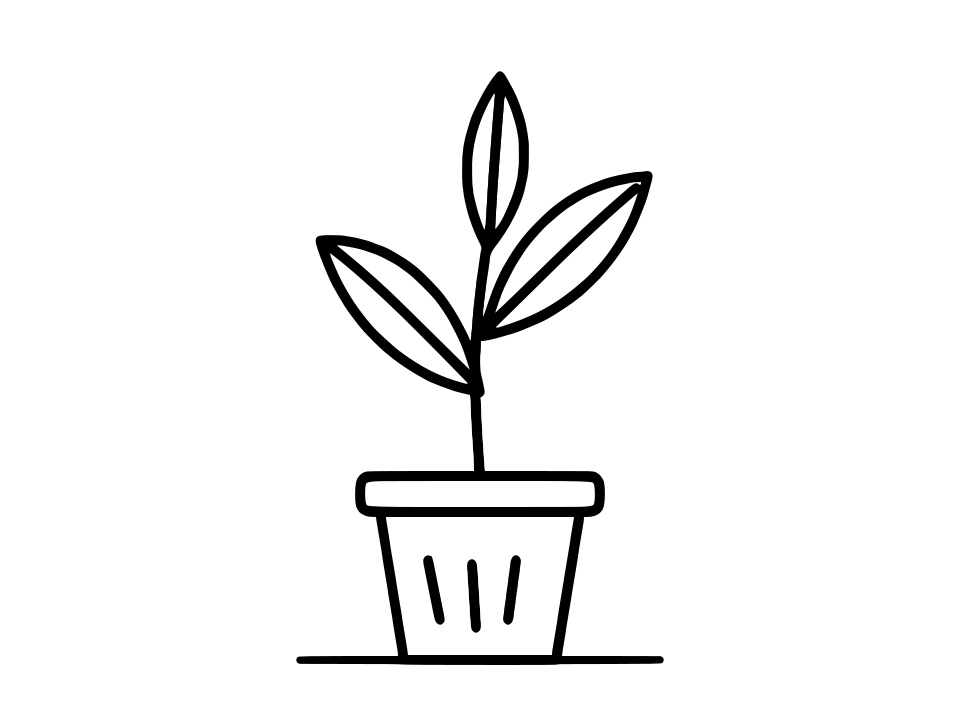
 変換前 · 写真変換後 · SVG · 1個のシェイプ
要点:絵を 300–600 dpi でスキャンし(または平らに置いて均一な光で撮影し)、Image Tracerの白黒モードで開いて、「処理後の画像」にきれいな黒い線が表示されるまで、しきい値、ぼかし、これ未満を無視を調整します。そのあとSVGをダウンロードします。SVGに入っているのは線の輪郭を塗りつぶしたシェイプで、中心線のストロークではありません。
トレース用に絵をスキャン・撮影する方法
均一に照らされた紙の上に暗い線だけが写り、ほかには何も写らないように絵を取り込みます。トレースツールが見ているのは明るさであって、描き手の意図ではありません。鉛筆の線とスマートフォンの影を見分けることはできないのです。300–600 dpi のフラットベッドスキャナーが最適ですが、光に気を配ればスマートフォンの写真でも大丈夫です。
フラットベッドスキャナーを使う場合
スキャナーは、光が完全に均一で、紙が完全に平らになるので、最適な道具です。
- 300–600 dpi でスキャンします。それ以上が役立つことはほとんどありません。どのみちImage Tracerは、トレースの前に大きな画像を最大サイズまで縮小します。
- スキャナー側の白黒モードではなく、グレースケールかカラーのモードを使います。スキャナー内蔵のしきい値処理は、ここで調整できるものより粗く、あとから元に戻せません。
- ガラス面をきれいにします。ホコリの1粒1粒が、SVGのシェイプになりかねません。
- ソフトが対応していればPNGで、そうでなければ高画質のJPEGで保存します。
スマートフォンのカメラを使う場合
光に気を配れば、スマートフォンの写真でも大丈夫です。
- 均一な光。曇りの日に窓の近くで撮るか、反対側から2つのライトを当てて撮ります。真上にある天井の照明は、スマートフォンの影が紙に落ちるので避けましょう。
- 平らな紙。スケッチブックのページはガラスの下で平らに押さえるか、四隅に重しを置きます。反ったページは綴じ目に向かって暗くなり、そのグラデーションがしきい値を狂わせます。
- 真正面から。線がゆがまないように、スマートフォンを紙と平行に構えます。絵を画面いっぱいに収めてから、切り抜きます。
- コントラスト。スマートフォンに書類スキャンモードがあれば使いましょう。光のむらをならし、コントラストを高めてくれます。なければ、トレースの前に写真編集ソフトでコントラストを少し上げます。
絵そのものについて
ベクター化するつもりで描くなら、鉛筆よりインクが向いています。ミリペンや筆ペンは、濃く均一な黒になります。先に鉛筆で下描きをする場合は、上からペン入れをして、インクが乾いてから鉛筆を消します。あるいは、しきい値で消える水色の鉛筆で下描きをします。
スキャン画像を開いて「処理後の画像」を確認する
Image Tracerを開き、白黒モードのまま、スキャン画像をページにドロップして、プレビューのモードを「処理後の画像」にします。この表示では、反転、ぼかし、しきい値が適用されたあとの、実際にトレースされる白黒のマスクがそのまま見えます。
スキャン画像をベクターにするうえで、これがいちばん役に立つ機能です。マスクが正しく見えれば、ベクターも正しく仕上がります。次の3つの設定を調整するあいだはこの表示のままにして、最後に「トレース結果」に切り替えます。
ヒストグラムを使ってしきい値を設定する方法
しきい値は、どのピクセルがインクかを決めます。この値より暗いものはすべてシェイプの一部になります。Image Tracerは画像ごとに自動で設定し、白い紙にインクで描いた絵をきちんとスキャンしたものなら、自動の値でたいてい合っています。合っていないときは、ヒストグラムが教えてくれます。



スライダーの下のヒストグラムは、画像のピクセルが黒(左)から白(右)までどう分布しているかを示し、現在のしきい値の位置に暗い線が表示されます。
- 右に高い山、左に低い山がある:紙とインクがはっきり分かれています。しきい値を2つの山のあいだの谷に置きます。自動の値もそこに落ち着きます。
- 紙の山が広く、左に伸びている:紙に光のむらや色みがあります。影や色みがマスクから消えるまで、しきい値を下げます。
- インクが山ではなく、うっすらとした広がりになっている:鉛筆のように線が薄い状態です。線がつながるまでしきい値をゆっくり上げ、紙の質感が出はじめる手前で止めます。
ドラッグしながら処理後の画像を見ましょう。スライダーを右(高い値)に動かすと、線が太くなり、途切れた線がつながります。左(低い値)に動かすと、線が細くなり、ハッチングでつぶれた部分が開きます。細密なペン画では、どちらかに数段階動かすだけで絵の印象が変わるので、元画像とよく見比べてください。
手動で設定したしきい値は、新しい画像を読み込むか「デフォルト設定に戻す」をクリックするまで保たれます。スライダーに触れる前は、ぼかしを変えるたびに自動の値が計算し直されます。
「ぼかし」で紙の質感やノイズを取り除く方法
ぼかしは、しきい値が適用される前に、紙のざらつき、スキャナーのノイズ、カメラのノイズを和らげます。そのため、ペンの線のギザギザしたピクセルの縁が、毛羽立ちではなく滑らかな曲線になります。きれいなインクのスキャンには 0、ほとんどのスマートフォン写真には 1–1.5、粗い画像には 2–3 を使います。



- 0:くっきりしたインクのきれいなスキャン、そして離したままにしたいごく細かなハッチングのある絵。
- 1–1.5:ほとんどのスマートフォン写真、水彩紙や凹凸のある紙、JPEGのスキャン。
- 2–3:粗くノイズの多い画像、またはあえて滑らかでグラフィカルな線にしたいとき。
ぼかしには代償があります。角が丸くなり、近接した線がくっつきます。処理後の画像でクロスハッチングがべったりしたグレーのかたまりになったら、値を戻してください。ぼかしは Enter を押すか、入力欄の外をクリックしたときに適用されます。グレースケール画像が変わるので、適用後はしきい値をもう一度確認しましょう。
「これ未満を無視」でホコリやゴミを取り除く方法
これ未満を無視は、面積(平方ピクセル)がこの値より小さい輪郭をすべて捨て、黒いベタの中の小さなピンホールを埋めます。ぼかしのあとでもスキャン画像に残りがちな、散らばった点を消してくれます。ガラス面のホコリ、紙の繊維、消しゴムのカス、JPEGのノイズなどです。



デフォルトの 2 で消えるのは、1ピクセルのノイズだけです。スキャン画像では、まず 10 から試し、ゴミが消えるまで上げていきます。その間、ステータス行のシェイプ数を見ていてください。きれいな絵なら、数が急に減ったあと横ばいになります。そこが、本当に描いた跡だけが残った状態です。
点描、点線、手描き文字の小さな句読点には注意してください。これらは面積の小さい本物のディテールなので、高い値にするとホコリと一緒に消えてしまいます。両方を残したいなら、控えめな値にして、残ったゴミはベクター編集ソフトで手作業で削除します。
暗い背景の明るい線をトレースする方法
画像を反転をオンにすると、明るい部分がシェイプになります。黒板のチョーク、黒い紙に白のゲルインクペン、ネガのスキャン、暗いUIに白い線画が表示されたスクリーンショットなど、インクが背景より明るい場合に使います。
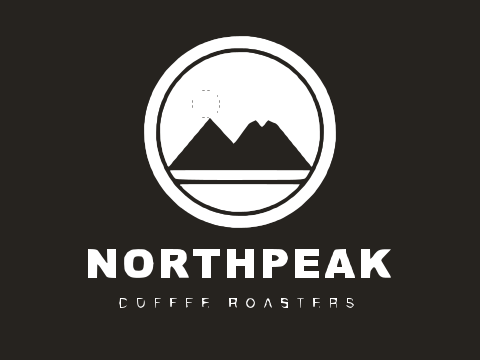
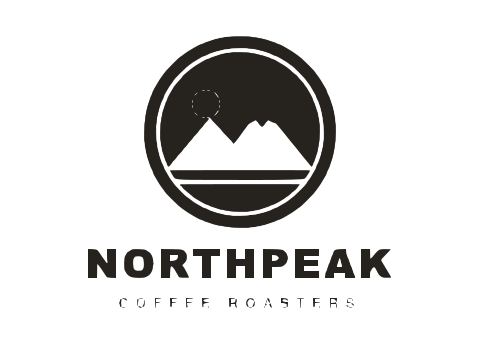
ヒストグラムの読み方は同じですが、インクの山が今度は右側にくるので、しきい値を上げ下げする向きは逆になります。
トレースして、確認し、SVGを書き出す
マスクがきれいになったら、トレース結果に切り替え、元画像と見比べ、必要なら「滑らかさ」と「カーブの最適化」を調整して、ダウンロードします。細密な線画は、ロゴより重くなるものと考えてください。どの線にも縁が2本あり、そこにある揺らぎのひとつひとつにノードが必要だからです。
- プレビューを「トレース結果」に戻します。
- 絵のいちばん込み入った部分を拡大し、「画像を薄く表示」を使って元画像と見比べます。
- 線が硬く見えるなら、滑らかさを 1.1–1.2 に上げると、より流れるような仕上がりになります。文字の角が丸くなっているなら、0.8 前後に下げます。
- ファイルが重いなら、カーブの最適化を 0.3–0.5 に上げ、細い線の形が保たれているかを確認します。
- 「SVGをダウンロード」をクリックします。
このページ上部の植物のスケッチは、ひとつながりの 1 シェイプ、545 ノードになります。
トレースされるのは輪郭?それとも中心線?
Image Tracerはそれぞれの線の輪郭をトレースするので、ペンの線は、両側に縁のある細い塗りのシェイプになります。中心線のストローク、つまりペンプロッターや一部の彫刻機、一筆書きフォントに必要な、太さを調整できる1本のパスの線は作りません。
ほとんどの用途では、これでちょうどよいのです。塗りの輪郭は、線の太さの自然な変化を保ち、どんなサイズでも元の絵とまったく同じに見え、印刷、シルクスクリーン印刷、カッティングシートのカット、レーザーカット、ベクター編集ソフトでの着色に使えます。本当に1本線のパスが必要な場合は、中心線トレース専用のツールを使ってください。
線画についてさらに詳しくは線画をベクター化を、署名については署名をSVGに変換をご覧ください。
よくある質問
スキャンした絵をベクターにするには?
スキャン画像をImage Tracerの白黒モードで開き、線がしっかりつながるまでしきい値を調整し、「これ未満を無視」でゴミを消して、SVGをダウンロードします。均一に照らされたきれいなスキャンなら、自動のしきい値のほかにはほとんど何も必要ありません。
絵はどの解像度でスキャンすればいいですか?
ほとんどの絵は 300 dpi で十分で、小さく非常に細密な作品は 600 dpi にします。Image Tracerはトレースの前に「最大サイズ」の設定(デフォルトは 2048 px)まで縮小するので、大きくスキャンして細かなディテールを残したい場合は、そこで 4096 を選んでください。
鉛筆のスケッチをベクター化できますか?
はい。線が紙と区別できるくらい濃ければ可能です。線がつながるまでしきい値を上げ、ぼかしを 1 ほど加えて黒鉛の質感をならし、「これ未満を無視」を上げて余分なざらつきを消します。スケッチにペン入れをすれば、よりきれいな仕上がりになります。
スマートフォンで撮った絵の写真をベクター化できますか?
はい。紙が平らで、均一に照らされていれば可能です。スマートフォンに書類スキャンモードがあれば使い、そのうえでぼかしを 1–1.5 加え、残った影が消えるようにしきい値を調整するものと考えてください。
トレース結果に小さなシェイプが何百個もあるのはなぜですか?
紙の質感やホコリが、しきい値を超えています。「これ未満を無視」を 10–50 に上げるか、ぼかしを 1–2 加えるか、しきい値を少し下げてください。
絵のグレーの陰影を残すには?
ほとんどの場合、残せません。白黒モードが残すのは、インクか紙かのどちらかだけです。はっきり異なる階調が数段階あるだけなら、カラーモードで少ない色数を試せますが、柔らかな鉛筆の陰影は、どちらのモードでもきれいにトレースできません。
ペンプロッター用の1本線のパスは出力できますか?
いいえ。Image Tracerが作るのは塗りの輪郭で、中心線のストロークではありません。プロッターや1本線の彫刻には、中心線トレース用のツールを使ってください。
最終更新