

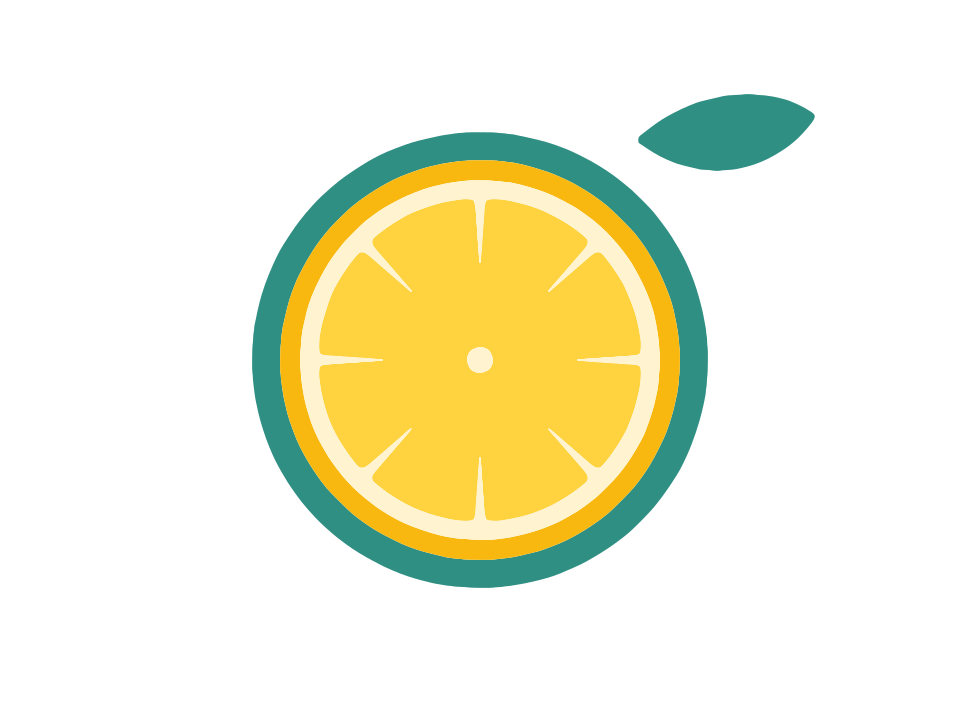
 変換前 · PNG変換後 · SVG · 13個のシェイプ
要点:WebPをSVGに変換するには、上の変換ツールに.webpファイルをドロップします。ファイルは直接読み込まれ、編集可能なベクターパスにトレースされて、ダウンロードまたはコピーできるSVGになります。先にPNGに変換する必要はなく、透過は保たれ、無料でアカウントも不要です。
WebPファイルとは何ですか?なぜSVGに変換するのですか?
WebPは、ウェブページをより速く読み込むために作られたピクセル画像の形式です。ウェブサイトから保存した画像がよく.webpファイルになるのはそのためです。WebPをSVGに変換すると、そのピクセルがベクターシェイプにトレースされ、どんなサイズにも拡大縮小でき、色を変えられ、WebPを受け付けないデザインツールやカッティングソフトでも開けるようになります。
多くのサイト、コンテンツプラットフォーム、CDNはWebPを自動的に配信するので、右クリックで保存したロゴ、アイコン、イラストは、元はPNGやJPGでアップロードされたものでも、.webpとしてディスクに保存されることがあります。デザインツールやカッティングソフトの中には、いまだにこの形式を開けないものがあり、開けるものでもピクセルとして扱うことしかできません。
WebPには2種類あります。可逆圧縮のWebPはPNGのようにふるまい、輪郭は正確で色はフラットです。非可逆圧縮のWebPはどちらかといえばJPGのようにふるまい、サイズは小さくなりますが、細かなディテールがにじみ、かすかなブロック状のノイズが加わります。どちらも変換でき、以下のセクションでそれぞれの扱い方を説明します。
WebPをSVGに変換する方法
WebPをSVGに変換するには、このページ上部の変換ツールに.webpファイルをドロップし、トレース結果のプレビューを確認して「SVGをダウンロード」をクリックします。Image TracerはWebPを直接読み込むので、先にWebPをPNGに変換する必要はありません。
- 上の変換ツールに.webpファイルをドロップするか、クリックしてファイルを選ぶか、ブラウザで画像をコピーしてCtrl+V(MacではCmd+V)でここに貼り付けます。
- 変換ツールが、カラーモードの8色ですぐにトレースします。
- プレビューを確認します。色数を変える、白黒に切り替える、トレースを微調整するといった場合は、画像をエディターで開きます。
- SVGをダウンロードをクリックしてベクターファイルを保存するか、SVGをコピーでマークアップをクリップボードにコピーします。
PNGを経由しても処理が1回増えるだけで、トレース結果は良くなりません。
WebP画像は、お使いのブラウザがWeb Worker内でデコードしてトレースします。アップロードされることは決してなく、アカウントもなく、一度読み込めばオフラインでも動き続けます。
透過WebPはSVGでも透明なままですか?
はい。透過WebPは、同じ場所が空になったSVGに変換されます。カラーモードでは透明なピクセルは飛ばされ、そこにシェイプは描かれません。白黒モードでは白として扱われ、こちらもシェイプにはならないので、どちらの場合も背景は透けたままです。
| モード | 透明なピクセルの扱い | 注意点 |
|---|---|---|
| カラー | 完全に飛ばされます。そこにシェイプは描かれないので、SVGはWebPと同じ場所が空になります。 | 特にありません。たいていはこれが望みどおりの結果です。 |
| 白黒 | 白として扱われます。暗い部分だけがシェイプになるので、SVGはそのまわりが透明なままです。 | 明るい色や白のアートワークは、白に紛れて消えてしまいます。画像を反転にチェックを入れるか、カラーモードを使ってください。 |
ページ上部の例は、透明な背景の上のライムの輪切りのステッカーです。738個のノードを持つ13個のシェイプに変換され、背景は本当に何もない状態のままなので、SVGの後ろにあるものがそのまま透けて見えます。
WebPに単色の背景が焼き込まれている場合、たとえばロゴの後ろに白い四角がある場合は、その背景もひとつの色にすぎません。背景を削除をオンにすると、画像の縁に接している領域が取り除かれます。
非可逆圧縮のWebPのノイズは、トレースでどう直せばよいですか?
非可逆圧縮のWebPは、輪郭のまわりにかすかな色のにじみを、フラットな部分にまだら模様を加えます。トレースツールはこれを細い切れ端や散らばった点にしてしまうことがあります。対処法は、「色数」を実際に見える色の数まで下げ、次に「これ未満を無視」を10〜30 px²に上げることです。
- 色数を下げる。選べる色が少なくなると、ノイズの多い中間のピクセルは主要な領域に吸収されます。
- これ未満を無視を上げる。デフォルトの2 px²より大きくします。10〜30の値なら、たいていは本当のディテールに触れずに圧縮による細かな点を取り除けます。
- 白黒モードでは、ぼかしを少し加える。半径1 pxで、しきい値を適用する前にブロック状の輪郭がならされます。
- カーブの最適化を上げる。輪郭ががたついて見えるなら少しだけ上げます。より少ないノードで、より滑らかな曲線を当てはめます。
画像の元のPNG版が手に入るなら、そちらを使ってください。同じアドバイスはJPGファイルにも当てはまり、JPGをSVGに変換のページでより詳しく扱っています。
WebPのスクリーンショットをSVGに変換できますか?
はい。シンプルなグラフィック、グラフ、ボタンなどのWebPスクリーンショットは、必要な部分だけに切り抜き、大きく撮影してあればベクター化できます。インターフェースの小さな文字はきれいな文字としてトレースされないので、デザインツールで打ち直すつもりでいてください。
- 必要な部分だけに切り抜く。メニュー、ツールバー、まわりの文字は、すべて余分なシェイプになります。
- 大きく拡大して撮影する。スクリーンショットを撮る前にページを200%に拡大すると、輪郭あたりのピクセルが増え、その分だけ曲線が滑らかになります。
- 小さな文字は打ち直す。高さが数ピクセルしかないインターフェースの文字は、小さすぎてうまくトレースできません。
- 最大サイズを意識する。大きなキャプチャは、トレース前に最大サイズ(デフォルトは2048 px)まで縮小されます。非常に細かいキャプチャなら、4096またはフル解像度に上げてください。
WebPをベクターに変換するときのおすすめ設定
適切な設定は、WebPに何が写っているかで変わります。透過のロゴやアイコンは、色数を見える色の数に合わせたカラーモードできれいにトレースできます。暗い1色のアートワークは白黒がもっともきれいで、非可逆圧縮の画像は色数を減らして「これ未満を無視」を上げる必要があります。
| WebPの種類 | モード | 最初の設定 |
|---|---|---|
| 透過のロゴやアイコン | カラー | 色数=見える色の数。ほかはデフォルト |
| 暗い1色のロゴ | 白黒 | 自動しきい値 |
| 透明な背景の上の白いロゴ | カラー、または白黒+反転 | 白黒で「画像を反転」にチェック |
| ウェブサイトから保存した非可逆圧縮のイラスト | カラー | 色数を減らし、「これ未満を無視」を10以上に |
| 商品写真やバナー | カラー | 様式化した仕上がりにするなら4〜6色 |
ドキュメントではすべての設定を説明しています。モード選びには白黒トレースとカラートレースの違いが役立ちます。
WebPから作ったSVGの中身は?
できあがるのは、<path>要素でできた標準的なSVGです。それぞれがベタ塗りとfill-rule="evenodd"を持ち、直線と2次Bézier曲線でできています。width、height、viewBoxはトレースしたピクセルサイズと一致します。見た目上別々のシェイプは、それぞれの穴を持つ独立したパスなので、どのベクター編集ソフトでも個々のパーツを選んで編集できます。
WebPと違い、SVGはほぼすべてのデザイン、印刷、カッティング用アプリケーションで開け、どんなサイズでもくっきり表示されます。画像が写真だった場合、陰影はフラットな色の帯になることを覚えておいてください。それを狙いどおりの表現に見せる方法は、写真をSVGに変換で説明しています。
よくある質問
WebPを無料でSVGに変換するには?
このページ上部の変換ツールに.webpファイルをドロップして、「SVGをダウンロード」をクリックします。アカウントも透かしもファイル数の制限も有料アップグレードもありません。Image Tracerはオープンソースです。
トレースの前にWebPをPNGに変換する必要はありますか?
いいえ。Image TracerはWebPを直接読み込むので、PNGを挟んでも得るものはありません。先に変換すると、画像に処理がもう1回かかるだけです。
WebPの透過は保たれますか?
はい。カラーモードでは透明なピクセルは飛ばされるので、その部分はSVGでも空のままです。白黒モードでは白として扱われ、こちらもシェイプにはなりません。
アニメーションWebPをSVGに変換できますか?
静止画としてのみ可能です。アニメーションWebPはアニメーションとしてではなく1枚の静止フレームとして読み込まれ、バッチモードもありません。特定のフレームが必要な場合は、先にそのフレームを静止画として書き出してください。
シェイプのまわりに細い切れ端ができるのはなぜですか?
たいていは、非可逆圧縮のWebPが輪郭にかすかな色のにじみを加えているためです。色数を下げて「これ未満を無視」を上げると、切れ端は隣のシェイプにまとまります。
WebPファイルはどこかにアップロードされますか?
いいえ。WebPはブラウザがWeb Worker内でローカルにデコードしてトレースします。デバイスの外には何も出ず、一度読み込めば変換ツールはオフラインでも動きます。
ここでWebPをPNGやJPGに変換できますか?
いいえ。Image Tracerが作るのはSVGベクターだけです。ラスター画像を拡大縮小でき編集可能なシェイプに変えるもので、ピクセル形式どうしの変換は行いません。
最終更新