

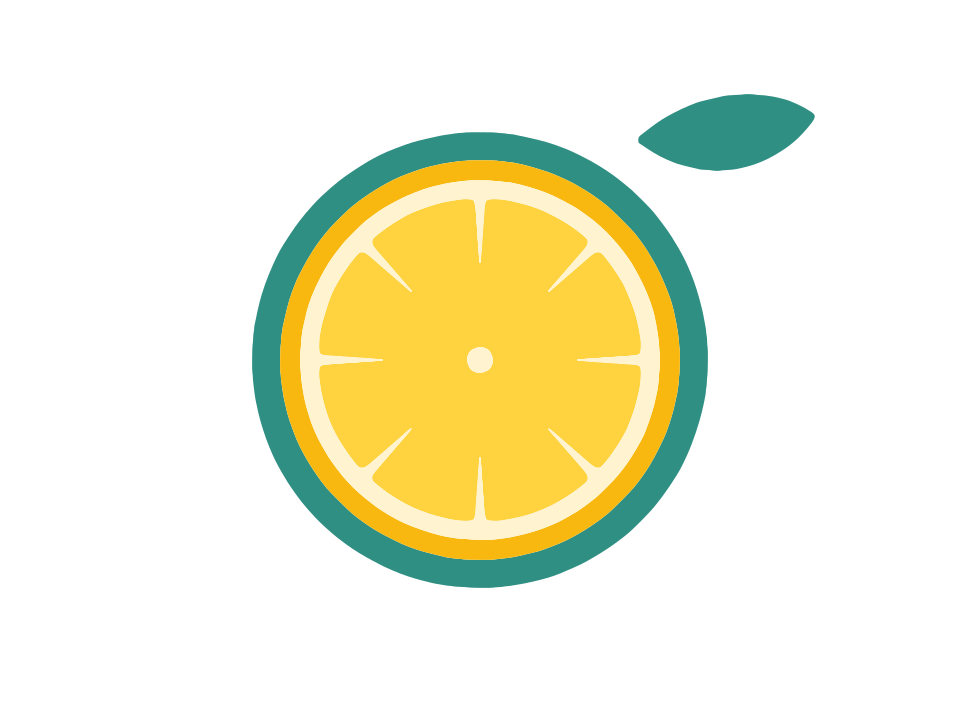
 Avant · PNGAprès · SVG · 13 formes
En bref : Pour convertir un WebP en SVG, déposez le fichier .webp sur le convertisseur ci-dessus ; il est lu directement, tracé en tracés vectoriels modifiables et proposé sous forme de SVG à télécharger ou à copier. Inutile de le convertir d'abord en PNG, la transparence est conservée, et c'est gratuit, sans compte.
Qu'est-ce qu'un fichier WebP, et pourquoi le convertir en SVG ?
Le WebP est un format d'image en pixels conçu pour accélérer le chargement des pages web : c'est pourquoi les images enregistrées depuis des sites arrivent souvent sous forme de fichiers .webp. Convertir un WebP en SVG trace ces pixels en formes vectorielles qui s'agrandissent à n'importe quelle taille, peuvent être recolorées et s'ouvrent dans les outils de design et de découpe qui refusent le WebP.
De nombreux sites, plateformes de contenu et CDN servent automatiquement du WebP : un logo, une icône ou une illustration que vous enregistrez d'un clic droit peut donc atterrir sur votre disque en .webp, même s'il a été mis en ligne en PNG ou en JPG. Certains outils de design et de découpe n'ouvrent toujours pas ce format, et ceux qui l'ouvrent ne peuvent le traiter que comme des pixels.
Le WebP existe en deux variantes. Le WebP sans perte se comporte comme le PNG : les bords sont exacts et les couleurs en aplats. Le WebP avec perte se comporte plutôt comme le JPG : il est plus léger, mais il estompe les détails fins et ajoute un léger bruit en blocs. Les deux se convertissent, et les sections ci-dessous expliquent comment traiter chacun.
Comment convertir un WebP en SVG
Pour convertir un WebP en SVG, déposez le fichier .webp sur le convertisseur en haut de cette page, vérifiez l'aperçu du tracé et cliquez sur Télécharger le SVG. Inutile de convertir d'abord le WebP en PNG, car Image Tracer lit le WebP directement.
- Déposez le fichier .webp sur le convertisseur ci-dessus, cliquez pour le chercher dans vos fichiers, ou copiez l'image dans votre navigateur et collez-la ici avec Ctrl+V (Cmd+V sur Mac).
- Le convertisseur la trace aussitôt en mode Couleur avec 8 couleurs.
- Vérifiez l'aperçu. Pour changer le nombre de couleurs, passer en Noir et blanc ou affiner le tracé, ouvrez l'image dans l'éditeur.
- Cliquez sur Télécharger le SVG pour enregistrer le fichier vectoriel, ou sur Copier le SVG pour placer le code dans votre presse-papiers.
Passer par le PNG ne ferait qu'ajouter un traitement supplémentaire, sans améliorer le tracé.
L'image WebP est décodée et tracée par votre propre navigateur, dans un Web Worker. Elle n'est jamais envoyée sur un serveur, il n'y a pas de compte, et l'outil continue de fonctionner hors ligne une fois chargé.
Un WebP transparent reste-t-il transparent dans le SVG ?
Oui. Un WebP transparent donne un SVG vide aux mêmes endroits. En mode Couleur, les pixels transparents sont ignorés et aucune forme n'y est dessinée. En mode Noir et blanc, ils sont traités comme du blanc, ce qui ne produit aucune forme non plus : dans les deux cas, l'arrière-plan reste transparent.
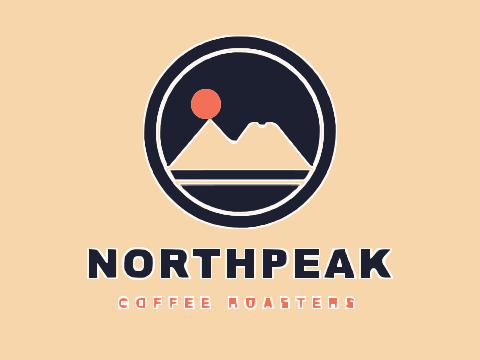
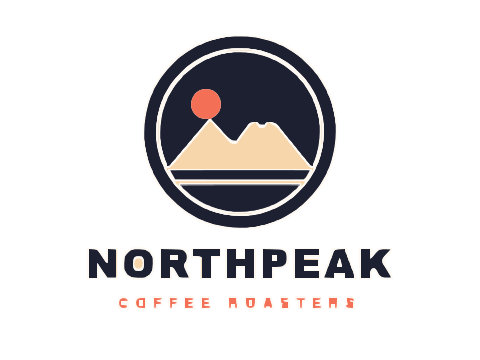
| Mode | Ce que deviennent les pixels transparents | Points d'attention |
|---|---|---|
| Couleur | Entièrement ignorés. Aucune forme n'y est dessinée : le SVG est vide aux mêmes endroits que le WebP. | Aucun ; c'est généralement ce que vous voulez. |
| Noir et blanc | Traités comme du blanc. Seules les zones sombres deviennent des formes : le SVG reste donc transparent autour d'elles. | Un visuel clair ou blanc disparaît sur le blanc. Cochez Inverser l'image ou utilisez le mode Couleur. |
L'exemple en haut de page est un sticker en forme de tranche de citron vert sur fond transparent. Il se convertit en 13 formes et 738 nœuds, et l'arrière-plan reste réellement vide : tout ce qui se trouve derrière le SVG apparaît à travers.
Si le WebP comporte au contraire un fond uni intégré à l'image, par exemple un cadre blanc derrière un logo, ce fond n'est qu'une couleur parmi les autres. Activez Supprimer l'arrière-plan pour écarter les zones qui touchent le bord de l'image.
Comment corriger les artefacts du WebP avec perte dans le tracé ?
Le WebP avec perte ajoute de légères franges colorées autour des bords et des marbrures dans les aplats, qu'un outil de tracé peut transformer en fines lamelles et en points parasites. La solution : baisser le Nombre de couleurs jusqu'aux couleurs que vous voyez réellement, puis augmenter Ignorer en dessous de entre 10 et 30 px².
- Baissez le Nombre de couleurs. Avec moins de couleurs au choix, les pixels intermédiaires bruités sont absorbés par les zones principales.
- Augmentez Ignorer en dessous de au-delà de sa valeur par défaut de 2 px². Des valeurs de 10 à 30 éliminent en général les mouchetures de compression sans toucher aux vrais détails.
- En mode Noir et blanc, ajoutez un peu de Flou. Un rayon de 1 px égalise les bords en blocs avant l'application du Seuil.
- Augmentez légèrement l'Optimisation des courbes si les contours paraissent tremblés ; elle ajuste des courbes plus lisses avec moins de nœuds.
Si la version PNG d'origine de l'image est disponible, utilisez-la plutôt. Les mêmes conseils valent pour les fichiers JPG, traités plus en détail sur la page JPG en SVG.
Peut-on convertir une capture d'écran WebP en SVG ?
Oui. Une capture d'écran WebP d'un visuel simple, d'un graphique ou d'un bouton peut être vectorisée, à condition de la recadrer sur la partie utile et de la capturer en grand. Le petit texte d'interface ne donnera pas des lettres propres au tracé : prévoyez de le ressaisir dans votre outil de design.
- Recadrez sur la partie utile. Les menus, les barres d'outils et le texte environnant deviennent tous des formes en trop.
- Capturez avec un niveau de zoom élevé. Zoomer la page à 200 % avant de faire la capture donne à l'outil plus de pixels par contour, et donc des courbes plus lisses.
- Ressaisissez le petit texte. Un texte d'interface de quelques pixels de haut est trop petit pour être bien tracé.
- Gardez la Taille max. à l'esprit. Les grandes captures sont réduites à la Taille max. (2048 px par défaut) avant le tracé. Passez à 4096 ou à la pleine résolution pour les captures très détaillées.
Les meilleurs réglages pour convertir un WebP en vecteur
Les bons réglages dépendent de ce que montre le WebP. Les logos et icônes transparents se tracent bien en mode Couleur avec un nombre de couleurs égal aux couleurs visibles, un visuel sombre d'une seule couleur est plus propre en Noir et blanc, et les images avec perte demandent moins de couleurs et une valeur plus élevée d'Ignorer en dessous de.
| Votre WebP | Mode | Pour commencer |
|---|---|---|
| Logo ou icône transparents | Couleur | Couleurs = couleurs visibles ; valeurs par défaut pour le reste |
| Logo sombre d'une seule couleur | Noir et blanc | Seuil automatique |
| Logo blanc sur fond transparent | Couleur, ou N&B avec Inverser l'image | Inverser l'image coché en N&B |
| Illustration avec perte venue d'un site web | Couleur | Moins de couleurs, Ignorer en dessous de à 10 ou plus |
| Photo de produit ou bannière | Couleur | 4 à 6 couleurs pour un résultat stylisé |
La documentation décrit chaque réglage, et Tracé noir et blanc ou couleur vous aide à choisir un mode.
Que contient le SVG obtenu à partir d'un WebP ?
Le résultat est un SVG standard fait d'éléments <path>, chacun avec un remplissage uni et fill-rule="evenodd", construits à partir de lignes et de courbes de Bézier quadratiques. Sa largeur, sa hauteur et son viewBox correspondent à la taille en pixels de l'image tracée. Chaque forme visuellement distincte est un tracé à part, avec ses propres trous : vous pouvez donc isoler et modifier chaque partie dans n'importe quel éditeur vectoriel.
Contrairement au WebP, le SVG s'ouvre dans pratiquement toutes les applications de design, d'impression et de découpe, et il reste net à n'importe quelle taille. Si l'image était une photo, gardez à l'esprit que les ombrages se transforment en bandes d'aplats ; Photo en SVG explique comment donner à ce rendu un aspect voulu.
Questions fréquentes
Comment convertir un WebP en SVG gratuitement ?
Déposez le fichier .webp sur le convertisseur en haut de cette page et cliquez sur Télécharger le SVG. Pas de compte, pas de filigrane, pas de limite de fichiers et pas d'option payante. Image Tracer est open source.
Faut-il convertir le WebP en PNG avant de le tracer ?
Non. Image Tracer lit le WebP directement : une étape PNG n'apporte rien. Convertir d'abord ne ferait que soumettre l'image à un traitement supplémentaire.
La transparence du WebP est-elle conservée ?
Oui. En mode Couleur, les pixels transparents sont ignorés : ces zones restent vides dans le SVG. En mode Noir et blanc, ils comptent comme du blanc, ce qui ne produit aucune forme non plus.
Puis-je convertir un WebP animé en SVG ?
Seulement en image fixe. Un WebP animé est lu comme une seule image fixe, pas comme une animation, et il n'y a pas de mode par lots. Pour une image précise de l'animation, exportez-la d'abord en image fixe.
Pourquoi y a-t-il de fines lamelles autour des formes ?
C'est généralement la compression WebP avec perte qui ajoute de légères franges colorées sur les bords. Baissez le nombre de couleurs et augmentez Ignorer en dessous de : les lamelles fusionnent avec leurs voisines.
Mon fichier WebP est-il envoyé quelque part ?
Non. Votre navigateur décode et trace le WebP localement, dans un Web Worker. Rien ne quitte votre appareil, et le convertisseur fonctionne hors ligne une fois chargé.
Puis-je convertir un WebP en PNG ou en JPG ici ?
Non. Image Tracer ne produit que des vecteurs SVG. Il transforme les images matricielles en formes modifiables et agrandissables à volonté, et ne convertit pas d'un format en pixels à un autre.
Dernière mise à jour