

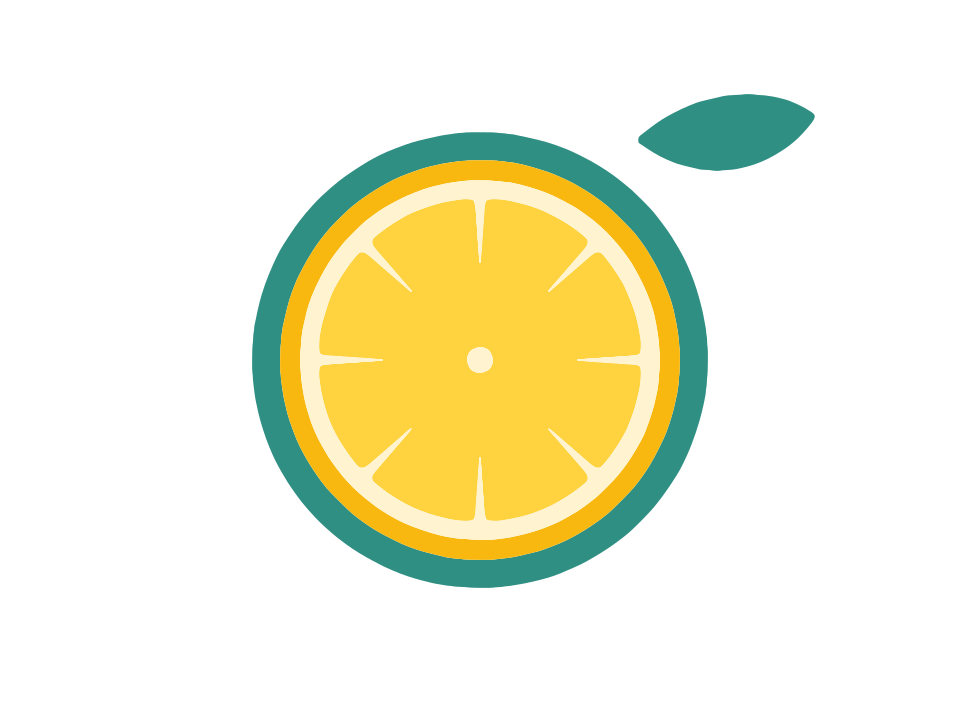
 Antes · PNGDespués · SVG · 13 formas
En resumen: Para convertir WebP a SVG, suelta el archivo .webp en el convertidor de arriba; se lee directamente, se traza en trazados vectoriales editables y se ofrece como SVG para descargar o copiar. No hace falta convertirlo antes a PNG, la transparencia se conserva y es gratis y sin cuenta.
¿Qué es un archivo WebP y por qué convertirlo a SVG?
WebP es un formato de imagen de píxeles creado para que las páginas web carguen más rápido, y por eso las imágenes guardadas de sitios web suelen llegar como archivos .webp. Convertir WebP a SVG traza esos píxeles en formas vectoriales que se escalan a cualquier tamaño, se pueden cambiar de color y se abren en herramientas de diseño y de corte que rechazan el WebP.
Muchos sitios, plataformas de contenido y CDN sirven WebP automáticamente, así que un logo, un icono o una ilustración que guardas con el botón derecho puede acabar en tu disco como .webp aunque se subiera como PNG o JPG. Algunas herramientas de diseño y de corte todavía no abren el formato, y las que sí lo abren solo pueden tratarlo como píxeles.
Hay dos tipos de WebP. El WebP sin pérdida se comporta como un PNG: los bordes son exactos y los colores, planos. El WebP con pérdida se comporta más bien como un JPG: pesa menos, pero emborrona el detalle fino y añade un leve ruido en bloques. Ambos se convierten, y las secciones siguientes explican cómo tratar cada uno.
Cómo convertir WebP a SVG
Para convertir WebP a SVG, suelta el archivo .webp en el convertidor del principio de esta página, revisa la vista previa del trazado y haz clic en Descargar SVG. No hace falta convertir antes el WebP a PNG, porque Image Tracer lee WebP directamente.
- Suelta el archivo .webp en el convertidor de arriba, haz clic para buscarlo o copia la imagen en tu navegador y pégala aquí con Ctrl+V (Cmd+V en Mac).
- El convertidor la traza de inmediato en modo Color con 8 colores.
- Revisa la vista previa. Para cambiar el número de colores, pasar a Blanco y negro o afinar el trazado, abre la imagen en el editor.
- Haz clic en Descargar SVG para guardar el archivo vectorial, o en Copiar SVG para llevar el código al portapapeles.
Pasar por PNG solo añadiría otra ronda de procesamiento sin mejorar el trazado.
Tu propio navegador decodifica y traza la imagen WebP dentro de un Web Worker. Nunca se sube, no hay cuenta y la herramienta sigue funcionando sin conexión una vez cargada.
¿Un WebP transparente sigue siendo transparente en el SVG?
Sí. Un WebP transparente se convierte en un SVG vacío en los mismos lugares. En modo Color, los píxeles transparentes se omiten y ahí no se dibuja ninguna forma. En modo Blanco y negro se tratan como blanco, lo que tampoco produce ninguna forma, así que el fondo sigue siendo transparente en ambos casos.
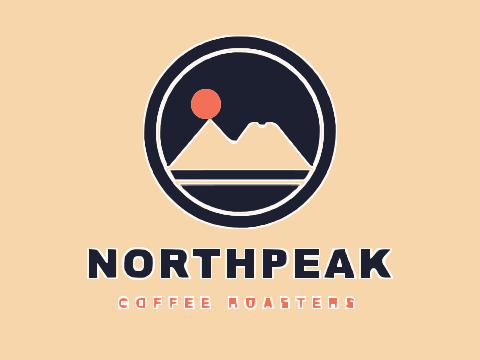
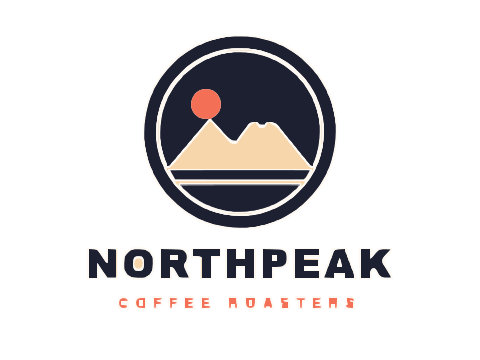
| Modo | Qué pasa con los píxeles transparentes | Atención a |
|---|---|---|
| Color | Se omiten por completo. Ahí no se dibuja ninguna forma, así que el SVG queda vacío en los mismos lugares que el WebP. | Nada; suele ser lo que quieres. |
| Blanco y negro | Se tratan como blanco. Solo las zonas oscuras se convierten en formas, así que el SVG sigue siendo transparente alrededor de ellas. | Las ilustraciones claras o blancas desaparecen sobre el blanco. Marca Invertir imagen o usa el modo Color. |
El ejemplo del principio es una pegatina de una rodaja de lima sobre fondo transparente. Se convierte en 13 formas con 738 nodos, y el fondo queda realmente vacío, así que se ve lo que haya detrás del SVG.
Si, en cambio, el WebP lleva un fondo sólido incorporado, por ejemplo un recuadro blanco detrás de un logo, ese fondo es un color más. Activa Quitar fondo para descartar las regiones que tocan el borde de la imagen.
¿Cómo se corrigen en el trazado los artefactos del WebP con pérdida?
El WebP con pérdida añade leves franjas de color alrededor de los bordes y un moteado en las zonas planas, que un trazador puede convertir en franjas finas y motas sueltas. La solución es bajar el Número de colores a los colores que realmente ves y después subir Ignorar menos de a entre 10 y 30 px².
- Baja el Número de colores. Con menos colores entre los que elegir, los píxeles intermedios con ruido se integran en las regiones principales.
- Sube Ignorar menos de por encima de su valor predeterminado de 2 px². Los valores de 10 a 30 suelen eliminar las motas de la compresión sin tocar el detalle real.
- En modo Blanco y negro, añade un poco de Desenfoque. Un radio de 1 px iguala los bordes en bloques antes de aplicar el Umbral.
- Sube un poco la Optimización de curvas si los contornos se ven ondulados; ajusta curvas más suaves con menos nodos.
Si dispones de la versión original en PNG de la imagen, usa esa. El mismo consejo vale para los archivos JPG, que se tratan con más detalle en la página JPG a SVG.
¿Se puede convertir a SVG una captura de pantalla en WebP?
Sí. Una captura de pantalla en WebP de un gráfico sencillo, una gráfica o un botón se puede vectorizar, siempre que la recortes a la parte que necesitas y la captures en grande. El texto pequeño de la interfaz no se trazará en letras limpias, así que cuenta con volver a escribirlo en tu herramienta de diseño.
- Recorta a la parte que necesitas. Los menús, las barras de herramientas y el texto de alrededor se convierten en formas de más.
- Captura con un nivel de zoom alto. Ampliar la página al 200 % antes de hacer la captura da al trazador más píxeles por borde y, como resultado, curvas más suaves.
- Vuelve a escribir el texto pequeño. El texto de interfaz de unos pocos píxeles de alto es demasiado pequeño para trazarlo bien.
- Ten presente el Tamaño máx. Las capturas grandes se reducen al Tamaño máx. (2048 px de forma predeterminada) antes de trazarlas. Súbelo a 4096 o a resolución completa para capturas muy detalladas.
Los mejores ajustes para pasar de WebP a vector
Los ajustes adecuados dependen de lo que muestre el WebP. Los logotipos e iconos transparentes se trazan bien en modo Color con el número de colores igual a los colores que ves, las ilustraciones oscuras de un solo color quedan más limpias en Blanco y negro, y las imágenes con pérdida necesitan menos colores y un Ignorar menos de más alto.
| Tu WebP | Modo | Empieza con |
|---|---|---|
| Logo o icono transparente | Color | Colores = colores visibles; lo demás, valores predeterminados |
| Logo oscuro de un solo color | Blanco y negro | Umbral automático |
| Logo blanco sobre transparencia | Color, o B/N con Invertir imagen | Invertir imagen marcado en B/N |
| Ilustración con pérdida de un sitio web | Color | Menos colores, Ignorar menos de 10 o más |
| Foto de producto o banner | Color | De 4 a 6 colores para un resultado estilizado |
La documentación describe todos los ajustes, y Trazado en blanco y negro o en color te ayuda a elegir un modo.
¿Qué contiene el SVG que obtienes de un WebP?
El resultado es un SVG estándar hecho de elementos <path>, cada uno con un relleno sólido y fill-rule="evenodd", construidos con líneas y curvas de Bézier cuadráticas. Su anchura, su altura y su viewBox coinciden con el tamaño en píxeles trazado. Cada forma visualmente separada es un trazado independiente con sus propios huecos, así que puedes seleccionar y editar partes concretas en cualquier editor vectorial.
A diferencia del WebP, el SVG se abre en prácticamente cualquier aplicación de diseño, impresión y corte, y se ve nítido a cualquier tamaño. Si la imagen era una foto, ten en cuenta que el sombreado se convierte en bandas planas de color; Foto a SVG explica cómo hacer que eso parezca intencionado.
Preguntas frecuentes
¿Cómo convierto WebP a SVG gratis?
Suelta el archivo .webp en el convertidor del principio de esta página y haz clic en Descargar SVG. No hay cuenta, ni marca de agua, ni límite de archivos, ni versión de pago. Image Tracer es de código abierto.
¿Tengo que convertir el WebP a PNG antes de trazarlo?
No. Image Tracer lee WebP directamente, así que pasar por PNG no aporta nada. Convertirlo antes solo sometería la imagen a otra ronda de procesamiento.
¿Conserva la transparencia del WebP?
Sí. En modo Color los píxeles transparentes se omiten, así que esas zonas quedan vacías en el SVG. En modo Blanco y negro cuentan como blanco, lo que tampoco produce ninguna forma.
¿Puedo convertir un WebP animado a SVG?
Solo como imagen fija. Un WebP animado se lee como un único fotograma fijo, no como una animación, y no hay modo por lotes. Si quieres un fotograma concreto, expórtalo antes como imagen fija.
¿Por qué hay franjas finas alrededor de las formas?
Suele deberse a que la compresión con pérdida del WebP añade leves franjas de color en los bordes. Baja el número de colores y sube Ignorar menos de, y las franjas se fusionarán con sus vecinas.
¿Mi archivo WebP se sube a algún sitio?
No. Tu navegador decodifica y traza el WebP localmente en un Web Worker. Nada sale de tu dispositivo, y el convertidor funciona sin conexión una vez cargado.
¿Puedo convertir WebP a PNG o JPG aquí?
No. Image Tracer solo produce vectores SVG. Convierte imágenes ráster en formas escalables y editables, y no convierte entre formatos de píxeles.
Última actualización