
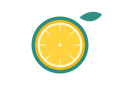
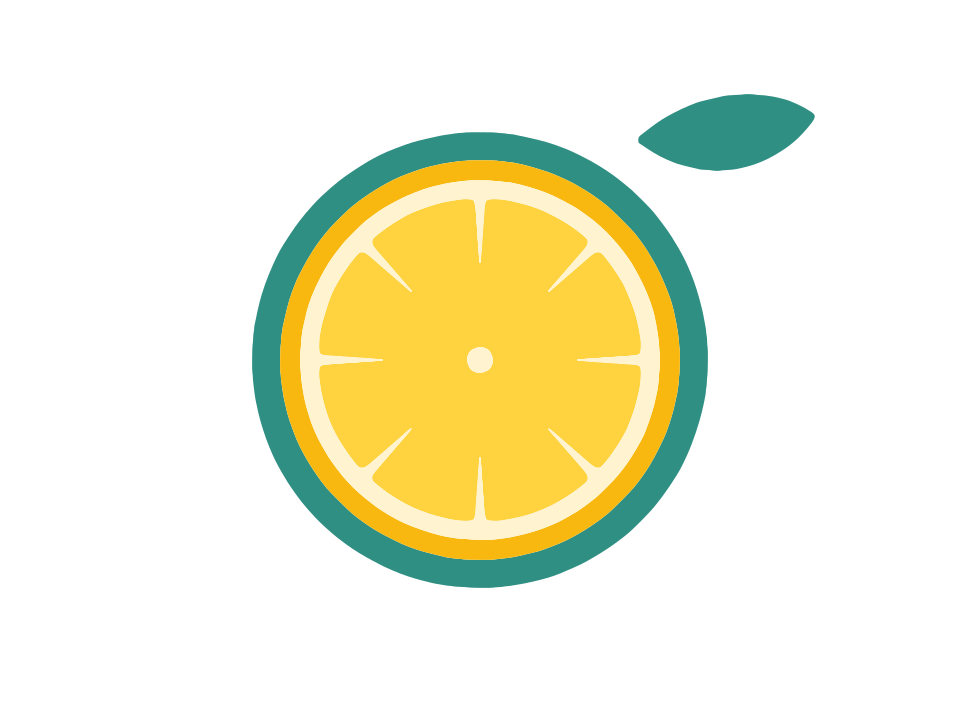
 Antes · PNGDespués · SVG · 13 formas
En resumen: Para convertir PNG a SVG, suelta el PNG en el convertidor de arriba: traza cada zona de color como un trazado vectorial editable y te da un SVG para descargar o copiar. Las zonas transparentes quedan vacías, y es gratis, sin cuenta ni marca de agua.
¿Qué hace realmente la conversión de PNG a SVG?
Convertir un PNG a SVG significa trazarlo. El convertidor encuentra el borde de cada zona de color en la cuadrícula de píxeles y lo redibuja como un trazado vectorial hecho de líneas y curvas. El resultado se ve nítido a cualquier tamaño, desde un favicon hasta una pancarta, y cada forma se puede editar por separado.
Por eso es mucho más que cambiar el nombre de un archivo. Un PNG es una cuadrícula fija de píxeles, así que al ampliarlo los bordes se vuelven borrosos y escalonados. Un SVG guarda contornos, y los contornos se redibujan con nitidez al tamaño que pidas. Esta página usa el mismo motor de trazado que el editor completo de Image Tracer.
El PNG suele ser el mejor punto de partida para pasar de PNG a vector. No tiene pérdida, así que los bordes son limpios y los colores planos, sin el ruido de compresión del JPEG. Los logotipos, iconos, pegatinas, ilustraciones planas y capturas de pantalla de gráficos sencillos se convierten bien.
Cómo convertir un PNG a SVG
Para convertir un PNG a SVG, suelta el archivo en el convertidor del principio de esta página, revisa la vista previa del trazado y haz clic en Descargar SVG. Tarda unos segundos, no cuesta nada y no hace falta cuenta. Estos son los pasos en detalle:
- Suelta tu PNG en el convertidor de arriba, haz clic para elegir un archivo o pégalo con Ctrl+V (Cmd+V en Mac).
- Mira el resultado trazado. El convertidor empieza en modo Color con 8 colores, que va bien con la mayoría de los gráficos planos.
- Si necesitas más control, abre la imagen en el editor para cambiar el número de colores, pasar a Blanco y negro o afinar los ajustes de trazado.
- Haz clic en Descargar SVG para guardar el archivo, o en Copiar SVG para pegar el código directamente en tu código o en tu herramienta de diseño.
No se sube nada en ningún momento. El trazado se ejecuta en un Web Worker dentro de la pestaña de tu navegador, y la app sigue funcionando sin conexión una vez cargada la página.
¿Un PNG transparente sigue siendo transparente como SVG?
Sí. Un PNG transparente se convierte en un SVG con las mismas zonas vacías. En modo Color, los píxeles totalmente transparentes se omiten, así que ahí no se dibuja ninguna forma. En modo Blanco y negro cuentan como blanco, lo que tampoco produce ninguna forma. El SVG nunca contiene un rectángulo de fondo.
En modo Color
Los píxeles transparentes no se convierten en un color, así que las partes vacías de tu PNG siguen vacías en el SVG. El ejemplo de arriba lo muestra: una pegatina de una rodaja de lima sobre fondo transparente se traza en 13 formas, y la zona que rodea la pegatina queda realmente vacía.
Si, en cambio, tu PNG tiene un fondo sólido (por ejemplo, un cuadrado blanco detrás de un logo), ese fondo se traza como cualquier otro color. Activa Quitar fondo para descartar las regiones que tocan el borde de la imagen.
En modo Blanco y negro
Solo las partes oscuras se convierten en formas, y el resultado es transparente allí donde no hay forma. Funciona bien con un logo oscuro sobre fondo transparente.
Un logo claro sobre fondo transparente es el único caso que hay que vigilar: lo claro sobre blanco desaparece. Marca Invertir imagen o usa el modo Color.
Blanco y negro o Color: ¿qué modo le conviene a tu PNG?
Usa Blanco y negro para ilustraciones de un solo color, como un logo, un texto, un icono o un escaneo, y Color para todo lo que tenga dos o más colores planos. Blanco y negro da los bordes más limpios y los archivos más pequeños. Color da a cada región de color su propia forma rellena.



| Tu PNG | Mejor modo | Por qué |
|---|---|---|
| Logo, texto, icono o escaneo de un solo color | Blanco y negro | Un único umbral da los bordes más limpios y el menor número de nodos. |
| Ilustración plana, pegatina, logo de varios colores | Color | Cada región de color se convierte en una forma propia con su propio relleno. |
| Ilustración clara sobre transparencia | Color (o B/N con Invertir imagen) | B/N trata la transparencia como blanco, así que las formas claras hay que invertirlas. |
| Foto o degradados suaves | Color, pocos colores | El aspecto será posterizado; los degradados se convierten en bandas planas. |
Para una comparación más extensa y con ejemplos, lee Trazado en blanco y negro o en color.
¿Cuáles son los mejores ajustes para pasar de PNG a SVG?
Para la mayoría de los PNG, los valores predeterminados son los correctos: modo Color, 8 colores, Formas separadas y Suavizado 1. El primer ajuste que conviene cambiar es Número de colores, que debería coincidir con los colores que realmente puedes contar en la ilustración. Cinco ajustes marcan la mayor diferencia con los archivos PNG:
- Número de colores (de 2 a 32, predeterminado 8). Con demasiados, los bordes suaves se convierten en formas finas de más; con muy pocos, se fusionan colores distintos.
- Salida. Formas separadas (el valor predeterminado) convierte cada región en un trazado propio, recortado con exactitud, sin solapamientos ni huecos. Capas apiladas da un trazado por color, apilados de oscuro a claro, algo que algunos flujos de trabajo prefieren.
- Ignorar menos de (predeterminado 2 px²). Súbelo para descartar las motas sueltas que dejan el suavizado de bordes (antialiasing) o una imagen de origen algo sucia.
- Suavizado. Bájalo para pixel art o logotipos geométricos, donde quieres bordes rectos y esquinas marcadas; súbelo para ilustraciones redondeadas y orgánicas.
- Tamaño máx. (predeterminado 2048 px). Los PNG más grandes se reducen a este tamaño antes de trazarlos. Un PNG diminuto no ganará detalle con un valor mayor; uno grande y detallado quizá sí.
¿No sabes por dónde empezar? Los mejores ajustes para vectorizar imágenes repasa cada uno con ejemplos.
Cómo conseguir un SVG más limpio a partir de un PNG
Las conversiones de PNG a SVG más limpias parten de una imagen grande y de colores planos. Un trazador solo puede seguir los píxeles que recibe, así que un logo de 1000 px en colores sólidos siempre superará a un icono de 64 px con sombras y resplandores. Cuatro hábitos ayudan:
- Usa el PNG más grande que tengas. Un icono de 64 px tiene muy poca información de bordes; una versión de 1000 px del mismo icono se traza con mucha más precisión.
- Prefiere los colores planos al sombreado. Las sombras paralelas, los resplandores y los degradados añaden muchos colores intermedios. Si tienes una versión plana de la ilustración, usa esa.
- Revisa la vista Imagen procesada. En el editor puedes cambiar la vista previa entre Imagen original, Imagen procesada y Vector trazado para ver exactamente con qué trabaja el trazador.
- Usa Mostrar puntos para valorar la complejidad. Si una forma sencilla tiene cientos de nodos, sube un poco la Optimización de curvas.
¿Qué contiene el archivo SVG que descargas?
La descarga es un SVG estándar: una lista de elementos <path>, cada uno con un color de relleno y fill-rule="evenodd", construidos con líneas y curvas de Bézier cuadráticas. La anchura, la altura y el viewBox coinciden con el tamaño en píxeles trazado, así que se abre con las mismas dimensiones que tu PNG, o con el Tamaño máx. si se redujo.
No hay mapas de bits incrustados, ni scripts, ni metadatos propios de ningún editor. Cada forma visualmente separada es un trazado independiente con sus propios huecos, así que puedes seleccionar, cambiar de color o borrar cada pieza en Illustrator, Inkscape, Figma o un editor de texto.
La línea de estado del editor muestra el tamaño, el tiempo de trazado, el peso del archivo en KB y el número de formas y de nodos, una manera rápida de comparar ajustes.
Problemas habituales al pasar de PNG a SVG y cómo resolverlos
La mayoría de los trazados deficientes tienen una de estas cuatro causas: una imagen de origen demasiado pequeña, demasiados colores, el modo equivocado para una ilustración clara o más detalle del que el archivo necesita. Cada una tiene un arreglo rápido.
Los bordes se ven irregulares u ondulados
Probablemente la imagen de origen es pequeña o se ha escalado mucho. Prueba con un PNG más grande, o baja el Suavizado si la ilustración es angulosa.
Hay franjas finas entre los colores
Reduce el número de colores para que los píxeles de borde mezclados se integren en sus vecinos, y sube un poco Ignorar menos de.
Mi logo blanco ha desaparecido
Estás en modo Blanco y negro con un logo claro sobre transparencia. Cambia al modo Color o marca Invertir imagen.
El archivo SVG pesa mucho
El detalle cuesta nodos. Sube la Optimización de curvas, baja el número de colores o baja el Tamaño máx. en imágenes muy grandes.
Preguntas frecuentes
¿Cómo convierto un PNG a SVG gratis?
Suelta el PNG en el convertidor del principio de esta página y haz clic en Descargar SVG. Image Tracer es gratuito y de código abierto, sin cuenta, sin marca de agua, sin límite de archivos y sin plan de pago.
¿Puedo convertir un PNG transparente a SVG?
Sí. En modo Color, los píxeles totalmente transparentes quedan vacíos, y en modo Blanco y negro cuentan como blanco, lo que tampoco produce ninguna forma. El SVG no tiene rectángulo de fondo, así que las zonas vacías siguen siendo transparentes.
¿Puedo simplemente cambiar la extensión de .png a .svg?
No. Al cambiar el nombre se obtiene un archivo dañado, y un SVG que se limita a envolver un PNG sigue siendo píxeles. Para obtener formas vectoriales reales y escalables hay que trazar la imagen, que es lo que hace este convertidor.
¿Mi PNG se sube a un servidor?
No. El PNG se lee y se traza localmente en un Web Worker de tu navegador. No se envía nada a ningún sitio, y la app sigue funcionando sin conexión una vez cargada.
¿Puedo editar el SVG después de convertirlo?
Sí. Cada forma visualmente separada es un trazado independiente con su propio relleno, así que puedes cambiar de color, mover o borrar piezas en Illustrator, Inkscape, Figma o cualquier otro editor vectorial. El archivo es SVG estándar, sin mapa de bits incrustado.
¿Por qué mi SVG convertido se ve posterizado?
Porque el trazado convierte las zonas de color en formas rellenas planas, así que los degradados suaves y el detalle fotográfico pasan a ser bandas de color sólido. Es lo esperado: el trazado va mejor con logotipos, iconos e ilustraciones planas. Más colores dan bandas más suaves a cambio de un archivo más grande.
¿Qué tamaño de PNG da el mejor SVG?
El más grande que tengas. Con unos 1000 px o más en el lado largo, el trazador tiene suficiente detalle de bordes para lograr curvas suaves. Las imágenes que superan el ajuste Tamaño máx. (2048 px de forma predeterminada) se reducen antes de trazarlas.
Última actualización