
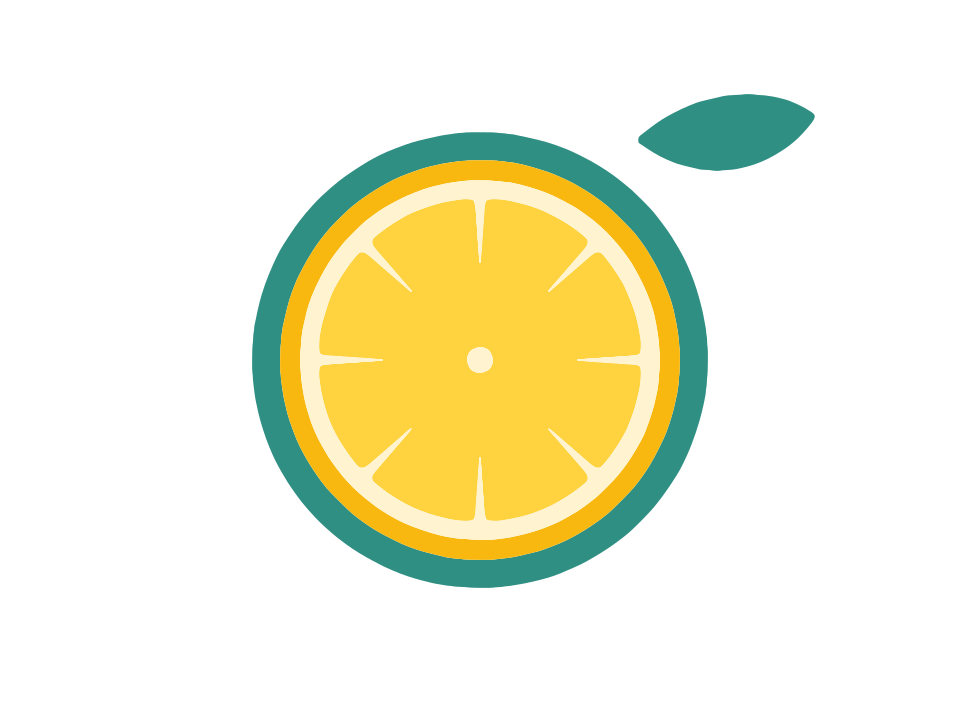
 Antes · PNGDespués · SVG · 13 formas
En resumen: Parte de los valores predeterminados (umbral automático, Suavizado 1, Optimización de curvas 0.2, Ignorar menos de 2) y cambia solo lo que tu tipo de imagen necesite. Baja Suavizado para ilustraciones geométricas, sube Optimización de curvas para tener menos nodos, y sube Ignorar menos de y Desenfoque para escaneos y fotos de papel.
¿Cuáles son los mejores ajustes de trazado para cada tipo de imagen?
Parte de los valores predeterminados (haz clic en Restablecer ajustes predeterminados en el editor) y cambia solo lo que indica la receta. Todo lo que no se menciona se queda en su valor predeterminado: umbral automático, Desenfoque 0, Ignorar menos de 2, Suavizado 1, Optimización de curvas 0.2, Tamaño máx. 2048, y 8 colores con Formas separadas en el modo Color.
| Imagen | Modo | Cambios respecto a los valores predeterminados | Por qué |
|---|---|---|---|
| Logotipo de un color | Blanco y negro | Suavizado 0.7–1; Optimización de curvas 0.3–0.5 | Esquinas nítidas y menos nodos, más limpios |
| Logotipo de varios colores | Color | Número de colores = colores del logotipo + 1; Quitar fondo si hace falta | Una muestra por color de marca, nada más |
| Texto y rótulos | Blanco y negro | Suavizado 0.8; Optimización de curvas 0.1–0.2; Tamaño máx. 4096 para letra pequeña en una página grande | Mantiene intactos los remates y los ojos de las letras |
| Firma | Blanco y negro | Umbral un poco más alto para tinta clara; Desenfoque 0.5–1 para fotos; Ignorar menos de 10–30; Suavizado 1.1 | Trazos continuos, sin motas del papel, curvas fluidas |
| Boceto o dibujo a tinta | Blanco y negro | Desenfoque 1–1.5; Ignorar menos de 10–50; Suavizado 1–1.2 | Elimina el grano del papel y suaviza los bordes dibujados a mano |
| Pixel art | Color (o B/N) | Amplía antes 8× con vecino más cercano; Suavizado 0; Optimización de curvas 0–0.1; Ignorar menos de 0 | Los píxeles cuadrados siguen cuadrados y no se pierde nada |
| Ilustración plana o dibujo animado | Color | Número de colores 6–12 | Colores suficientes para la ilustración, no para el sombreado |
| Pegatina o archivo de corte | Color | Formas separadas; Quitar fondo; Ignorar menos de 20+; Optimización de curvas 0.4–0.6 | Piezas limpias y cerradas que se cortan con suavidad |
| Documento escaneado | Blanco y negro | Ignorar menos de 5–20; Tamaño máx. 4096; baja el Umbral si el papel es gris | Letra nítida sin ruido del escáner |
| Fotografía | Color | Número de colores 8–16; Tamaño máx. 1024; Ignorar menos de 20–100; Optimización de curvas 0.5+ | Da un resultado estilizado y posterizado; ver más abajo |
Una nota sobre el pixel art
Image Tracer mantiene exactamente en su sitio las esquinas entre bordes rectos de tres píxeles o más, y suaviza los escalones más cortos en diagonales y curvas, porque las escaleras cortas suelen ser la manera en que los píxeles aproximan una curva. A 1 píxel de pantalla por píxel del dibujo, cada escalón mide un solo píxel y se suaviza. Amplía antes la imagen en cualquier editor, con vecino más cercano (sin interpolación), unas 8×, y cada píxel del dibujo se convertirá en un bloque cuyas esquinas se conservan, incluso con el Suavizado predeterminado. Las imágenes nunca se amplían automáticamente.
Una nota sobre las fotografías
Las fotos no se trazan bien, y ningún ajuste cambia eso. El trazado convierte una imagen en zonas de color plano; una foto es sobre todo degradados suaves y textura fina. Obtendrás un aspecto posterizado, de arte de póster, con muchas formas y un archivo pesado, a veces más grande que el JPEG original. Puede ser un estilo buscado. Si quieres que la foto parezca una foto a cualquier tamaño, déjala como imagen ráster. Más sobre esto en JPG a SVG.
¿Qué equilibra cada ajuste de trazado?
Cada ajuste de trazado equilibra dos cosas que quieres: Umbral cambia grosor de línea por un fondo limpio, Desenfoque cambia bordes suaves por detalle fino, Suavizado cambia esquinas nítidas por curvas fluidas, y Optimización de curvas cambia precisión por número de nodos. Conocer cada pareja hace que afinar sea rápido. Los rangos y los valores predeterminados están en la documentación.
Umbral: grosor frente a limpieza
Un Umbral más alto deja que los píxeles más claros cuenten como tinta, de modo que las líneas tenues sobreviven y los trazos se vuelven más gruesos, pero empiezan a aparecer sombras, tonos y grano del papel. Uno más bajo da un fondo más limpio y líneas más finas, con el riesgo de romper los trazos tenues. El valor automático es un corte equilibrado para la imagen, así que muévelo unos pocos pasos cada vez y observa la vista Imagen procesada.



Desenfoque: bordes suaves frente a detalle fino
Desenfoque borra el ruido antes de que pueda convertirse en nodos, lo que da bordes más suaves y menos motas. El precio es el detalle: las esquinas se redondean, las líneas cercanas se funden, los huecos pequeños se rellenan. Usa el desenfoque más pequeño que haga desaparecer el ruido en la imagen procesada, a menudo entre 0.5 y 1.5.



Ignorar menos de: limpieza frente a detalles pequeños
Ignorar menos de es un filtro por tamaño. Al subirlo se eliminan el polvo y los poros; también se eliminan los puntos finales, los puntos de un punteado y los brillos diminutos. Súbelo hasta que el número de formas de la línea de estado deje de caer bruscamente. Como el área se mide en píxeles cuadrados de la imagen trazada, el valor adecuado depende del Tamaño máx.: una imagen de trabajo más grande necesita un valor más alto para eliminar el mismo polvo.



Suavizado: esquinas nítidas frente a curvas fluidas
Suavizado elige qué giros se convierten en esquinas. Los valores bajos mantienen nítida cada unión, pero hacen que las curvas se vean algo facetadas; los valores altos dan curvas fluidas, pero pueden suavizar esquinas que deberían ser nítidas, y en 1.34 se redondean incluso los ángulos rectos. La geometría lo pide más bajo; las ilustraciones hechas a mano, más alto.



Optimización de curvas: precisión frente a sencillez
Optimización de curvas fija cuánto puede desviarse el contorno de los píxeles a cambio de menos nodos. Los valores bajos reproducen cada irregularidad, incluidas las que no querías. Los valores altos dan archivos ligeros y fáciles de editar, pero deforman primero las formas pequeñas. Con ilustraciones grandes y sencillas puedes llevarlo a 0.5 o más; con texto pequeño, mantenlo cerca del valor predeterminado.
Tamaño máx.: detalle frente a velocidad
Un Tamaño máx. mayor traza más píxeles, así que el detalle fino sobrevive, pero el trazado tarda más y el archivo suele crecer. Uno menor es más rápido y elimina el ruido de forma natural, a costa del detalle. El valor predeterminado de 2048 sirve para la mayoría de las imágenes; súbelo para escaneos grandes con líneas finas y bájalo para pruebas rápidas.
Número de colores: fidelidad frente a sencillez
Más colores representan la imagen con más fidelidad, pero cada color adicional añade formas, contornos y bytes, y más allá de la paleta real recogen sobre todo sombreado. Menos colores dan archivos más rotundos, limpios y ligeros. Haz coincidir la cifra con los colores que nombrarías al describir la imagen. Trazado en blanco y negro o en color explica cómo se eligen los colores.



¿Cómo saber si un trazado es bueno?
Un buen trazado aguanta un zoom del 400 %, coloca los nodos en las esquinas y los reparte de manera uniforme a lo largo de las curvas, y tiene un número de formas, nodos y KB acorde con lo sencilla que es la ilustración. Un trazado puede verse perfecto ajustado a la ventana y desmoronarse de cerca, así que haz estas cuatro comprobaciones antes de descargar.
Amplía las partes difíciles
Fíjate en los detalles más pequeños, las esquinas más agudas y las curvas más cerradas: el punto de una i, un remate, el punto donde se unen dos líneas. Si aguantan, todo lo demás también. Activa Atenuar imagen para comparar con el original y comprobar que los grosores de línea coinciden.
Mira los puntos
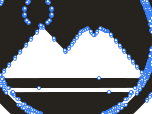
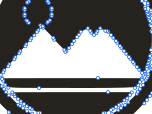
Con Mostrar puntos activado, cada nodo es un punto. Los buenos trazados colocan los nodos en las esquinas y los reparten de manera uniforme a lo largo de las curvas. Las acumulaciones en bordes suaves significan que se está trazando ruido: añade Desenfoque, sube Optimización de curvas o usa un original más grande. Muy pocos nodos en una curva que se ve plana significan que Optimización de curvas está demasiado alta.
Revisa las cifras
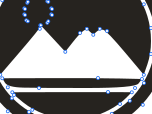
La línea de estado indica los KB, las formas y los nodos. Como referencia, con los ajustes predeterminados la pegatina de la rodaja de lima que encabeza esta página se traza en 13 formas y 738 nodos en 21.9 KB, y una firma manuscrita de 1000×340 px, en 13 formas y 1405 nodos. Un logotipo sencillo que llega a cientos de kilobytes, o que tiene cientos de formas sueltas, es señal de que hay algo que ajustar.
- Formas muy por encima del número de objetos que ves: sube Ignorar menos de.
- Nodos altos para una ilustración sencilla: sube Optimización de curvas o añade un poco de Desenfoque.
- KB por encima de la imagen original: es lo esperable en fotos y una señal de alerta en logotipos e iconos.
Pruébalo donde se va a usar
Abre el SVG en la herramienta a la que va destinado: tu software de corte, tu editor vectorial, la página web. Cada forma es su propio trazado, así que, si hay que corregir una parte, selecciónala y edítala directamente. Para logotipos en concreto, consulta Cómo vectorizar un logo; para escaneos, Cómo vectorizar un dibujo escaneado.
Preguntas frecuentes
¿Cuáles son los mejores ajustes de trazado para un logotipo?
Usa el modo Blanco y negro con el umbral automático, Suavizado en torno a 0.7–1 y Optimización de curvas 0.3–0.5. Para logotipos de varios colores, usa el modo Color con el número de colores igual a los colores del logotipo más uno para el fondo.
¿Qué ajuste reduce más el tamaño del archivo SVG?
En el modo Color, Número de colores es el que más influye. En ambos modos, le siguen Optimización de curvas e Ignorar menos de. Bajar Tamaño máx. también ayuda con imágenes muy grandes.
¿Para qué sirven el umbral y el suavizado al vectorizar una imagen?
Umbral decide qué píxeles cuentan como tinta en el modo Blanco y negro: los valores altos engrosan las líneas y los bajos limpian el fondo. Suavizado decide qué giros del contorno siguen siendo esquinas marcadas y cuáles pasan a ser curvas, de 0 (todo esquinas) a 1.34 (todo curvas).
¿Cuáles son los mejores ajustes para trazar un dibujo escaneado?
Usa el modo Blanco y negro con Desenfoque 1–1.5, Ignorar menos de 10–50 y Suavizado 1–1.2. Desenfoque e Ignorar menos de eliminan el grano del papel y el polvo, y el Suavizado algo más alto va bien con los bordes dibujados a mano.
¿Por qué mi pixel art sale suave y borroso?
A un píxel de pantalla por píxel del dibujo, cada escalón mide un solo píxel y se suaviza como si fuera una curva. Amplíalo antes 8× con escalado de vecino más cercano y después trázalo con Suavizado 0.
¿Puedo trazar una foto y obtener un vector realista?
No, no de forma realista. Image Tracer usa colores planos sin degradados, así que las fotos se convierten en arte posterizado con muchas formas. Funciona como efecto estilizado, no como copia fiel.
¿Los ajustes se mantienen para la siguiente imagen?
Sí. Al quitar o sustituir la imagen se conservan tus ajustes, salvo el umbral, que se recalcula automáticamente para cada imagen nueva. Restablecer ajustes predeterminados lo reinicia todo.
Última actualización