

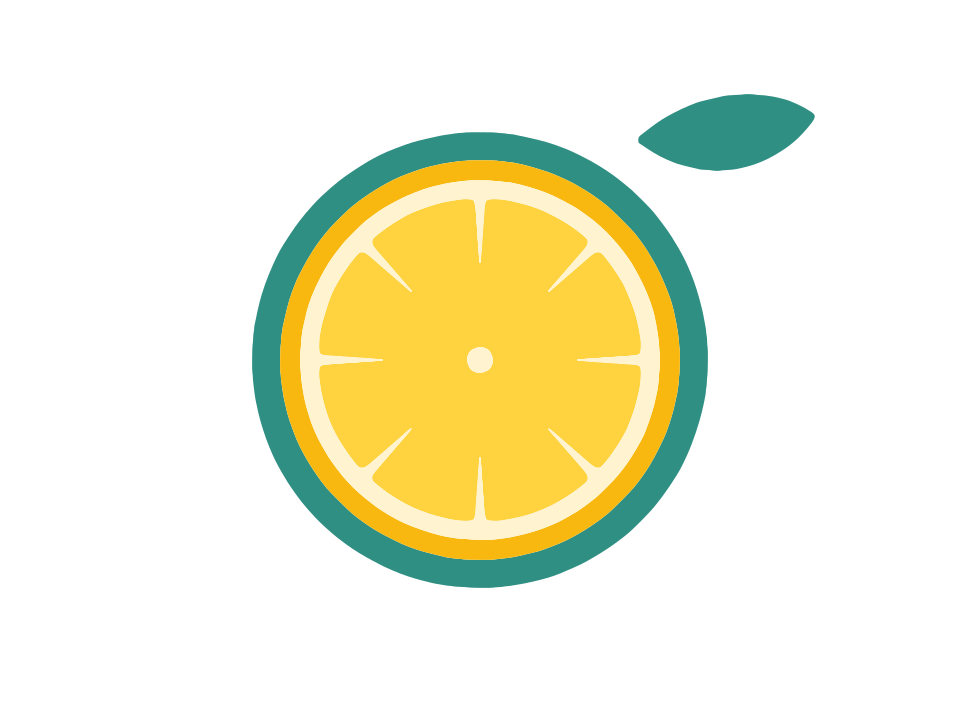
 Vorher · PNGNachher · SVG · 13 Formen
Kurz gesagt: Um WebP in SVG umzuwandeln, legen Sie die .webp-Datei oben auf dem Konverter ab. Sie wird direkt gelesen, in bearbeitbare Vektorpfade nachgezeichnet und als SVG zum Herunterladen oder Kopieren angeboten. Sie müssen sie nicht erst in PNG umwandeln, die Transparenz bleibt erhalten, und das Ganze ist kostenlos und ohne Konto.
Was ist eine WebP-Datei, und warum sollte man sie in SVG umwandeln?
WebP ist ein Pixelformat, das Webseiten schneller laden lässt. Deshalb landen Bilder, die Sie von Websites speichern, oft als .webp-Dateien bei Ihnen. Beim Umwandeln von WebP in SVG werden diese Pixel in Vektorformen nachgezeichnet, die sich auf jede Größe skalieren und umfärben lassen und die sich in Design- und Schneideprogrammen öffnen, die WebP ablehnen.
Viele Websites, Content-Plattformen und CDNs liefern WebP automatisch aus. Ein Logo, ein Icon oder eine Illustration, die Sie per Rechtsklick speichern, kann deshalb als .webp auf Ihrer Festplatte landen, selbst wenn die Datei als PNG oder JPG hochgeladen wurde. Manche Design- und Schneideprogramme öffnen das Format noch immer nicht, und die, die es tun, können es nur als Pixel behandeln.
WebP gibt es in zwei Varianten. Verlustfreies WebP verhält sich wie PNG: Die Kanten sind exakt und die Farben flächig. Verlustbehaftetes WebP verhält sich eher wie JPG: Es ist kleiner, verwischt aber feine Details und fügt ein leichtes Blockrauschen hinzu. Beide lassen sich umwandeln, und die folgenden Abschnitte erklären, wie Sie mit jeder Variante umgehen.
So wandeln Sie WebP in SVG um
Um WebP in SVG umzuwandeln, legen Sie die .webp-Datei auf dem Konverter oben auf dieser Seite ab, prüfen Sie die Vorschau der Vektorgrafik und klicken Sie auf „SVG herunterladen“. Sie müssen das WebP nicht erst in PNG umwandeln, denn Image Tracer liest WebP direkt.
- Legen Sie die .webp-Datei oben auf dem Konverter ab, klicken Sie, um sie auszuwählen, oder kopieren Sie das Bild in Ihrem Browser und fügen Sie es hier mit Ctrl+V ein (Cmd+V auf dem Mac).
- Der Konverter vektorisiert es sofort im Modus Farbe mit 8 Farben.
- Prüfen Sie die Vorschau. Um die Anzahl der Farben zu ändern, auf Schwarz-Weiß umzuschalten oder das Nachzeichnen zu verfeinern, öffnen Sie das Bild im Editor.
- Klicken Sie auf SVG herunterladen, um die Vektordatei zu speichern, oder auf SVG kopieren, um den Code in die Zwischenablage zu legen.
Der Weg über PNG würde nur einen weiteren Verarbeitungsschritt hinzufügen, ohne das Ergebnis zu verbessern.
Das WebP-Bild wird von Ihrem eigenen Browser in einem Web Worker dekodiert und vektorisiert. Es wird nie hochgeladen, es gibt kein Konto, und das Tool funktioniert auch offline weiter, sobald es geladen ist.
Bleibt ein transparentes WebP im SVG transparent?
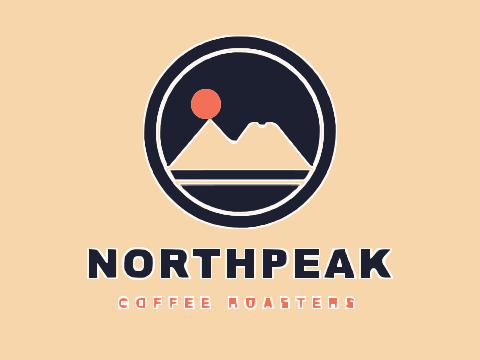
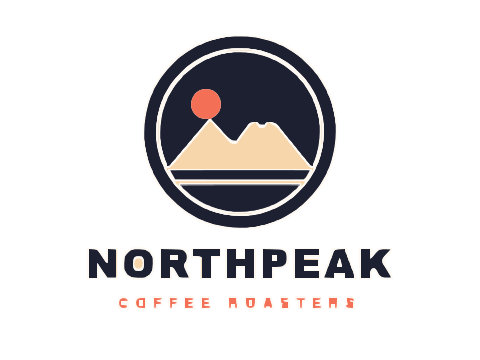
Ja. Aus einem transparenten WebP wird ein SVG, das an denselben Stellen leer ist. Im Modus Farbe werden transparente Pixel übersprungen, dort wird keine Form gezeichnet. Im Modus Schwarz-Weiß werden sie als Weiß behandelt, was ebenfalls keine Form ergibt. Der Hintergrund bleibt also in beiden Fällen durchsichtig.
| Modus | Was mit transparenten Pixeln passiert | Worauf Sie achten sollten |
|---|---|---|
| Farbe | Werden vollständig übersprungen. Dort wird keine Form gezeichnet, das SVG ist also an denselben Stellen leer wie das WebP. | Auf nichts; das ist meist genau das, was Sie möchten. |
| Schwarz-Weiß | Werden als Weiß behandelt. Nur dunkle Bereiche werden zu Formen, das SVG bleibt um sie herum also transparent. | Helle oder weiße Motive verschwinden vor dem Weiß. Aktivieren Sie Bild umkehren oder verwenden Sie den Modus Farbe. |
Das Beispiel oben ist ein Sticker mit einer Limettenscheibe auf transparentem Hintergrund. Er ergibt 13 Formen mit 738 Ankerpunkten, und der Hintergrund bleibt wirklich leer. Was hinter dem SVG liegt, scheint also durch.
Ist im WebP dagegen ein einfarbiger Hintergrund fest enthalten, zum Beispiel ein weißer Kasten hinter einem Logo, ist dieser Hintergrund einfach eine weitere Farbe. Aktivieren Sie Hintergrund entfernen, um die Bereiche wegzulassen, die den Bildrand berühren.
Wie behebt man Artefakte von verlustbehaftetem WebP im Ergebnis?
Verlustbehaftetes WebP erzeugt leichte Farbsäume an Kanten und Flecken in flächigen Bereichen, aus denen ein Tracer dünne Splitter und vereinzelte Sprenkel machen kann. Die Lösung: Senken Sie die Anzahl der Farben auf die Farben, die Sie tatsächlich sehen, und erhöhen Sie dann „Ignorieren unter“ auf 10 bis 30 px².
- Senken Sie die Anzahl der Farben. Stehen weniger Farben zur Auswahl, gehen die verrauschten Zwischenpixel in den Hauptflächen auf.
- Erhöhen Sie Ignorieren unter über den Standardwert von 2 px² hinaus. Werte von 10 bis 30 entfernen Kompressionssprenkel in der Regel, ohne echte Details anzutasten.
- Fügen Sie im Modus Schwarz-Weiß etwas Weichzeichnen hinzu. Ein Radius von 1 px gleicht blockige Kanten aus, bevor der Schwellenwert angewendet wird.
- Erhöhen Sie die Kurvenoptimierung leicht, wenn die Umrisse wackelig wirken; sie legt glattere Kurven mit weniger Ankerpunkten an.
Wenn die ursprüngliche PNG-Version des Bildes verfügbar ist, nehmen Sie stattdessen diese. Derselbe Rat gilt für JPG-Dateien, die auf der Seite JPG in SVG ausführlicher behandelt werden.
Kann man einen WebP-Screenshot in SVG umwandeln?
Ja. Ein WebP-Screenshot einer einfachen Grafik, eines Diagramms oder einer Schaltfläche lässt sich vektorisieren, sofern Sie ihn auf den benötigten Teil zuschneiden und groß aufnehmen. Kleiner Text aus Benutzeroberflächen wird nicht zu sauberen Buchstaben; planen Sie ein, ihn in Ihrem Designprogramm neu zu setzen.
- Schneiden Sie auf den benötigten Teil zu. Menüs, Symbolleisten und umgebender Text werden alle zu zusätzlichen Formen.
- Nehmen Sie mit hoher Zoomstufe auf. Wenn Sie die Seite vor dem Screenshot auf 200% zoomen, bekommt der Tracer mehr Pixel pro Kante und liefert dadurch glattere Kurven.
- Setzen Sie kleinen Text neu. Oberflächentext, der nur wenige Pixel hoch ist, ist zu klein, um gut nachgezeichnet zu werden.
- Denken Sie an die Max. Größe. Große Aufnahmen werden vor dem Nachzeichnen auf die Max. Größe (standardmäßig 2048 px) verkleinert. Erhöhen Sie sie bei sehr detailreichen Aufnahmen auf 4096 oder auf volle Auflösung.
Die besten Einstellungen, um WebP in eine Vektorgrafik umzuwandeln
Die richtigen Einstellungen hängen davon ab, was das WebP zeigt. Transparente Logos und Icons gelingen gut im Modus Farbe, wenn die Anzahl der Farben den sichtbaren Farben entspricht. Dunkle einfarbige Motive werden in Schwarz-Weiß am saubersten, und verlustbehaftete Bilder brauchen weniger Farben und einen höheren Wert bei „Ignorieren unter“.
| Ihr WebP | Modus | Beginnen Sie mit |
|---|---|---|
| Transparentes Logo oder Icon | Farbe | Farben = sichtbare Farben; sonst Standardwerte |
| Dunkles einfarbiges Logo | Schwarz-Weiß | Automatischer Schwellenwert |
| Weißes Logo auf Transparenz | Farbe oder Schwarz-Weiß mit „Bild umkehren“ | „Bild umkehren“ in Schwarz-Weiß aktiviert |
| Verlustbehaftete Illustration von einer Website | Farbe | Weniger Farben, „Ignorieren unter“ 10 oder mehr |
| Produktfoto oder Banner | Farbe | 4 bis 6 Farben für ein stilisiertes Ergebnis |
Die Dokumentation beschreibt jede Einstellung, und Schwarz-Weiß oder Farbe: was passt wann? hilft Ihnen bei der Wahl des Modus.
Was enthält das SVG, das Sie aus einem WebP erhalten?
Das Ergebnis ist ein Standard-SVG aus <path>-Elementen, jedes mit einer einfarbigen Füllung und fill-rule="evenodd", aufgebaut aus Linien und quadratischen Bézier-Kurven. Breite, Höhe und viewBox entsprechen der vektorisierten Pixelgröße. Jede optisch getrennte Form ist ein eigener Pfad mit eigenen Aussparungen, sodass Sie einzelne Teile in jedem Vektoreditor herausgreifen und bearbeiten können.
Anders als das WebP lässt sich das SVG in praktisch jeder Design-, Druck- und Schneideanwendung öffnen und bleibt in jeder Größe scharf. War das Bild ein Foto, bedenken Sie, dass Schattierungen zu Streifen in Volltonfarbe werden; Foto in SVG erklärt, wie das gewollt aussieht.
Häufig gestellte Fragen
Wie wandle ich WebP kostenlos in SVG um?
Legen Sie die .webp-Datei auf dem Konverter oben auf dieser Seite ab und klicken Sie auf „SVG herunterladen“. Es gibt kein Konto, kein Wasserzeichen, kein Dateilimit und kein kostenpflichtiges Upgrade. Image Tracer ist Open Source.
Muss ich WebP vor dem Vektorisieren in PNG umwandeln?
Nein. Image Tracer liest WebP direkt, ein Zwischenschritt über PNG bringt also nichts. Eine vorherige Umwandlung würde das Bild nur durch einen weiteren Verarbeitungsschritt schicken.
Bleibt die Transparenz des WebP erhalten?
Ja. Im Modus Farbe werden transparente Pixel übersprungen, diese Bereiche bleiben im SVG also leer. Im Modus Schwarz-Weiß gelten sie als Weiß, was ebenfalls keine Form ergibt.
Kann ich ein animiertes WebP in SVG umwandeln?
Nur als Standbild. Ein animiertes WebP wird als einzelnes Standbild gelesen, nicht als Animation, und es gibt keinen Stapelmodus. Wenn Sie ein bestimmtes Einzelbild brauchen, exportieren Sie es zuerst als Standbild.
Warum liegen dünne Splitter um die Formen?
Meist liegt das an der verlustbehafteten WebP-Kompression, die an Kanten leichte Farbsäume hinzufügt. Senken Sie die Anzahl der Farben und erhöhen Sie „Ignorieren unter“, dann gehen die Splitter in ihren Nachbarflächen auf.
Wird meine WebP-Datei irgendwohin hochgeladen?
Nein. Ihr Browser dekodiert und vektorisiert das WebP lokal in einem Web Worker. Nichts verlässt Ihr Gerät, und der Konverter funktioniert offline, sobald er geladen ist.
Kann ich hier WebP in PNG oder JPG umwandeln?
Nein. Image Tracer erzeugt ausschließlich SVG-Vektoren. Das Tool macht aus Rasterbildern skalierbare, bearbeitbare Formen und wandelt nicht zwischen Pixelformaten um.
Zuletzt aktualisiert