
 Vorher · PNGNachher · SVG · 4 Formen
Kurz gesagt: Um ein Bild für Cricut in SVG umzuwandeln, legen Sie ein einfaches, kontrastreiches PNG oder JPG oben auf den Konverter, laden das SVG herunter und laden es in Cricut Design Space hoch. Die Datei ist ein Standard-SVG aus geschlossenen, gefüllten Formen mit echten Aussparungen und ohne Hintergrundfläche. Sie ist kostenlos und ohne Konto nutzbar.
Warum braucht ein Cricut ein SVG statt eines PNG?
Eine Schneidemaschine folgt Linien, und nur ein SVG enthält sie. Gibt man der Software ein PNG oder JPG, muss sie erst raten, wo die Kanten verlaufen. Bei einem SVG sind die Schnittlinien bereits festgelegt, denn der Umriss jeder Form ist ein Pfad, dem die Klinge folgt.
| PNG oder JPG | SVG-Schneidedatei | |
|---|---|---|
| Schnittlinien | Keine; die Software muss die Pixel erst nachzeichnen | Eingebaut: Jede Formkante ist ein Pfad |
| Größenänderung | Kanten werden weich oder gezackt | Bei jeder Größe scharf |
| Bearbeiten einzelner Teile | Ein flaches Bild | Jede Form lässt sich verschieben, löschen oder umfärben |
Die Qualität dieses SVG bestimmt, wie viel Sie später entgittern und nachbessern müssen. Image Tracer erzeugt Pfade, die direkt auf die Arbeitsweise des Schneidens passen: geschlossene Formen, echte Aussparungen und nichts, was auf etwas anderem liegt.
Image Tracer ist ein unabhängiges Open-Source-Projekt und nicht mit Cricut, Silhouette oder einem Maschinenhersteller verbunden oder von ihnen unterstützt. Die Namen dienen nur der Beschreibung der Kompatibilität.
So wandeln Sie ein Bild in eine SVG-Schneidedatei um
Legen Sie das Bild oben auf den Konverter, prüfen Sie in der Vorschau, dass jeder Teil, den Sie schneiden möchten, durchgehend schwarz ist, und klicken Sie auf SVG herunterladen. Laden Sie die SVG-Datei dann in die Gestaltungssoftware Ihrer Maschine und legen Sie dort die Größe fest. Einfarbige Motive brauchen keine Einstellungen; mehrschichtige Motive nutzen im Editor den Modus Farbe.
- Legen Sie Ihr Bild oben auf dem Konverter ab. Er startet im Modus Schwarz-Weiß, der für einfarbige Schnitte die richtige Wahl ist.
- Prüfen Sie in der Vorschau, dass jeder Teil, den Sie schneiden möchten, durchgehend schwarz ist und die Aussparungen offen sind.
- Öffnen Sie das Bild im Editor, wenn Sie den Schwellenwert anpassen, winzige Teile entfernen oder für mehrschichtige Motive in den Modus Farbe wechseln möchten.
- Klicken Sie auf SVG herunterladen.
- Laden Sie das SVG in die Gestaltungssoftware Ihrer Maschine (Cricut Design Space, Silhouette Studio oder Ihre Lasersoftware) und legen Sie die Größe fest.
Was sorgt für einen sauberen Schnitt? Einzelne Formen und echte Aussparungen
Ein gutes SVG für Cricut hat zwei Eigenschaften: Jede getrennte Form ist ein eigener geschlossener Pfad, und Aussparungen sind echte Ausschnitte statt weißer Flächen, die oben aufgelegt werden. Image Tracer baut beides ein und fügt kein Hintergrundrechteck hinzu, sodass nur das Motiv geschnitten wird und nie ein Kasten um es herum.


Jede Form ist ein eigener Pfad
In beiden Modi wird jede optisch getrennte Form zu einem eigenen <path>. Bei einem Wort ist das ein Pfad pro Buchstabe. In Ihrer Schneidesoftware können Sie Teile einzeln ausrichten, verbinden, löschen oder skalieren, statt mit einer einzigen großen Verbundform zu kämpfen.
Aussparungen werden ausgeschnitten, nicht überdeckt
Das Innere eines O, die Mitte eines Rings, das Fenster eines Hauses: Das sind echte Aussparungen, umgesetzt mit fill-rule="evenodd". Die Maschine schneidet auch die innere Kante, sodass sich die Mitte sauber entgittern lässt. Es gibt keine weißen Formen, die auf schwarzen liegen und so tun, als wären sie Aussparungen, denn die würden sonst als zusätzliche Teile geschnitten.
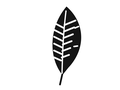
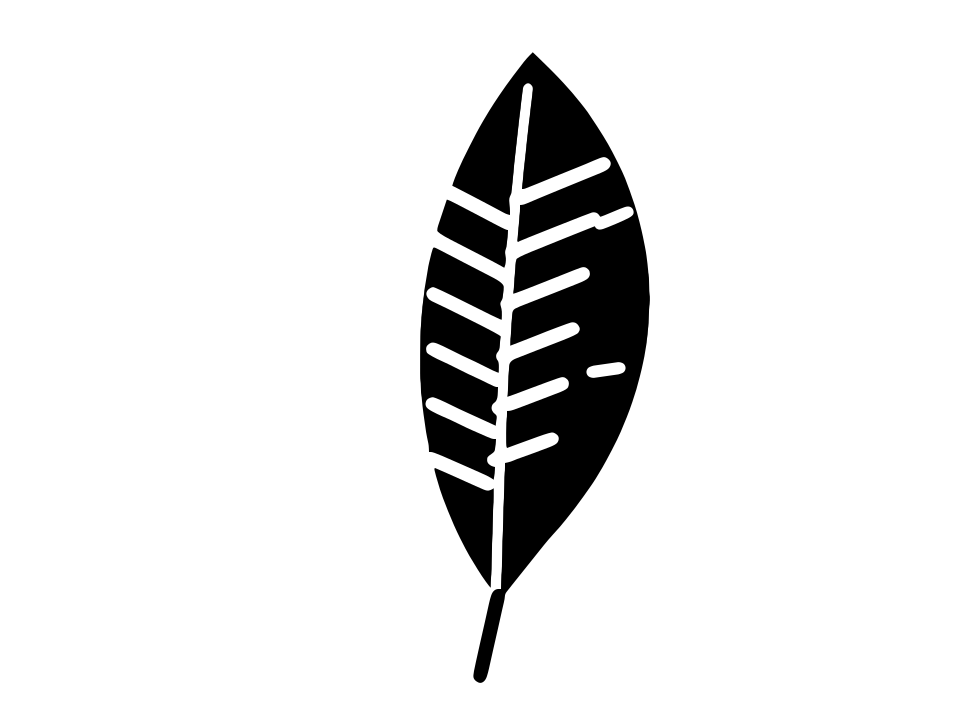
Das Beispiel oben zeigt ein Federmotiv mit durchgeschnittenen Schlitzen, nachgezeichnet in 4 Formen mit 411 Knoten. Jeder Schlitz ist eine echte Aussparung in der Feder, bereit zum Entgittern.
Die besten Einstellungen für Cricut- und Vinyl-Schneidedateien
Für Schneidedateien erhöhen Sie Ignorieren unter auf 20 bis 100, damit Flecken keine winzigen Schnitte werden, verschieben den Schwellenwert nach oben, wenn dünne Teile zu zerbrechlich wirken, und erhöhen die Kurvenoptimierung leicht für weniger Knoten. Für die meisten Motive können alle anderen Einstellungen auf den Standardwerten bleiben.



| Ziel | Einstellung |
|---|---|
| Keine winzigen Teile, die sich nicht entgittern lassen | Ignorieren unter erhöhen |
| Dünne Teile sind zu zerbrechlich zum Schneiden | Schwellenwert erhöhen, um sie zu verstärken |
| Weniger Knoten, glattere Schnitte | Kurvenoptimierung erhöhen |
| Scharfe Ecken bei Schriftzügen | Glättung senken |
| Helles Motiv auf dunklem Bild | Bild umkehren aktivieren |
Ignorieren unter: Ihr Schutz beim Entgittern
Bildrauschen wird zu winzigen Formen, und winzige Formen werden zu lästigen kleinen Schnitten, die sich mit der Trägerfolie lösen oder beim Lasern verbrennen. Ignorieren unter legt die kleinste Fläche in Quadratpixeln fest, die zu einer Form werden darf. Der Standardwert ist 2. Für Schneidedateien probieren Sie je nach Bildgröße 20 bis 100 und prüfen, ob kleine beabsichtigte Details wie Punkte über Buchstaben erhalten bleiben.
Schwellenwert für schneidbare Stärke
Dünne Linien in einem Motiv sehen am Bildschirm vielleicht gut aus, reißen aber in Vinyl oder Papier. Wenn Sie den Schwellenwert nach oben verschieben, zählt mehr vom Bild als dunkel, und jedes Teil wird etwas dicker. Verschieben Sie ihn nach unten, wird alles dünner und es entstehen Lücken.
Weniger Knoten schneiden besser
Jeder Knoten ist ein Punkt, an dem die Klinge die Richtung ändert. Tausende winzige Segmente können einen Schnitt langsam und ruckelig machen. Eine etwas höhere Kurvenoptimierung ergibt weniger, dafür längere Kurven. Aktivieren Sie im Editor Punkte anzeigen, um die Knoten zu sehen.
So erstellen Sie ein geschichtetes SVG für mehrfarbiges Vinyl
Für ein geschichtetes Vinyl-SVG wechseln Sie im Editor in den Modus Farbe, stellen Anzahl der Farben auf die Farben des Motivs plus den Hintergrund ein und aktivieren Hintergrund entfernen. Danach wählen Sie den Stil der Ausgabe: Einzelne Formen für Teile, die lückenlos aneinanderpassen, oder Gestapelte Ebenen für Farben, die sich überlappen.
Im Editor:
- Stellen Sie Anzahl der Farben auf die Farben Ihres Motivs plus den Hintergrund.
- Aktivieren Sie Hintergrund entfernen, damit der Bereich um das Motiv wegfällt.
- Wählen Sie eine Ausgabe, die zu Ihrem Schichtaufbau passt.
| Ausgabe | Was Sie erhalten | Geeignet für |
|---|---|---|
| Einzelne Formen (Standard) | Jede Farbfläche ist ein eigener Pfad; Nachbarn teilen exakt dieselbe Kante und nichts überlappt sich | Intarsien- und Puzzle-Arbeiten, bei denen Teile wie ein Puzzle ineinanderpassen |
| Gestapelte Ebenen | Ein Pfad pro Farbe, von dunkel nach hell gestapelt; jede Ebene reicht auch unter die darüberliegenden Ebenen | Klassisches geschichtetes Vinyl, bei dem jede Farbe auf einer größeren Basis sitzt und kleine Verschiebungen verdeckt werden |
In Ihrer Schneidesoftware gruppieren Sie die Formen nach Farbe, um jede Vinylfarbe einzeln zu schneiden. Mehr zur Wahl des Modus finden Sie unter Schwarz-Weiß oder Farbe beim Nachzeichnen.
Welche Bilder eignen sich für Schneidedateien?
Kräftige Silhouetten, Schriftzüge und flache Cliparts ergeben die besten Schneidedateien. Fotos und detaillierte Schattierungen eignen sich nicht. Starten Sie mit einem großen Bild, damit die nachgezeichneten Kanten glatt werden, und planen Sie die Teile ein, die nach dem Schneiden herausfallen.
- Beginnen Sie einfach. Je weniger und kräftiger die Formen, desto leichter das Entgittern.
- Verwenden Sie ein großes Ausgangsbild. Mehr Pixel ergeben glattere Kanten beim Nachzeichnen.
- Achten Sie auf schwebende Teile. Bei einer Schablone oder einem einteiligen Schnitt fallen die Innenflächen von Buchstaben wie A oder O heraus. Das ergibt sich aus der Form des Motivs. Wenn Sie es brauchen, planen Sie Stege in Ihrer Gestaltungssoftware ein.
- Prüfen Sie die Größe in Ihrer Software. Die Abmessungen des SVG entsprechen der nachgezeichneten Pixelgröße. Legen Sie die gewünschte physische Größe deshalb nach dem Import fest.
Kann ich dasselbe SVG zum Lasern verwenden?
Ja. Jede Form ist ein geschlossener, gefüllter Umriss, den die Lasersoftware entlang der Kante schneiden oder als gefüllte Fläche gravieren kann. Wichtig zu wissen: Gezeichnete Linien werden als Umrisse nachgezeichnet, nicht als einzelne Mittellinien. Eine dünne Linie wird deshalb an beiden Seiten geschnitten.
Für lasserspezifische Einstellungen, Größen und Stege für Schablonen siehe SVG für Laserschneiden. Für Strichzeichnungen siehe Strichzeichnung in Vektor umwandeln.
Häufig gestellte Fragen
Wie wandle ich ein Bild kostenlos in SVG für Cricut um?
Legen Sie das Bild oben auf dem Konverter ab, klicken Sie auf SVG herunterladen und laden Sie die Datei in Cricut Design Space hoch. Image Tracer ist kostenlos und Open Source, ohne Konto und ohne Wasserzeichen.
Funktioniert das SVG in Cricut Design Space und Silhouette Studio?
Die Ausgabe ist ein einfaches Standard-SVG aus geschlossenen, gefüllten Pfaden, ein Format, das Cricut Design Space importiert. Silhouette Studio kann SVG-Dateien ebenfalls öffnen, je nach Version, die Sie haben. Image Tracer ist nicht mit Cricut oder Silhouette verbunden.
Kann ich ein PNG oder JPG in eine Cricut-Schneidedatei umwandeln?
Ja. PNG-, JPG-, WebP-, GIF- und BMP-Bilder funktionieren alle. Einfache, kontrastreiche Vorlagen wie Silhouetten, Schriftzüge und Cliparts ergeben die saubersten Schneidedateien.
Warum werden die Löcher in Buchstaben sauber geschnitten?
Die Löcher sind echte Aussparungen in jeder Form, definiert über die Füllregel „even-odd“. Die Maschine schneidet daher sowohl die äußere als auch die innere Kante. Es gibt keine weißen Flächen oben drauf, die als zusätzliche Teile geschnitten würden.
Wie werde ich winzige Teile los, die sich nicht entgittern lassen?
Erhöhen Sie im Editor den Wert Ignorieren unter. Jede Form, die kleiner ist als diese Fläche in Quadratpixeln, wird entfernt. Werte von 20 bis 100 funktionieren bei den meisten Schneidedateien gut.
Kann ich ein geschichtetes Vinyl-SVG erstellen?
Ja. Nutzen Sie den Modus Farbe mit Hintergrund entfernen. Einzelne Formen ergibt Teile, die exakt und ohne Überlappung zusammenpassen. Gestapelte Ebenen ergibt einen Pfad pro Farbe, übereinandergelegt.
Kann ich ein Foto in ein Cricut-SVG umwandeln?
Nur als vereinfachte Silhouette oder Schablone. Das Nachzeichnen erzeugt flache Formen, daher verliert ein Foto seine Schattierung. Kontrastreiche Fotos mit einem klaren Motiv funktionieren am besten. Siehe Foto in SVG umwandeln.
Kann ich es zum Lasern verwenden?
Ja. Das SVG enthält geschlossene, gefüllte Umrisse, die Lasersoftware schneiden oder gravieren kann. Beachten Sie, dass Linien als Umrisse nachgezeichnet werden, nicht als einzelne Mittellinien-Striche.
Zuletzt aktualisiert