

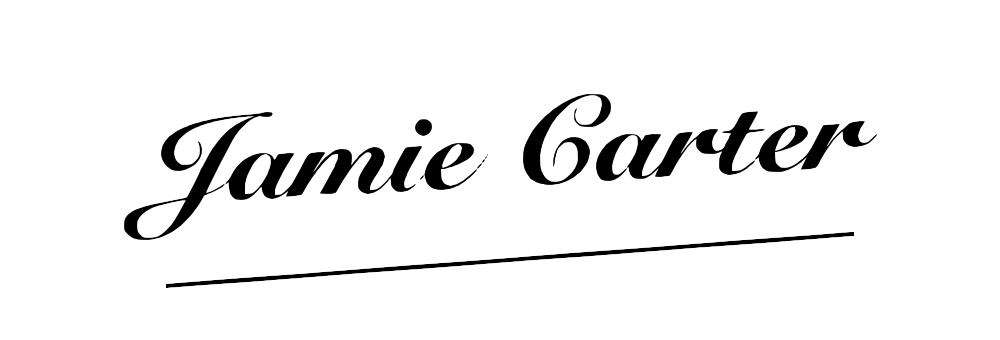
 Vorher · ScanNachher · SVG · 13 Formen
Kurz gesagt: Um eine Unterschrift in SVG umzuwandeln, unterschreiben Sie auf weißem Papier mit einem dunklen Stift, fotografieren oder scannen Sie das Blatt und legen das Bild oben auf dem Konverter ab. Nur die Tinte wird nachgezeichnet, daher hat das SVG einen transparenten Hintergrund. Das Nachzeichnen läuft in Ihrem Browser, kostenlos und ohne Konto.
Ist es sicher, eine Unterschrift online umzuwandeln?
Mit diesem Tool ja. Image Tracer läuft vollständig in Ihrem Browser: Das Bild wird in einem Web Worker auf Ihrem eigenen Computer eingelesen und nachgezeichnet und nie an einen Server gesendet. Es gibt kein Konto und keinen Cloud-Verlauf, daher ist die SVG-Datei, die Sie herunterladen, die einzige Kopie des Ergebnisses.
Bei einer Unterschrift ist das wichtiger als bei einem Logo. Eine Unterschrift ist ein persönliches Kennzeichen, mit dem Dokumente bestätigt werden können. Deshalb ist es sinnvoll zu wissen, wohin ein Bild davon gelangt.
Sobald die Seite geladen ist, können Sie die Internetverbindung trennen, und das Tool funktioniert weiter. Der Code ist Open Source, sodass jeder prüfen kann, dass es so arbeitet.
So wandeln Sie eine Unterschrift in ein SVG um
Unterschreiben Sie auf einfachem weißem Papier mit einem dunklen Stift, fotografieren oder scannen Sie das Blatt, schneiden Sie eng um die Unterschrift zu und legen Sie das Bild oben auf dem Konverter ab. Die Tinte wird innerhalb weniger Sekunden in Vektorformen nachgezeichnet. Klicken Sie auf SVG herunterladen, um sie zu speichern. Passen Sie den Schwellenwert nur an, wenn die Linie unterbrochen oder verschmiert wirkt.
- Unterschreiben Sie auf einfachem weißem Papier mit einem dunklen Stift. Ein Filzstift oder Gelstift ergibt eine kräftigere, gleichmäßigere Linie als ein Kugelschreiber.
- Scannen Sie das Blatt oder fotografieren Sie es von oben gerade bei gutem, gleichmäßigem Licht.
- Schneiden Sie das Bild eng um die Unterschrift zu. Jedes Foto-Werkzeug auf Handy oder Computer kann das.
- Legen Sie das Bild oben auf dem Konverter ab oder fügen Sie es mit Ctrl+V oder Cmd+V ein.
- Prüfen Sie das Ergebnis. Wirkt die Linie zu dünn, unterbrochen oder hat sie graue Schmierer, öffnen Sie das Bild im Editor und passen den Schwellenwert an.
- Klicken Sie auf SVG herunterladen.
So scannen oder fotografieren Sie eine Unterschrift für das Nachzeichnen
Verwenden Sie einen dunklen Stift auf weißem Papier, beleuchten Sie das Blatt gleichmäßig und fotografieren Sie von oben, sodass die Unterschrift den Bildausschnitt füllt. Die Qualität des Ergebnisses hängt viel stärker vom Ausgangsbild ab als von jeder Einstellung. Ein paar Minuten hier sparen später viel Feinarbeit.
Scannen
- Scannen Sie mit 300 dpi oder mehr. Eine höhere Auflösung bewahrt die feinen Auslaufenden am Anfang und Ende der Striche.
- Verwenden Sie die Einstellung Farbe oder Graustufen statt eines reinen Schwarz-Weiß-Scanmodus. Diese Modi wenden ihren eigenen groben Schwellenwert an, während der Schwellenwert des Tracers besser arbeitet.
Mit dem Handy fotografieren
- Nutzen Sie Tageslicht am Fenster oder eine helle, gleichmäßige Lampe. Vermeiden Sie den Blitz, der auf glänzender Tinte einen Hotspot und Reflexe erzeugt.
- Halten Sie das Handy parallel zum Papier, damit die Unterschrift nicht verzerrt wird.
- Achten Sie darauf, dass Ihr eigener Schatten nicht über das Blatt fällt. Schatten sind die häufigste Ursache für graue Flecken im Ergebnis.
- Füllen Sie mit der Unterschrift den größten Teil des Bildausschnitts, statt später heranzuzoomen.
Die besten Einstellungen zum Nachzeichnen einer Unterschrift
Nutzen Sie den Modus Schwarz-Weiß, denn eine Unterschrift ist einfarbig. Drei Einstellungen erledigen fast die ganze Arbeit: Der Schwellenwert bestimmt, welche Pixel als Tinte gelten, ein Weichzeichnen von etwa 1 px glättet ausgefranste Kanten, und Ignorieren unter entfernt Staubflecken. Die meisten sauberen Scans brauchen überhaupt keine Änderung.



| Problem | Lösung |
|---|---|
| Lücken in dünnen Strichen | Schwellenwert erhöhen |
| Graue Flecken oder Schatten | Schwellenwert senken, bei besserem Licht neu fotografieren |
| Unscharfe, haarige Kanten | Weichzeichnen 1 px |
| Staubflecken | Ignorieren unter erhöhen |
| Weiße Tinte auf dunklem Papier | Bild umkehren aktivieren |
Schwellenwert
Der Schwellenwert beginnt bei einem automatischen Wert, der für Ihr Bild berechnet wird. Der Editor zeigt ein Histogramm, damit Sie sehen, wo sich Tinte und Papier trennen.
- Striche unterbrochen oder zu dünn? Verschieben Sie den Schwellenwert nach oben, damit hellere Pixel als Tinte zählen.
- Graue Schatten oder Papierstruktur sichtbar? Verschieben Sie ihn nach unten.
Stellen Sie die Vorschau auf Bearbeitetes Bild, um die genaue Schwarz-Weiß-Maske zu sehen, die nachgezeichnet wird.
Weichzeichnen
Ein kleines Weichzeichnen von etwa 1 px glättet die Körnung des Papiers und die leicht ausgefranste Kante von Kugelschreibertinte. Halten Sie den Wert niedrig. Zu viel Weichzeichnen macht die Linie dicker und füllt kleine Schlaufen.
Ignorieren unter
Ignorieren unter entfernt Staubflecken oder Papierstruktur. Erhöhen Sie den Wert, bis verirrte Punkte verschwinden, aber hören Sie auf, bevor der Punkt auf einem i oder der Schlusspunkt verloren geht, wenn er Teil Ihrer Unterschrift ist.
Wie erhalte ich eine transparente Unterschrift?
Sie erhalten sie automatisch. Im Modus Schwarz-Weiß werden nur die Tintenstriche zu Formen. Das Papier wird nicht nachgezeichnet, und das SVG hat kein Hintergrundrechteck. Legen Sie die transparente Unterschrift über ein Dokument, eine farbige Fußzeile oder eine dunkle Webseite, und nur die Tinte ist zu sehen.
Die Tinte ist standardmäßig schwarz gefüllt. Da es sich um Vektoren handelt, können Sie sie in einem Vektoreditor oder durch Ändern des Werts fill im SVG-Code in Dunkelblau oder eine andere Farbe ändern.
Was enthält die SVG-Datei der Unterschrift?
Das SVG enthält für jedes getrennte Stück Tinte einen gefüllten <path>: den zusammenhängenden Schwung eines Nachnamens, einen separat geschriebenen Anfangsbuchstaben oder den Punkt über einem i. Im Beispiel oben werden eine 1000×340 px große Unterschrift in 13 Formen mit 1.405 Knoten nachgezeichnet, in einer Datei von etwa 24 KB.
Die Pfade sind gefüllte Umrisse der Tinte, keine einzelnen Stiftstriche. Das bewahrt die natürliche Veränderung der Linienstärke, die eine Unterschrift handgeschrieben wirken lässt. Außerdem lässt sich eine so umgewandelte Unterschrift sauber skalieren: Vergrößern Sie sie für einen Briefkopf oder verkleinern Sie sie für eine Fußzeile, die Kanten bleiben scharf.
Wo kann ich eine Unterschrift als SVG verwenden?
Überall, wo ein SVG oder eine Vektorgrafik akzeptiert wird: E-Mail-Signaturen, Websites, Briefköpfe, Dokumentvorlagen und Gestaltungssoftware. Da es sich um einen Vektor mit transparentem Hintergrund handelt, deckt eine Datei jede Größe und jede Hintergrundfarbe ab. Bei einer PNG-Datei bräuchte man dagegen für jeden Fall einen eigenen Export.
- E-Mail-Signaturen und Websites: Ein SVG bleibt auf hochauflösenden Bildschirmen scharf, während eine kleine PNG unscharf wirken kann.
- Briefköpfe und Vorlagen: Skalieren Sie sie passend, ohne Qualitätsverlust.
- Gestaltungsarbeiten: Künstler, die digitale Drucke oder Illustrationen signieren.
- Gravur und Schneiden: Ein sauberer Umriss ist ein guter Ausgangspunkt für Lasergravur oder Vinyl. Siehe Bild in SVG für Cricut.
Image Tracer wandelt nur das Bild um. Ob eine eingefügte Unterschrift für ein bestimmtes Dokument zulässig ist, ist eine Rechtsfrage, die davon abhängt, wo Sie sich befinden und was Sie unterschreiben.
Häufig gestellte Fragen
Wie wandle ich meine Unterschrift kostenlos in SVG um?
Fotografieren oder scannen Sie Ihre Unterschrift, legen Sie das Bild oben auf dem Konverter ab und klicken Sie auf SVG herunterladen. Image Tracer ist kostenlos und Open Source, ohne Konto und ohne Wasserzeichen.
Ist es sicher, meine Unterschrift hier online umzuwandeln?
Ja. Obwohl das Tool auf einer Webseite läuft, findet das Nachzeichnen lokal in Ihrem Browser statt. Ihr Unterschriftsbild wird nie hochgeladen, und es gibt kein Konto und keinen gespeicherten Verlauf.
Hat das Unterschrifts-SVG einen transparenten Hintergrund?
Ja. Der Modus Schwarz-Weiß erzeugt nur Formen für die Tinte. Das Papier bleibt außen vor, und es gibt kein Hintergrundrechteck, daher ist der Hintergrund transparent.
Kann ich statt eines Scanners ein Handyfoto verwenden?
Ja. Fotografieren Sie von oben bei gleichmäßigem Tageslicht, ohne Blitz und ohne Schatten, und schneiden Sie eng zu. Passen Sie den Schwellenwert an, wenn die Striche zu dünn werden oder graue Flecken auftauchen.
Wie mache ich die Unterschrift blau statt schwarz?
Ändern Sie die Füllfarbe der Pfade. Öffnen Sie das SVG in einem Vektoreditor und färben Sie die Pfade um, oder bearbeiten Sie das Attribut fill im SVG-Code mit einem beliebigen Texteditor.
Warum wirkt meine Unterschrift dicker oder dünner als das Original?
Der Schwellenwert legt fest, wo die Tinte endet und das Papier beginnt. Senken Sie ihn für eine dünnere Linie, erhöhen Sie ihn für eine dickere, und lassen Sie das Weichzeichnen bei 0 oder 1 px.
Kann ich eine Unterschrift in ein Vektor-PDF oder PNG umwandeln?
Nicht direkt: Image Tracer speichert nur SVG. Öffnen Sie das SVG in einem Vektoreditor wie Inkscape, um ein PDF oder ein PNG in der gewünschten Größe zu exportieren.
Zuletzt aktualisiert