
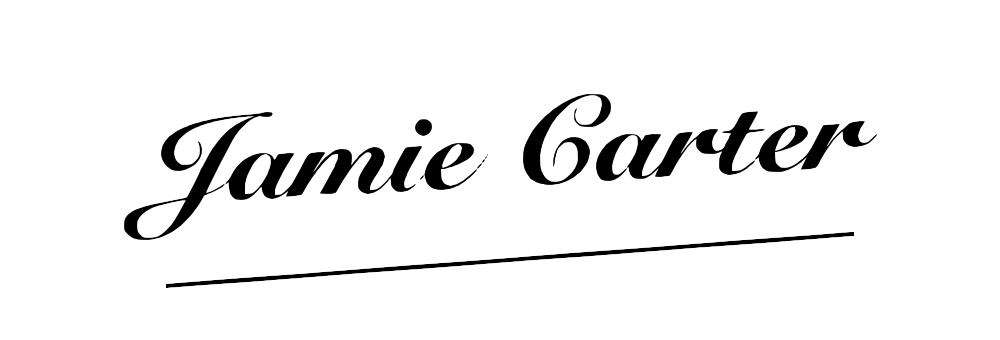
 변환 전 · 스캔변환 후 · SVG · 도형 13개
요약: 서명을 SVG로 변환하려면 흰 종이에 진한 펜으로 서명하고, 촬영하거나 스캔한 뒤 그 이미지를 위의 변환 도구에 놓으세요. 잉크만 트레이스되므로 SVG의 배경은 투명하고, 트레이스는 브라우저에서 이루어지며, 무료이고 계정도 필요 없습니다.
온라인에서 서명을 변환해도 안전한가요?
이 도구라면 안전합니다. Image Tracer는 전부 브라우저에서 실행됩니다. 이미지는 사용자의 컴퓨터에 있는 Web Worker 안에서 읽고 트레이스하며 서버로 전송되는 일이 없습니다. 계정도 클라우드 기록도 없으므로 결과물의 유일한 사본은 다운로드한 SVG 파일입니다.
이 점은 로고보다 서명에서 더 중요합니다. 서명은 문서를 승인하는 데 쓰일 수 있는 개인의 표식이므로, 그 이미지가 어디로 가는지 알아 둘 만합니다.
페이지가 한 번 로드되면 인터넷 연결을 끊어도 계속 작동합니다. 코드는 오픈 소스이므로 실제로 이렇게 작동하는지 누구나 확인할 수 있습니다.
서명을 SVG로 만드는 방법
무지 흰 종이에 진한 펜으로 서명하고, 그 종이를 촬영하거나 스캔한 뒤 바짝 잘라 내어 위의 변환 도구에 이미지를 놓으세요. 잉크가 몇 초 만에 벡터 도형으로 트레이스됩니다. 「SVG 다운로드」를 클릭해 저장하세요. 선이 끊기거나 번져 보일 때만 임계값을 조정하면 됩니다.
- 무지 흰 종이에 진한 펜으로 서명하세요. 사인펜이나 젤 펜이 볼펜보다 더 굵고 고른 선을 냅니다.
- 스캔하거나, 밝고 고른 빛 아래에서 바로 위에서 촬영하세요.
- 이미지를 서명 주변으로 바짝 잘라 내세요. 휴대폰이나 컴퓨터의 어떤 사진 도구로든 할 수 있습니다.
- 위의 변환 도구에 이미지를 놓거나 Ctrl+V 또는 Cmd+V로 붙여넣으세요.
- 결과를 확인하세요. 선이 너무 가늘거나, 끊기거나, 주변에 회색 얼룩이 있으면 편집기에서 열어 임계값을 조정하세요.
- SVG 다운로드를 클릭하세요.
트레이스할 서명을 스캔하거나 촬영하는 방법
흰 종이에 진한 펜을 쓰고, 종이에 빛을 고르게 비추고, 서명이 화면을 가득 채우도록 바로 위에서 찍으세요. 결과물의 품질은 어떤 설정보다 원본 이미지가 훨씬 크게 좌우하므로, 여기에 몇 분을 들이면 나중에 손볼 일이 크게 줄어듭니다.
스캔하기
- 300 dpi 이상으로 스캔하세요. 해상도가 높을수록 획의 시작과 끝에서 가늘어지는 부분이 잘 살아납니다.
- 순수 흑백 스캔 모드 대신 컬러나 그레이스케일 설정을 쓰세요. 흑백 모드는 자체적으로 거친 임계값을 적용하는데, 트레이서의 임계값이 더 잘 처리합니다.
휴대폰으로 촬영하기
- 창가의 자연광이나 밝고 고른 조명을 쓰세요. 플래시는 피하세요. 밝게 뜨는 지점이 생기고 광택 있는 잉크에 반사광이 생깁니다.
- 서명이 기울어지지 않도록 휴대폰을 종이와 평행하게 드세요.
- 자기 그림자가 종이 위에 드리우지 않게 주의하세요. 그림자는 트레이스에 회색 얼룩이 생기는 가장 흔한 원인입니다.
- 나중에 확대하지 말고 처음부터 서명이 화면의 대부분을 채우게 찍으세요.
서명 트레이스에 가장 좋은 설정
서명은 한 가지 색이므로 흑백 모드를 쓰세요. 세 가지 설정이 거의 모든 일을 합니다. 임계값은 어떤 픽셀을 잉크로 볼지 정하고, 1 px 정도의 흐림은 들쭉날쭉한 가장자리를 다듬고, 「다음 미만 무시」는 먼지 같은 잡티를 없앱니다. 깨끗한 스캔본은 대부분 아무것도 바꿀 필요가 없습니다.



| 문제 | 해결 방법 |
|---|---|
| 가는 획이 끊어짐 | 임계값 올리기 |
| 회색 얼룩이나 그림자 | 임계값 낮추기, 더 좋은 빛에서 다시 촬영 |
| 보풀이 인 듯 흐릿한 가장자리 | 흐림 1 px |
| 먼지 같은 잡티 | 「다음 미만 무시」 올리기 |
| 어두운 종이 위의 흰색 잉크 | 이미지 반전 체크 |
임계값
임계값은 이미지에 맞게 계산한 자동 값에서 시작하며, 편집기가 히스토그램을 보여 주므로 잉크와 종이가 어디서 나뉘는지 볼 수 있습니다.
- 획이 끊기거나 너무 가늘다면 임계값을 올려서 더 밝은 픽셀도 잉크로 처리되게 하세요.
- 회색 그림자나 종이 질감이 나타난다면 낮추세요.
미리보기를 처리된 이미지로 전환하면 실제로 트레이스되는 흑백 마스크를 그대로 볼 수 있습니다.
흐림
1 px 정도의 약한 흐림은 종이 결과 볼펜 잉크의 살짝 들쭉날쭉한 가장자리를 다듬어 줍니다. 낮게 유지하세요. 흐림이 너무 강하면 선이 굵어지고 작은 고리가 메워집니다.
다음 미만 무시
다음 미만 무시는 먼지나 종이 질감 같은 잡티를 없앱니다. 흩어진 점이 사라질 때까지 올리되, 서명의 일부인 i의 점이나 마침표가 없어지기 전에 멈추세요.
투명한 서명은 어떻게 만드나요?
자동으로 만들어집니다. 흑백 모드에서는 잉크만 도형이 됩니다. 종이는 트레이스되지 않고 SVG에는 배경 사각형이 없습니다. 투명한 서명을 문서, 색이 있는 서명란, 어두운 웹 페이지 위에 올리면 잉크만 보입니다.
잉크는 기본적으로 검은색으로 채워집니다. 벡터이므로 벡터 편집기에서, 또는 SVG 마크업의 fill 값을 고쳐서 진한 파란색이나 다른 어떤 색으로든 바꿀 수 있습니다.
서명 SVG에는 무엇이 들어 있나요?
SVG에는 따로 떨어진 잉크 조각마다 채워진 <path>가 하나씩 들어 있습니다. 이어서 쓴 성, 따로 떨어뜨려 쓴 이니셜, i 위의 점이 그렇습니다. 위의 예시에서는 1000×340 px 서명이 13개의 도형과 1,405개의 노드로 트레이스되며 파일 크기는 약 24 KB입니다.
패스는 펜이 지나간 한 줄짜리 획이 아니라 잉크의 채워진 윤곽선입니다. 그래서 서명을 손으로 쓴 것처럼 보이게 하는 선 굵기의 자연스러운 변화가 유지됩니다. 또한 벡터로 변환한 서명은 크기를 깔끔하게 바꿀 수 있습니다. 레터헤드에 맞게 키우거나 서명란에 맞게 줄여도 가장자리가 선명합니다.
서명 SVG는 어디에 쓸 수 있나요?
SVG나 벡터 이미지를 받는 곳이면 어디든 쓸 수 있습니다. 이메일 서명, 웹사이트, 레터헤드, 문서 템플릿, 디자인 소프트웨어가 그렇습니다. 투명한 배경의 벡터이므로 파일 하나로 모든 크기와 모든 배경색에 대응할 수 있습니다. PNG라면 경우마다 따로 내보내야 합니다.
- 이메일 서명과 웹사이트: 작은 PNG가 흐릿해 보일 수 있는 고밀도 화면에서도 SVG는 선명합니다.
- 레터헤드와 템플릿: 품질 손실 없이 크기를 맞출 수 있습니다.
- 디자인 작업: 디지털 프린트나 일러스트에 서명하는 작가.
- 각인과 커팅: 깔끔한 윤곽선은 레이저 각인이나 비닐 작업의 좋은 출발점입니다. Cricut용 이미지 SVG 변환을 참고하세요.
Image Tracer는 이미지를 변환할 뿐입니다. 삽입한 서명 이미지가 특정 문서에서 인정되는지는 사용자가 있는 곳과 서명하는 대상에 따라 달라지는 법적인 문제입니다.
자주 묻는 질문
서명을 무료로 SVG로 변환하려면 어떻게 하나요?
서명을 촬영하거나 스캔하고, 그 이미지를 위의 변환 도구에 놓은 뒤 「SVG 다운로드」를 클릭하세요. Image Tracer는 무료 오픈 소스이며 계정도 워터마크도 없습니다.
여기서 온라인으로 서명을 변환해도 안전한가요?
네. 도구는 웹 페이지에 있지만 트레이스는 브라우저에서 로컬로 실행됩니다. 서명 이미지는 업로드되는 일이 없고, 계정도 저장되는 기록도 없습니다.
서명 SVG의 배경이 투명한가요?
네. 흑백 모드는 잉크에 대해서만 도형을 만듭니다. 종이는 빠지고 배경 사각형도 없으므로 배경이 투명합니다.
스캐너 대신 휴대폰 사진을 써도 되나요?
네. 플래시와 그림자 없이 고른 자연광에서 바로 위에서 찍고 바짝 잘라 내세요. 획이 너무 가늘게 나오거나 회색 얼룩이 생기면 임계값을 조정하세요.
서명을 검은색 대신 파란색으로 만들려면 어떻게 하나요?
패스의 채움 색을 바꾸세요. SVG를 벡터 편집기에서 열어 색을 바꾸거나, 아무 텍스트 편집기로 SVG 마크업의 fill 속성을 고치면 됩니다.
서명이 왜 원본보다 굵거나 가늘어 보이나요?
임계값은 잉크가 끝나고 종이가 시작되는 지점을 정합니다. 선을 가늘게 하려면 낮추고 굵게 하려면 올리며, 흐림은 0이나 1 px로 유지하세요.
서명을 벡터 PDF나 PNG로 변환할 수 있나요?
직접은 안 됩니다. Image Tracer는 SVG로만 저장합니다. SVG를 Inkscape 같은 벡터 편집기에서 열어 PDF로, 또는 필요한 크기의 PNG로 내보내세요.
최종 업데이트