
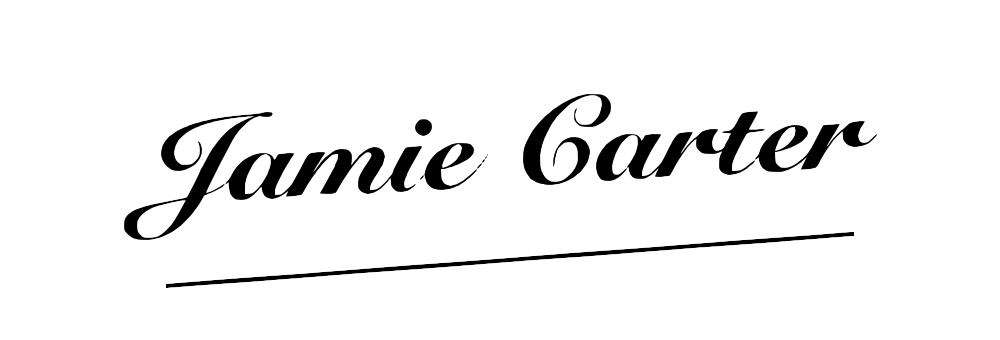
 変換前 · スキャン変換後 · SVG · 13個のシェイプ
要点:署名をSVGに変換するには、白い紙に濃いペンで署名し、写真に撮るかスキャンして、上の変換ツールに画像をドロップします。トレースされるのはインクだけなので、SVGの背景は透明になります。トレースはブラウザ内で行われ、無料で、アカウントも不要です。
署名をオンラインで変換しても安全ですか?
このツールであれば安全です。Image Tracerはブラウザ内ですべてが動作します。画像は、お使いのコンピューター上のウェブワーカーの中で読み込まれてトレースされ、サーバーに送信されることはありません。アカウントもクラウドの履歴もないので、結果の唯一のコピーは、ダウンロードしたSVGファイルだけです。
署名の場合は、ロゴよりもこの点が重要です。署名は書類の承認に使われうる個人の印なので、その画像がどこへ行くのかを知っておく価値があります。
ページを読み込んだあとは、インターネットから切断しても動作し続けます。コードはオープンソースなので、誰でもこの仕組みを確認できます。
署名をSVGに変換する方法
白い無地の紙に濃いペンで署名し、そのページを写真に撮るかスキャンして、近くまでトリミングしてから、上の変換ツールに画像をドロップしてください。インクは数秒でベクターのシェイプにトレースされます。「SVGをダウンロード」をクリックして保存します。線が途切れていたりにじんでいたりする場合にだけ、しきい値を調整してください。
- 白い無地の紙に、濃いペンで署名します。フェルトペンやゲルインキのペンは、ボールペンより太く、ムラの少ない線になります。
- スキャンするか、明るく均一な光の下で真上から撮影します。
- 署名の周りを近くまでトリミングします。スマートフォンやパソコンの写真ツールであれば、どれでもできます。
- 上の変換ツールに画像をドロップするか、Ctrl+VまたはCmd+Vで貼り付けます。
- 結果を確認します。線が細すぎたり、途切れたり、周りに灰色のにじみがあったりする場合は、エディターで開いて、しきい値を調整します。
- SVGをダウンロードをクリックします。
トレースのために署名をスキャンまたは撮影する方法
白い紙に濃いペンを使い、ページを均一に照らして、真上から撮影し、署名がフレームいっぱいに収まるようにしてください。結果の品質は、どの設定よりも元画像で決まります。ここで数分かけておけば、あとでの調整がずっと楽になります。
スキャン
- 300 dpi以上でスキャンしてください。解像度が高いほど、ストロークの始まりと終わりの細い先端が保たれます。
- 純粋な白黒のスキャンモードではなく、カラーまたはグレースケールの設定を使ってください。白黒モードは独自の粗いしきい値を適用するため、トレースツールのしきい値のほうがうまく処理できます。
スマートフォンで撮影する
- 窓際の日光や、明るく均一なライトを使ってください。フラッシュは避けてください。光沢のあるインクにハイライトやまぶしさが生じるためです。
- 署名が歪まないように、スマートフォンを紙と平行に構えてください。
- 自分の影がページにかからないよう注意してください。影は、トレース結果に灰色の染みが生じる最も一般的な原因です。
- あとで拡大するのではなく、署名がフレームの大部分を占めるようにしてください。
署名をトレースするための最適な設定
署名は1色なので、白黒モードを使ってください。ほとんどの作業は3つの設定で行われます。しきい値はどの画素をインクとして数えるかを決め、約1 pxのぼかしはぎざぎざの端をなめらかにし、「これ未満を無視」はほこりの点を取り除きます。きれいなスキャンの多くは、何も変更する必要がありません。



| 問題 | 対処 |
|---|---|
| 細い線に隙間がある | しきい値を上げる |
| 灰色の染みや影がある | しきい値を下げる。より明るい光の下で撮り直す |
| 端がぼやけていて毛羽立っている | ぼかしを1 pxにする |
| ほこりの点がある | 「これ未満を無視」を上げる |
| 暗い紙に白いインク | 画像を反転にチェックを入れる |
しきい値
しきい値は、画像ごとに計算された自動の値から始まり、エディターにはヒストグラムが表示されるので、インクと紙がどこで分かれるかを確認できます。
- 線が途切れている、または細すぎる? しきい値を上げて、より明るい画素もインクとして数えてください。
- 灰色の影や紙の質感が出ている? しきい値を下げてください。
プレビューを処理後の画像に切り替えると、トレースされている正確な白黒のマスクを確認できます。
ぼかし
約1 pxの小さなぼかしは、紙の粒子や、ボールペンのインクのわずかにぎざぎざした端をなめらかにします。低く保ってください。ぼかしが強すぎると、線が太くなり、小さなループが埋まってしまいます。
これ未満を無視
これ未満を無視は、ほこりや紙の質感の点を取り除きます。迷いの点が消えるまで上げてください。ただし、署名の一部であるiの上の点やピリオドは消えないように、上げすぎないようにしてください。
署名の背景を透明にするには?
自動的に透明になります。白黒モードでは、インクだけがシェイプになります。紙はトレースされず、SVGには背景の長方形もありません。透明な署名を書類、色付きのフッター、暗いウェブページの上に置くと、インクだけが見えます。
インクは、既定では黒く塗りつぶされています。ベクターなので、ベクターエディターで、または、SVGのマークアップのfillの値を編集して、濃い青など別の色に変えられます。
署名のSVGには何が入っていますか?
SVGには、インクの切り離された部分ごとに1つずつ、塗りつぶされた<path>が入っています。例えば、姓の続けて書かれた走り書き、離して書かれたイニシャル、iの上の点などです。上の例では、1000×340 pxの署名が、約24 KBのファイルの中で、13個のシェイプと1,405ノードにトレースされています。
パスは、インクの塗りつぶされた輪郭であり、1本のペンのストロークではありません。そのため、線の太さの自然な変化が保たれ、それが署名を手書きらしく見せます。また、ベクターに変換した署名は、きれいに拡大縮小できます。レターヘッドのために拡大しても、フッターのために縮小しても、端は鮮明なままです。
署名のSVGはどこで使えますか?
SVGやベクター画像を受け付けるあらゆる場所で使えます。メールの署名、ウェブサイト、レターヘッド、書類のテンプレート、デザインのソフトウェアなどです。ベクターで背景が透明なので、1つのファイルであらゆるサイズとあらゆる背景の色に対応できます。PNGであれば、サイズや背景ごとに別々に書き出す必要があります。
- メールの署名やウェブサイト:SVGは高解像度のディスプレイでも鮮明に表示されますが、小さなPNGはぼやけて見えることがあります。
- レターヘッドやテンプレート:画質を損なうことなく、収まるように拡大縮小できます。
- デザインの作品:アーティストが、デジタルの版画やイラストに署名する場合です。
- 彫刻やカット:きれいな輪郭は、レーザー彫刻やビニールカットの良い出発点になります。Cricut用に画像をSVGに変換をご覧ください。
Image Tracerが行うのは画像の変換だけです。挿入した署名の画像が特定の書類で有効かどうかは、お住まいの地域や署名する書類の内容によって異なる法律上の問題です。
よくある質問
署名を無料でSVGに変換するには?
署名の写真を撮るかスキャンして、画像を上の変換ツールにドロップし、「SVGをダウンロード」をクリックしてください。Image Tracerは無料でオープンソースであり、アカウントも透かしも不要です。
ここで署名をオンラインで変換しても安全ですか?
はい、安全です。ツールはウェブページ上にありますが、トレースはお使いのブラウザ内でローカルに実行されます。署名の画像がアップロードされることはなく、アカウントも保存された履歴もありません。
署名のSVGの背景は透明になりますか?
はい、なります。白黒モードでは、インクのためのシェイプだけが作られます。紙は含まれず、背景の長方形もないので、背景は透明です。
スキャナーの代わりにスマートフォンの写真を使えますか?
はい、使えます。均一な日光の下で、フラッシュや影を避けて真上から撮影し、近くまでトリミングしてください。線が細すぎたり、灰色の染みが出たりする場合は、しきい値を調整してください。
署名を黒ではなく青にするには?
パスの塗りの色を変えてください。SVGをベクターエディターで開いて色を変えるか、任意のテキストエディターでSVGのマークアップのfill属性を編集してください。
署名が元のものより太く、または細く見えるのはなぜですか?
しきい値は、インクがどこで終わり、紙がどこから始まるかを決めます。細い線にしたい場合は下げ、太い線にしたい場合は上げてください。ぼかしは0か1 pxのままにしてください。
署名をベクターのPDFやPNGに変換できますか?
直接はできません。Image TracerはSVGしか保存しません。PDFを書き出すには、SVGをInkscapeなどのベクターエディターで開いてください。必要なサイズのPNGも、同じ方法で書き出せます。
最終更新