
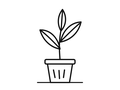
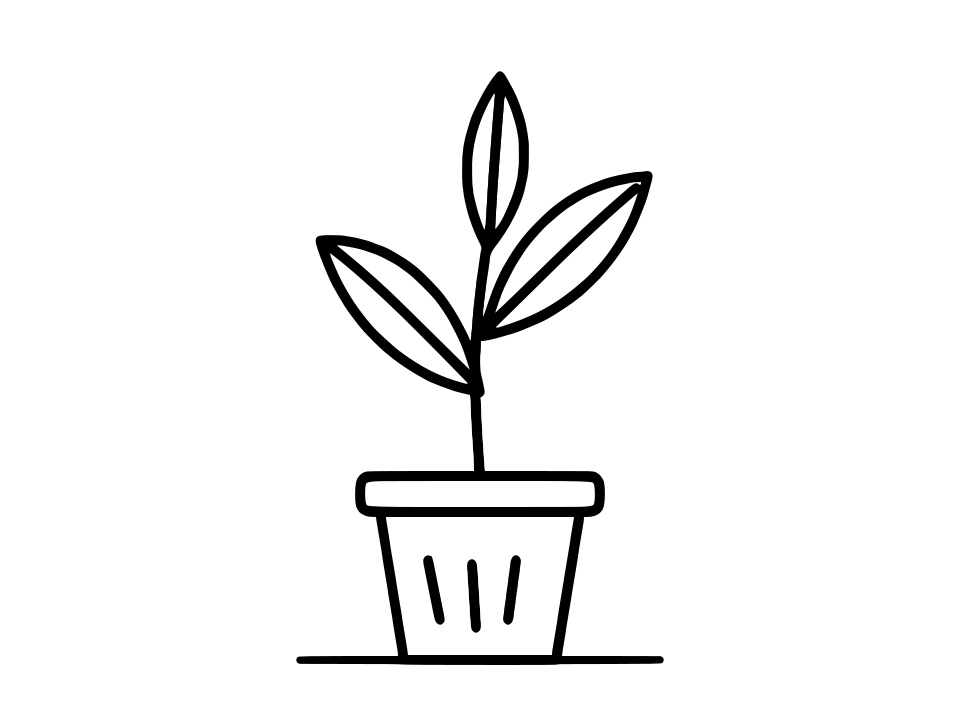
 変換前 · 写真変換後 · SVG · 1個のシェイプ
要点:線画をベクターに変換するには、絵をスキャンするか写真に撮り、上の変換ツールにドロップして、SVGをダウンロードします。線は透明な背景の上に、塗りつぶされた輪郭としてトレースされるので、インクの太い線と細い線の味わいが残ります。Image Tracerは、1本線の中心線ストロークを生成しません。
どんな絵がベクターにきれいに変換できますか?
明るい背景に濃い線で描かれた絵が、最もきれいに変換できます。トレースは濃い線を塗りつぶされたベクターのシェイプに変えるので、線と紙の区別がはっきりしているほど、結果も良くなります。ペンで描いた線画は理想的で、細字のペンやマーカーもとても良い結果になり、鉛筆は多少の調整でうまくいきます。
| 絵の種類 | 結果 | 期待できること |
|---|---|---|
| ペン画、コミック、レタリング | 理想的 | はっきりした黒い線は、ほぼそのままトレースされる |
| 細字のペンやマーカーのスケッチ | とても良い | 鮮明なスキャンが必要 |
| 鉛筆のスケッチ | 使える | 灰色でムラのある線。線がどこで終わり、紙がどこから始まるかは、ご自身で選ぶ |
| 陰影のある絵 | 限定的 | ハッチングは多くの小さなシェイプになり、結果が純粋な白と黒になるため、滑らかな濃淡の陰影は失われる |
上の例は、鉢植えの植物をインクで描いたスケッチで、545ノードの1つの連結したシェイプにトレースされています。細く曲がった線を忠実になぞるには多くのノードが必要なので、細かい線画は、単純なロゴより大きなファイルになります。
絵をSVGに変換する方法
絵をスキャンするか写真に撮り、上の変換ツールに画像をドロップして、SVGをダウンロードしてください。ツールは自動のしきい値を使った白黒モードで始まり、ほとんどのペン画に適しています。細い線が途切れたり、小さな隙間が埋まってしまったりする場合は、エディターでしきい値とぼかしを調整してください。
- 絵を300 dpi以上でスキャンするか、均一な光の下で平らに置いて撮影します。
- 上の変換ツールに画像をドロップします。自動のしきい値を使った白黒モードで開始されます。
- 細い線と小さな隙間を注意深く確認します。線が途切れたり、くっついたりしている場合は、絵をエディターで開きます。
- 処理後の画像のプレビュー(トレースされる正確なマスクを表示)を見ながら、しきい値とぼかしを調整します。
- SVGをダウンロードするか、マークアップをコピーします。
スキャナーの設定からファイルの整理まで、全体の手順についてはスキャンした絵をベクター化する方法をお読みください。
線画に重要な設定は?しきい値とぼかし
ほとんどすべてを決めるのは2つの設定です。しきい値は、どれくらい暗い画素を線として数えるかを決めるので、線の太さと、どの薄い跡が残るかを制御します。ぼかしは、先に画像をやわらげて、ざらついた鉛筆の跡を、連続したストロークにつなげます。3つ目の設定である「これ未満を無視」は、ほこりや小さな点を取り除きます。



しきい値
しきい値より暗い画素はすべて線として数えられ、それより明るい画素はすべて紙として数えられます。開始時の値は画像ごとに自動で計算され、エディターには画像の濃淡のヒストグラムが表示されます。
インクで描いた作品では、ヒストグラムに、インクと紙の2つのはっきりしたピークが現れ、自動の値はその間に来ます。鉛筆のスケッチでは、濃淡が混ざり合うため、しきい値は創作的な選択になります。
- 上げると、薄い鉛筆の線を拾えます。線は太くなり、隙間は埋まります。
- 下げると、はっきりとした濃い線だけを残し、下描きの線や汚れは取り除けます。
ぼかし
ぼかしは、しきい値を適用する前に画像をやわらげます。質感のある紙に描かれた鉛筆は、ざらついて途切れた線になりますが、1〜2 pxのぼかしを使うと、そのざらつきが1本の連続したストロークにつながります。クリーンなインクでは0のままにしてください。ぼかしは角も丸めてしまい、線の間のきつい隙間を埋めてしまうことがあるからです。
これ未満を無視
これ未満を無視は、指定した面積より小さいシェイプを捨てます。消しゴムのかすやほこり、紙の繊維を取り除く最も手早い方法です。点や短いハッチングなど、意図して描いた小さな跡が残るように、少しずつ上げてください。
鉛筆のスケッチをベクターにする方法
トレースツールが黒鉛と紙を区別できるように手助けすれば、鉛筆のスケッチもベクターに変換できます。薄い線が現れるまでしきい値を上げ、ざらついたストロークをつなぐために1〜2 pxのぼかしを加え、スキャンの前に下描きの線を消してください。先に最終的な線をインクでなぞると、スケッチからSVGへの変換結果が、はるかにきれいになります。
- できればインクでなぞる。細字のペンで最終的な線をなぞり、鉛筆の跡は消してください。
- スキャンの濃さを上げる。グレースケールでスキャンし、写真アプリでコントラストをわずかに上げると、黒鉛と紙を分けやすくなります。
- 下描きを先に消す。薄い下描きの線は、消えてしまうか、途切れた断片として現れます。どちらも見栄えがよくありません。
- 滑らかにする。線がぎくしゃくして見える場合は、滑らかさをわずかに上げ、カーブの最適化を上げて、カーブの数を減らし長くしてください。
黒い紙に白いチョークや鉛筆で描いたものも変換できます。画像を反転にチェックを入れると、背景ではなく明るい線がトレースされます。
1本線のストロークですか、それとも塗りつぶされた輪郭ですか?
塗りつぶされた輪郭です。Image Tracerは、すべての線の端をトレースするので、ペンの1本のストロークは、中心線の1本のパスではなく、2つの辺をもつ細い塗りつぶしのシェイプになります。これにより、先細りの端、太さの変わる筆のストローク、インクがたまった部分が保たれます。ただし、線の幅はシェイプの一部であり、後からストロークの設定で変えることはできません。
実際には、次のことを意味します。
- 後からストロークの設定で線の幅を変更することはできません。
- 1本線のパスを前提とするペンプロッターや彫刻モードでは、すべての線の両側をなぞって描かれます。
Image Tracerには中心線のトレース機能がないので、プロッターの作業には専用のツールが必要です。印刷、カット、着色、拡大縮小には、塗りつぶされた輪郭がまさに求めているものです。
SVGファイルには何が入っていますか?
SVGには、絵の見た目で分かれたすべての部分に対して、1つずつ塗りつぶされた<path>が入っており、穴は本物です。シェイプになるのは線だけです。背景の長方形はないので、紙は消え、絵は透明な背景の上に置かれます。線は黒く塗りつぶされています。
本物の穴は、着色のときに重要です。インクで描いた円のような閉じたループは、内側が切り抜かれているので、別のレイヤーで下の領域に色を塗ったり、絵をどんな背景にも重ねたりできます。
ベクター化した線画で何ができますか?
ベクターの線画は、ぼやけることなくどんなサイズにも拡大でき、後ろに紙がないので、印刷、カット、ウェブに適しています。イラストレーターは線の下に色を塗り、ものづくりをする人はカットや彫刻に使い、デザイナーは手描きのアイコンやレタリングを、どの画面でもくっきりと表示させられます。
- コミックやイラスト:紙にインクで描き、ベクターの線の下にデジタルで色を塗ります。
- 塗り絵:どんなサイズでも鮮明に印刷できます。
- タトゥーのステンシルやスクリーン印刷:きれいで濃い線が不可欠な用途です。
- レーザーカットと彫刻:Cricut用とレーザーカット用に画像をSVGに変換をご覧ください。
- ウェブ用の手描きのアイコンやレタリング。
線の途切れ、埋まった隙間、大きなファイルへの対処
線画の問題のほとんどは、1つの設定に帰着します。線が途切れるのはしきい値が低すぎるためで、隙間が埋まってしまうのはしきい値が高すぎるか、ぼかしが強すぎるためです。また、ファイルが非常に大きいのは、トレースが絵に必要な量より多くのノードや点を持っているためです。
線が破線のように途切れる
しきい値を上げるか、ざらついた鉛筆の跡をつなぐために1 pxのぼかしを加えてください。
線の間の小さな隙間が埋まってしまった
しきい値を下げて、ぼかしを減らしてください。大きな最大サイズにすると、大きなスキャンでも、きつい隙間を開いたままにしやすくなります。
SVGファイルが非常に大きい
細かい線画には多くのノードが必要です。カーブの最適化を上げるか、「これ未満を無視」を上げて点を取り除くか、より小さい最大サイズでトレースしてください。
よくある質問
線画を無料でベクターに変換するには?
絵のスキャンまたは写真を上の変換ツールにドロップし、「SVGをダウンロード」をクリックしてください。Image Tracerは無料でオープンソースであり、アカウントも透かしも不要で、トレースはブラウザ内で行われます。
鉛筆のスケッチをベクターに変換できますか?
はい、できます。鉛筆はインクより薄く、ざらついているので、しきい値を上げて薄い線を拾い、1〜2 pxのぼかしを加えてざらついたストロークをつないでください。先にスケッチをインクでなぞると、最もきれいな結果になります。
1本線(中心線)のストロークは作れますか?
いいえ。各線は塗りつぶされた輪郭としてトレースされ、自然な太さと先細りが保たれます。Image Tracerは、ストロークや中心線のパスを出力しません。
紙の背景は取り除かれますか?
はい。白黒モードでは線だけがシェイプになり、SVGには背景がないので、紙はなくなり、絵は透明な背景の上に置かれます。
変換したあとで絵に色を塗れますか?
はい、塗れます。閉じた領域は線のシェイプの中の本物の穴なので、どのベクターエディターでも、下のレイヤーに色を加えたり、線そのものの色を変えたりできます。
線画のSVGのノード数がとても多いのはなぜですか?
細く曲がった線には、それぞれ長い2つの辺があり、正確になぞるには多くの点が必要です。カーブの最適化を上げると、ノードが減り、ファイルも小さくなります。
スキャンの代わりに、スマートフォンで撮った絵の写真を使えますか?
はい、使えます。ページを真上から、影が入らない均一な光の下で平らに撮影してください。300 dpi以上のスキャンのほうが鮮明ですが、しきい値を設定すれば、よい写真もうまくトレースできます。
最終更新