
 Avant · PNGAprès · SVG · 4 formes
En bref : Image Tracer convertit les images PNG, JPEG, WebP, GIF et BMP en tracés SVG simples, en mode Noir et blanc (piloté par le Seuil) ou en mode Couleur (de 2 à 32 aplats de couleur). Lissage, Optimisation des courbes, Ignorer en dessous de et Taille max. façonnent les contours dans les deux modes, et chaque réglage ci-dessous est présenté avec sa valeur par défaut et sa plage.
Premiers pas
Image Tracer convertit une image matricielle (des pixels) en SVG (des formes). Il fonctionne entièrement dans votre navigateur : il n'y a donc rien à installer et aucun compte à créer. Chargez une image, choisissez un mode, ajustez les réglages et téléchargez le SVG.
- Ouvrez Image Tracer et chargez une image : cliquez sur Ouvrir une image, cliquez sur la zone de dépôt, faites glisser un fichier sur la page ou collez une image avec Ctrl+V (Cmd+V sur Mac).
- Choisissez un mode avec les onglets en haut du panneau de réglages : Noir et blanc pour un visuel d'une seule couleur, Couleur pour tout ce qui comporte plusieurs aplats de couleur.
- Ajustez les réglages. Chaque modification relance automatiquement le tracé après une courte pause : vous voyez l'effet tout de suite.
- Vérifiez le résultat dans l'aperçu, zoomez et regardez le nombre de nœuds dans la barre d'état.
- Cliquez sur Télécharger le SVG ou sur Copier le SVG.
Les formats d'entrée pris en charge sont PNG, JPEG, WebP, GIF et BMP. Les fichiers SVG ne sont pas acceptés, puisque ce sont déjà des vecteurs.
Les valeurs par défaut sont choisies pour donner un tracé fidèle d'un visuel propre : pour un logo ou une icône bien nets, vous n'aurez peut-être rien à toucher. Si vous avez modifié des réglages et souhaitez repartir de zéro, Rétablir les réglages par défaut, en bas du panneau, remet chaque commande à sa valeur d'origine. Le bouton est grisé tant que tout est déjà à sa valeur par défaut.
Les réglages en un coup d'œil
| Réglage | Mode | Par défaut | Plage | En une ligne |
|---|---|---|---|---|
| Inverser l'image | N&B | Désactivé | Activé / désactivé | Trace les parties claires au lieu des parties sombres |
| Flou | N&B | 0 | 0 et plus (rayon en px) | Atténue le bruit et la texture avant le seuillage |
| Seuil | N&B | Automatique | 0–255 | Luminosité qui sépare l'encre du fond |
| Sortie | Couleur | Formes séparées | Formes séparées / Calques empilés | Façon dont les zones de couleur sont converties en tracés |
| Nombre de couleurs | Couleur | 8 | 2–32 | Taille maximale de la palette |
| Supprimer l'arrière-plan | Couleur | Désactivé | Activé / désactivé | Supprime la zone de fond qui touche les bords |
| Ignorer en dessous de | Les deux | 2 | 0 et plus (px²) | Élimine les taches et les petits trous sous cette surface |
| Lissage | Les deux | 1 | 0–1.34 | Quels changements de direction restent des angles et lesquels deviennent des courbes |
| Optimisation des courbes | Les deux | 0.2 | 0 et plus | Précision contre nombre de nœuds |
| Taille max. (px) | Les deux | 2048 | 1024 / 2048 / 4096 / Pleine | Résolution de travail à laquelle l'image est tracée |
Les modes : Noir et blanc et Couleur
Image Tracer propose deux modes. Noir et blanc sépare l'image en encre et en fond selon la luminosité, puis trace l'encre ; Couleur la réduit à une petite palette et trace chaque zone de couleur. Les deux onglets font appel à des traitements différents, et le panneau de réglages n'affiche que les commandes utiles au mode actif.
Noir et blanc
L'image est convertie en niveaux de gris, floutée si vous le souhaitez, puis séparée en encre et en fond au niveau du seuil. Le masque obtenu est tracé sous forme de formes noires. Les zones transparentes sont traitées comme du blanc : un logo sur fond transparent se trace donc proprement, sans manipulation supplémentaire.
Utilisez ce mode pour les logos d'une seule couleur, le texte, les signatures, les dessins au trait, les tampons, les dessins scannés et tout ce que vous comptez recolorer ensuite de toute façon. C'est le mode le plus rapide et celui qui produit le moins de nœuds.
Couleur
L'image est réduite à une petite palette (au plus le Nombre de couleurs) et chaque zone de chaque couleur est tracée. Les bords adoucis par l'anticrénelage sont d'abord nettoyés : la frange grise entre un contour noir et un remplissage blanc ne se transforme donc pas en une fine forme parasite, et chaque couleur de remplissage est mesurée à l'intérieur de sa zone plutôt que sur les pixels mélangés des bords. Les zones entièrement transparentes restent vides.
Utilisez ce mode pour les illustrations en aplats, les logos multicolores, les icônes, les stickers et les dessins de style cartoon. Pour une comparaison plus poussée, consultez Tracé noir et blanc ou couleur.
Réglages du mode Noir et blanc
Trois commandes déterminent quels pixels comptent comme de l'encre en mode Noir et blanc : Inverser l'image, Flou et Seuil. La vue Image traitée montre le masque exact qu'elles produisent ; c'est le moyen le plus rapide d'en juger.
Inverser l'image
Par défaut : désactivé.
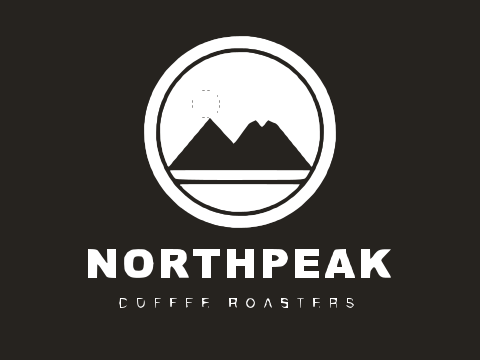
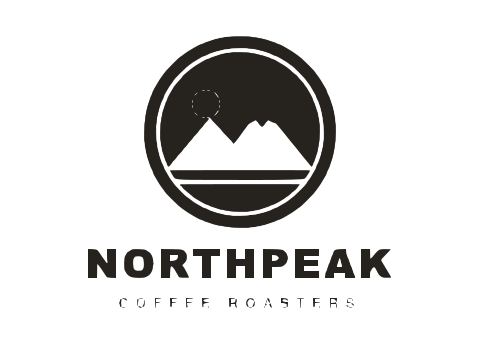
En temps normal, les pixels sombres sont tracés et les pixels clairs forment le fond. Inverser l'image fait le contraire : ce sont les pixels clairs qui deviennent les formes. Activez cette option pour de la craie blanche sur un tableau noir, un logo blanc sur un bandeau sombre ou un scan en négatif. Si votre tracé ressemble à un rectangle noir dans lequel votre visuel est découpé, la solution est presque toujours d'inverser l'image.
Flou
Par défaut : 0 (désactivé). Plage : à partir de 0, en pixels de rayon ; les décimales sont acceptées (1.5 ou 1,5).



Le Flou applique un flou gaussien à l'image en niveaux de gris avant le seuillage. Il fait disparaître le grain du papier, les blocs de compression JPEG et les points de trame, et il arrondit les bords déchiquetés pour qu'ils se tracent en courbes lisses. Il prend effet lorsque vous appuyez sur Entrée ou quittez le champ.
- Augmentez-le (1–2) pour les photos de dessins prises au téléphone, le papier texturé, les JPEG bruités ou les bords qui paraissent rongés.
- Laissez-le à 0 pour les visuels numériques propres, le petit texte et le pixel art, où le flou ne fait qu'arrondir les angles et boucher les petits interstices.
Exemple : un croquis au crayon photographié sur du papier à dessin se trace avec des centaines de minuscules taches à 0. Avec un flou de 1.5, le grain disparaît et les traits deviennent des formes pleines d'un seul tenant. Bien au-delà, les lignes voisines commencent à fusionner et les contreformes des petites lettres à se boucher.
Seuil
Par défaut : automatique. Plage : 0–255.



Le Seuil est la luminosité qui sépare l'encre du fond : tout pixel plus sombre que le seuil devient de l'encre. Au chargement d'une image, Image Tracer choisit automatiquement une valeur adaptée à cette image grâce à la méthode d'Otsu, qui cherche la coupure séparant le mieux les deux principaux groupes de luminosité. L'histogramme sous le curseur indique combien de pixels se trouvent à chaque niveau de luminosité, et un trait y repère le seuil actuel. Un visuel propre présente deux bosses bien distinctes (l'encre et le papier), et la valeur automatique tombe dans le creux qui les sépare.
- Augmentez-le pour inclure des gris plus clairs : traits de crayon pâles, traits fins qui se morcellent, signature à l'encre bleu clair. Les traits s'épaississent.
- Baissez-le pour ne garder que les pixels les plus sombres : éliminer une ombre grise ou une teinte du papier, affiner des lignes qui ont bavé les unes sur les autres, rouvrir les contreformes bouchées d'un petit texte.
Dès que vous déplacez le curseur, votre valeur est conservée jusqu'à ce que vous chargiez une autre image ou rétablissiez les réglages par défaut ; d'ici là, la valeur est recalculée automatiquement, par exemple après une modification du Flou. Un pas-à-pas complet avec l'histogramme figure dans Comment vectoriser un dessin scanné.
Réglages du mode Couleur
Trois commandes façonnent un tracé en mode Couleur : Sortie choisit entre des formes évidées et un calque par couleur, Nombre de couleurs fixe la taille de la palette, et Supprimer l'arrière-plan retire la zone de fond pour que le visuel repose sur un canevas transparent.
Sortie
Par défaut : Formes séparées.


Formes séparées fait de chaque zone d'un seul tenant, pour chaque couleur, son propre <path>, sous la forme d'une véritable découpe : une forme qui en contient une autre présente un vrai trou à cet endroit, et les formes voisines partagent exactement la même courbe de frontière. Rien ne se chevauche et il n'y a aucun interstice, même infime : vous pouvez donc déplacer, recolorer ou supprimer n'importe quelle forme indépendamment. C'est le bon choix pour les machines de découpe, pour la retouche et pour la plupart des usages.
Calques empilés produit un tracé par couleur, du plus sombre au plus clair, chaque calque couvrant aussi la surface de toutes les couleurs plus claires situées au-dessus de lui. Les calques clairs viennent recouvrir les calques sombres. Vous obtenez très peu de tracés (un par couleur de la palette), ce qui est pratique pour recolorer toute une couleur en un clic, mais les formes se chevauchent et le calque le plus sombre couvre tous les pixels colorés de l'image.
Exemple : une pomme rouge avec une feuille verte sur fond blanc. Formes séparées vous donne une pomme, une feuille, une queue et un fond blanc, tous indépendants. Calques empilés vous donne un calque sombre de la taille de l'image entière, sur lequel chaque couleur plus claire vient s'empiler.
Nombre de couleurs
Par défaut : 8. Plage : 2–32.



Le nombre maximal de couleurs de la palette, fond compris. La palette s'affiche sous forme de pastilles sous le réglage. Si l'image compte moins de couleurs réelles, les couleurs presque identiques sont fusionnées et vous en obtenez moins.
- Réglez-le sur le nombre d'aplats de couleur que vous pouvez compter, fond compris. Un logo bicolore sur fond blanc en demande 3.
- Augmentez-le lorsque deux couleurs distinctes sont fusionnées en une seule.
- Baissez-le lorsque les dégradés ou les ombrages se découpent en bandes de formes supplémentaires, ou lorsque le fichier est plus lourd que vous ne le souhaitez. Moins il y a de couleurs, plus le tracé est rapide.
Supprimer l'arrière-plan
Par défaut : désactivé. S'applique à la sortie Formes séparées.
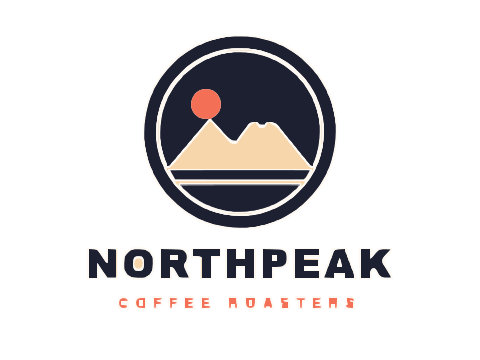
L'option repère la couleur la plus fréquente le long du bord de l'image et supprime toutes les zones de cette couleur qui touchent le bord. Le résultat : un visuel flottant sur un canevas transparent, prêt à être posé sur n'importe quel fond ou envoyé à une machine de découpe. Les zones de la même couleur qui ne touchent pas le bord, comme l'intérieur d'une lettre O, sont conservées. Si le fond était transparent dans l'original, il reste déjà vide et vous n'avez pas besoin de cette option.
Réglages de tracé
Quatre réglages s'appliquent aux deux modes et déterminent la façon dont les contours de pixels sont convertis en courbes : Ignorer en dessous de élimine les taches, Lissage départage angles et courbes, Optimisation des courbes arbitre entre précision et nombre de nœuds, et Taille max. fixe la résolution de travail.
Ignorer en dessous de
Par défaut : 2. Plage : à partir de 0, en pixels carrés de l'image tracée.



Les contours qui délimitent une surface inférieure à cette valeur sont écartés. En Noir et blanc, cela élimine à la fois les taches isolées et les minuscules trous à l'intérieur des zones pleines. En Couleur, les petites zones sont fusionnées avec la couleur voisine, si bien qu'aucun vide ne subsiste.
- Augmentez-le (10–50 ou plus) pour les scans poussiéreux, le bruit JPEG ou les fonds texturés.
- Baissez-le à 0 ou 1 lorsque les vrais détails sont minuscules : les points d'un dessin au pointillé, du pixel art à 1 px par pixel, les points d'un petit texte.
La surface est mesurée après la mise à l'échelle de Taille max. : une même valeur élimine donc des taches proportionnellement plus grandes sur une image de travail plus petite.
Lissage
Par défaut : 1. Plage : de 0 (polygonal) à 1.34 (très lisse).



Le Lissage décide, à chaque sommet du contour, si le changement de direction reste un angle vif ou se dessine en courbe. À 0, chaque sommet est un angle et le résultat n'est fait que de segments droits. À mesure que la valeur augmente, les changements de direction les plus doux deviennent des courbes ; à 1, seuls les plus marqués restent des angles. À 1.34, même les angles droits sont arrondis.
- Baissez-le (0.5–0.8) pour les logos géométriques, les dessins techniques et les lettrages aux jonctions nettes.
- Utilisez 0 pour le pixel art ou pour un rendu volontairement facetté, façon low-poly.
- Augmentez-le (1.1–1.3) pour les visuels organiques comme le lettrage au pinceau, les dessins à la main et les formes douces de style cartoon.
Indépendamment de ce réglage, les angles entre deux bords droits sont conservés à l'identique et les angles adoucis par l'anticrénelage sont reconstruits : un carré reste donc carré avec la valeur par défaut.
Optimisation des courbes
Par défaut : 0.2. Plage : à partir de 0 ; les valeurs utiles vont à peu près de 0 à 1.
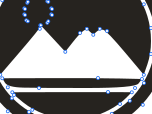
L'Optimisation des courbes est la tolérance d'ajustement : la distance, en pixels, dont le contour simplifié peut s'écarter du bord de pixels tracé. Les valeurs basses suivent chaque irrégularité et conservent davantage de nœuds ; les valeurs élevées laissent de longues courbes lisses remplacer des suites de courbes courtes.
- Baissez-la (0–0.1) lorsque de petits détails sont adoucis ou qu'un texte fin perd sa forme.
- Augmentez-la (0.4–1) pour un fichier plus léger et plus facile à retoucher, surtout pour de grandes formes simples.
Surveillez les petites formes quand vous l'augmentez : un point de quelques pixels de large peut devenir bosselé ou polygonal, et les angles peuvent se décaler. Le nombre de nœuds dans la barre d'état vous indique ce que vous gagnez.
Taille max. (px)
Par défaut : 2048. Options : 1024, 2048, 4096, Pleine résolution.
Avant le tracé, l'image est réduite pour que son plus grand côté ne dépasse pas cette valeur. La barre d'état affiche la taille de travail à côté de la taille de la source. Modifier la valeur recharge l'image à la nouvelle taille.
- Baissez-la à 1024 pour des aperçus plus rapides de grandes photos ou de grands scans, ou pour gommer le bruit.
- Augmentez-la à 4096 ou à Pleine résolution pour de très grands visuels riches en détails fins, comme un scan au format affiche avec des traits très déliés.
Les images ne sont jamais agrandies : une image de 600 px est tracée à 600 px quel que soit votre choix. La Pleine résolution est plafonnée à environ 36 mégapixels pour éviter que le navigateur ne manque de mémoire.
Aperçu et barre d'état
L'aperçu peut afficher l'image originale, le masque noir et blanc traité ou le vecteur tracé, avec en option la superposition des tracés et des nœuds ; la barre d'état située en dessous indique la taille, le temps, le poids en Ko, les formes et les nœuds. Le menu Mode du groupe Aperçu change ce que montre la vue principale :
- Image originale : votre source, telle qu'elle a été chargée.
- Image traitée : le masque noir et blanc après Inverser l'image, Flou et Seuil. C'est exactement ce qui est tracé en mode Noir et blanc. En mode Couleur, cette vue affiche l'original.
- Vecteur tracé (par défaut) : le résultat SVG.
Trois interrupteurs ajoutent des superpositions à la vue tracée. Ils n'agissent que sur l'aperçu, jamais sur le fichier téléchargé.
- Afficher le tracé (activé par défaut) dessine un fin contour rouge autour de chaque forme : vous voyez ainsi où l'une s'arrête et où la suivante commence.
- Afficher les points (activé par défaut) marque chaque nœud d'un point bleu. Les amas de points montrent où le tracé peine ; les longues portions avec peu de points sont des courbes propres. Sur les tracés très complexes, seul un échantillon des points est dessiné.
- Estomper l'image affiche l'original estompé sous le vecteur, pour vérifier que le contour épouse bien le visuel.
La barre d'état sous l'aperçu indique la taille de travail et la taille de la source, le temps de tracé, le poids du SVG en Ko, le nombre de formes (ou de calques, pour la sortie Calques empilés) et le nombre de nœuds. Servez-vous-en pour comparer des réglages : si passer l'Optimisation des courbes de 0.2 à 0.5 divise par deux le nombre de nœuds et que les formes restent correctes, gardez cette valeur.
Export : Télécharger le SVG et Copier le SVG
Télécharger le SVG enregistre le tracé dans un fichier qui porte le nom de votre image, avec l'extension .svg. Copier le SVG place l'intégralité du code SVG dans le presse-papiers, prêt à être collé dans un éditeur de code, une page HTML, Figma ou un autre outil de design.
Certains navigateurs bloquent l'accès au presse-papiers sur les pages qui ne sont pas servies en HTTPS. Dans ce cas, la barre d'état le signale ; utilisez alors Télécharger le SVG.
Ce que vous exportez correspond exactement à ce que montre la vue Vecteur tracé, sans les superpositions de tracés et de points.
Ce que contient le fichier SVG
Le résultat est un SVG simple, lisible à l'œil nu : un élément racine et une liste de tracés remplis, faits de segments droits et de courbes de Bézier quadratiques. Il ne contient ni métadonnées d'éditeur, ni scripts, ni images incorporées, ni groupes.
- Un élément racine
<svg>dont les attributswidth,heightetviewBoxreprennent la taille en pixels de l'image tracée. Un tracé réalisé à 1024×512 px mesure 1024×512 unités. Comme c'est un vecteur, il s'adapte à n'importe quelle taille sans perdre en netteté. - Une liste d'éléments
<path>, chacun doté d'une couleur defillunie (noire en mode Noir et blanc) et defill-rule="evenodd". - Des contours faits de segments droits et de courbes de Bézier quadratiques, écrits avec des commandes relatives et des coordonnées arrondies au centième de pixel pour garder un fichier compact.
- En mode Noir et blanc, et en mode Couleur avec la sortie Formes séparées, chaque forme visuellement distincte constitue son propre tracé, avec ses propres trous. La lettre A est un seul tracé qui contient son contour extérieur et son trou triangulaire : la sélectionner dans un éditeur vectoriel sélectionne donc la lettre entière et rien d'autre.
- Ni contours, ni dégradés, ni filtres, ni masques : chaque forme est une surface remplie.
Comme les trous sont de vrais trous et non des formes blanches posées par-dessus, le SVG fonctionne sur n'importe quel fond et est accepté par les logiciels de découpe et de laser qui attendent des tracés fermés et remplis.
Confidentialité et utilisation hors ligne
Image Tracer fonctionne à 100 % dans votre navigateur. Votre image est décodée et tracée sur votre propre appareil, dans un Web Worker pour que la page reste réactive, et elle n'est jamais envoyée à un serveur. Il n'y a ni compte ni historique dans le cloud ; lorsque vous fermez l'onglet, l'image disparaît.
Une fois la page chargée, l'outil continue de fonctionner sans connexion internet. Il convient donc aux documents confidentiels tels que des signatures, des logos non encore dévoilés ou des visuels de clients. Le code est open source sur GitHub : vous pouvez le vérifier par vous-même.
Raccourcis et façons de charger une image
| Action | Comment |
|---|---|
| Coller une image depuis le presse-papiers | Ctrl+V (Windows, Linux) ou Cmd+V (Mac), n'importe où sur la page |
| Ouvrir un fichier | Faites-le glisser sur la page, cliquez sur Ouvrir une image ou cliquez sur la zone de dépôt (Entrée ou Espace lorsqu'elle a le focus clavier) |
| Retirer l'image actuelle | Esc, ou le bouton Retirer l'image au-dessus de l'aperçu. Vos réglages sont conservés. |
| Réinitialiser tous les réglages | Rétablir les réglages par défaut, en bas du panneau |
Esc est sans effet pendant que vous saisissez une valeur dans un champ de réglage : vous ne risquez donc pas d'effacer l'image par accident. Le collage fonctionne avec les captures d'écran et avec les images copiées depuis la plupart des applications et des pages web.
Dépannage
La plupart des problèmes de tracé tiennent à un seul réglage. Repérez le symptôme ci-dessous ; chaque solution indique la commande à modifier et dans quel sens.
Le résultat est un bloc noir dans lequel mon visuel est découpé
L'outil prend le fond pour de l'encre. Activez Inverser l'image si votre visuel est clair sur fond sombre, ou baissez le Seuil si le fond est d'un gris moyen.
Les traits fins sont interrompus ou absents
Augmentez le Seuil pour que les traits plus clairs comptent comme de l'encre, remettez le Flou à 0 et essayez une Taille max. plus grande si la source est de grande taille. Baissez Ignorer en dessous de si des fragments du trait sont écartés.
Le tracé est couvert de petites taches
Passez Ignorer en dessous de à 10–50, ajoutez un Flou de 1–2 ou baissez le Seuil pour que la texture du papier bascule du côté du fond.
Les bords sont tremblés ou bosselés
La source est sans doute petite ou compressée. Utilisez l'original le plus grand dont vous disposez, ajoutez un peu de Flou et baissez l'Optimisation des courbes si de petites courbes sont aplaties. Gardez à l'esprit que le vecteur ne peut pas inventer des détails que les pixels ne contiennent pas.
Les angles sont arrondis
Baissez le Lissage à 0.6–0.8. Vérifiez que le Flou est à 0, car le flou arrondit les angles avant le tracé.
Le fichier est trop lourd ou compte trop de nœuds
Augmentez l'Optimisation des courbes, augmentez Ignorer en dessous de, réduisez le Nombre de couleurs ou baissez la Taille max. Les photos et les dégradés produisent des fichiers lourds quoi que vous fassiez.
Le mode Couleur ajoute des bandes ou des formes en trop
Les dégradés, les ombres et le bruit JPEG sont découpés en paliers de la palette. Ramenez le Nombre de couleurs au nombre d'aplats de couleur que vous voulez réellement.
L'image ne se charge pas
Utilisez un fichier PNG, JPEG, WebP, GIF ou BMP. Les formats que votre navigateur ne sait pas décoder, ainsi que les fichiers SVG, sont refusés avec un message dans la barre d'état. Réexportez l'image en PNG et réessayez.
Ce qu'Image Tracer ne fait pas
Image Tracer convertit des pixels en tracés SVG remplis, et rien d'autre : pas de tracé en ligne centrale, pas d'IA ni d'agrandissement, pas de dégradés, pas d'export PDF, EPS ou DXF et pas de traitement par lots. Dans le détail, il ne sait pas :
- Produire un tracé en ligne centrale ou en contours. Chaque trait est tracé comme un contour rempli à deux bords, et non comme un trait unique dont vous pourriez modifier l'épaisseur.
- Utiliser l'IA ni agrandir l'image. Il trace les pixels que vous lui donnez. Les sources floues ou minuscules donnent des résultats mous ou approximatifs.
- Créer des dégradés. La sortie Couleur n'utilise que des aplats : les photographies deviennent donc des zones postérisées.
- Exporter en PDF, EPS ou DXF. Le résultat est un SVG ; convertissez-le dans un éditeur vectoriel si vous avez besoin d'un autre format.
- Traiter des images par lots. Une image à la fois.
- Modifier les nœuds. Il n'y a pas d'outils de dessin ; ouvrez le SVG dans Inkscape, Illustrator, Affinity Designer ou Figma pour le nettoyer.
- Accepter un SVG en entrée, conserver un historique, se synchroniser avec un compte cloud, ni se présenter sous forme d'application mobile.
Le moteur s'inspire de Potrace mais n'est pas Potrace : le nombre de nœuds et le placement des courbes diffèrent donc de ceux des outils qui reposent sur lui. Consultez Image Tracer ou Potrace pour en savoir plus.
Questions fréquentes
Quels sont les réglages par défaut d'Image Tracer ?
Les réglages par défaut sont : mode Noir et blanc, seuil automatique, Flou 0, Ignorer en dessous de 2, Lissage 1, Optimisation des courbes 0.2, Taille max. 2048, ainsi que 8 couleurs et Formes séparées en mode Couleur. Ils donnent un tracé fidèle d'un visuel propre ; à partir de là, modifiez un seul réglage à la fois. Les meilleurs réglages pour vectoriser une image propose des recettes par type d'image.
À quoi servent le seuil, le lissage et l'optimisation des courbes ?
Le Seuil (0–255) fixe la luminosité qui sépare l'encre du fond en mode Noir et blanc. Le Lissage (0–1.34) décide quels changements de direction restent des angles vifs et lesquels deviennent des courbes. L'Optimisation des courbes est la tolérance d'ajustement : des valeurs plus élevées autorisent le contour à s'écarter davantage des pixels en échange d'un nombre de nœuds réduit.
Quels formats d'image Image Tracer prend-il en charge ?
Il ouvre les fichiers PNG, JPEG, WebP, GIF et BMP et exporte en SVG. Les fichiers SVG ne sont pas acceptés en entrée, puisque ce sont déjà des vecteurs, et il n'y a pas d'export PDF, EPS ou DXF.
Pourquoi mon SVG a-t-il la même taille en pixels que mon image ?
Parce que les attributs width, height et viewBox du SVG reprennent la taille à laquelle l'image a été tracée, afin qu'il se superpose à l'original. Cela reste un vecteur : donnez-lui n'importe quelle largeur et hauteur dans votre éditeur ou en CSS, il restera net.
Image Tracer envoie-t-il mes images sur un serveur ?
Non. Le décodage et le tracé ont lieu dans votre navigateur, sur votre propre appareil, et rien n'est envoyé à un serveur. Une fois la page chargée, l'outil fonctionne hors ligne.
Comment obtenir un fond transparent en mode Couleur ?
Activez Supprimer l'arrière-plan avec la sortie Formes séparées. L'option supprime les zones de la couleur de fond qui touchent le bord de l'image. Les zones déjà transparentes d'un PNG restent vides automatiquement.
Puis-je obtenir des traits simples au lieu de formes remplies ?
Non. Image Tracer produit toujours des contours remplis. Pour les traceurs ou la gravure qui exigent des traits simples, utilisez un outil dédié au tracé en ligne centrale.
Pourquoi le nombre de nœuds est-il important ?
Il est important parce que moins de nœuds signifie un fichier plus léger, un affichage plus rapide et une retouche bien plus facile. Visez le nombre le plus bas qui reste fidèle au visuel en zoomant, en jouant sur l'Optimisation des courbes et Ignorer en dessous de.
Dernière mise à jour